
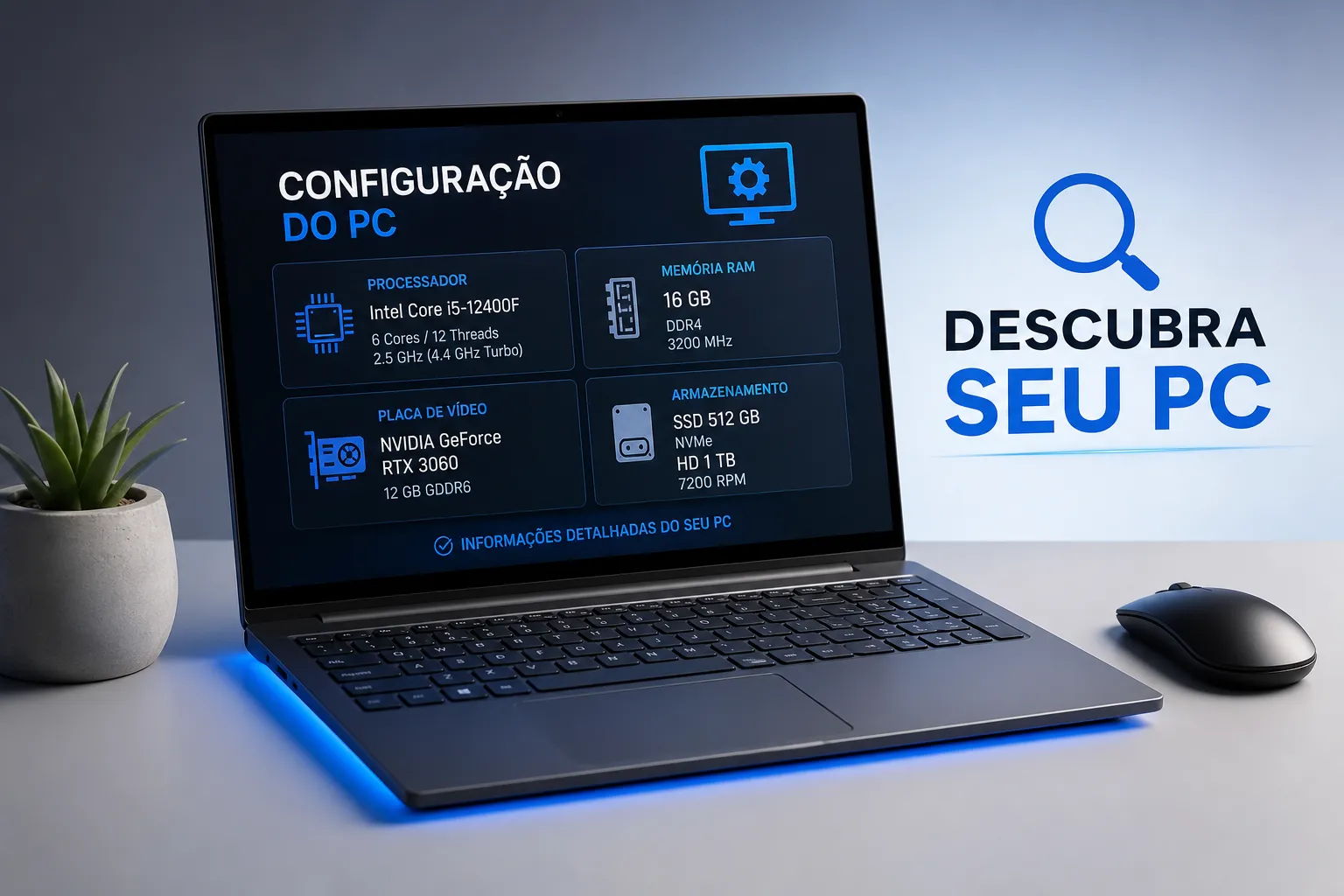
Se você já se perguntou como saber a configuração do meu PC sem precisar instalar nenhum programa, a resposta está no próprio Windows. Você quer instalar um jogo novo e precisa confirmar se o PC aguenta. Ou então um técnico pediu as especificações da máquina por WhatsApp e você não sabe nem por onde começar. Talvez você esteja planejando adicionar mais RAM e precise saber o que tem instalado antes de comprar. Essas situações são muito mais comuns do que parecem, e a boa notícia é que o sistema operacional já tem tudo que você precisa para respondê-las.
Sem baixar nada, sem instalar nenhum programa, você consegue descobrir o processador, a memória RAM, o tipo de armazenamento e a placa de vídeo do seu computador em poucos minutos. O Windows traz quatro caminhos diferentes para essas informações, cada um com um nível diferente de detalhe, do mais simples ao mais técnico. Neste artigo, o Professor Diogo Puiatti mostra esses quatro caminhos e explica como aplicar cada informação no dia a dia: para comparar com requisitos de programas, planejar upgrades ou gerar um relatório para o suporte técnico.
Como saber a configuração do meu PC pelo painel de Configurações
Para quem precisa de uma resposta rápida, o painel de Configurações do Windows é o ponto de partida ideal. Pressione Windows + I para abrir as Configurações diretamente, clique em “Sistema” no menu lateral e depois em “Sobre”. Em segundos você vê o nome do processador, a quantidade de RAM instalada e o tipo de sistema (32 ou 64 bits).
O processador é o “cérebro” do computador: aparece com o nome do fabricante (Intel ou AMD), o modelo e a velocidade em GHz. A RAM instalada indica quanto de memória temporária o PC tem disponível para rodar programas ao mesmo tempo. Vale saber que 4 GB é o mínimo exigido pelo Windows 11, segundo os requisitos oficiais da Microsoft, e costuma ser insuficiente para quem usa vários aplicativos abertos ao mesmo tempo. Com 8 GB ou mais, o uso cotidiano flui com muito mais conforto.
Para ver o armazenamento, ainda dentro de “Sistema”, clique em “Armazenamento”. Ali você vê a capacidade total do disco, o espaço livre e o uso por categoria (aplicativos, documentos, imagens). O Windows 11 não exibe o tipo de disco nessa tela. Para confirmar se é SSD ou HDD, use o Gerenciador de Tarefas: pressione Ctrl + Shift + Esc (ou pesquise “Gerenciador de Tarefas” no menu Iniciar), vá na aba “Desempenho” e clique no disco. O tipo aparece logo abaixo do nome. SSDs costumam ter tempos de inicialização bem menores que HDs mecânicos, se o seu Windows demora bastante para iniciar, vale verificar esse dado, embora lentidão no boot possa ter outras causas, como muitos programas na inicialização.
Este método é ideal para situações rápidas, como verificar se o PC atende os requisitos mínimos de um programa ou passar as informações por telefone. A limitação é que ele não mostra detalhes avançados, como o modelo exato da placa de vídeo ou a versão da BIOS.
Como saber a configuração do meu PC com o msinfo32
Quando você precisa de um relatório técnico detalhado sem instalar nada, o msinfo32 é a ferramenta certa. Pressione Windows + R, digite msinfo32 e confirme com Enter. A janela que abre exibe o “Resumo do sistema”: fabricante do computador, modelo, versão do BIOS, processador, RAM e tipo de sistema, tudo em um único lugar.
Um campo que muita gente não conhece é o “Produto da BaseBoard”. Em geral, ele mostra o modelo da placa-mãe sem precisar abrir o gabinete. Atenção: em PCs pré-montados ou em modelos mais antigos, esse campo pode aparecer com informações genéricas. Se isso acontecer, o modelo pode ser confirmado por outros meios, como os comandos do PowerShell que veremos adiante, a nota fiscal ou a etiqueta física na própria placa. Mesmo assim, o dado é útil na maioria dos casos: antes de comprar mais RAM ou um SSD, saber qual placa-mãe está no seu PC é o primeiro passo para verificar a compatibilidade. Para dicas adicionais sobre recursos e truques escondidos do sistema, veja também o artigo Segredos do Windows que ninguém te conta: 10 truques úteis.
Para ver detalhes da placa de vídeo, expanda a seção “Componentes” na barra lateral esquerda e clique em “Vídeo”. Ali aparecem o fabricante, o modelo da GPU e o status do dispositivo. Outras subseções mostram informações de rede, áudio e periféricos conectados, cada uma com fabricante e modelo listados.
A função de exportação é um dos maiores pontos fortes do msinfo32. Vá em “Arquivo” e clique em “Exportar” (não em “Salvar”, que gera um arquivo .nfo). Escolha um nome, selecione o destino e o sistema gera um arquivo .txt com todas as informações em texto simples. Esse arquivo pode ser enviado por e-mail ou WhatsApp para um técnico, que terá um ponto de partida sólido para o diagnóstico remoto, embora problemas mais complexos possam exigir logs adicionais ou acesso direto à máquina. Para consultas mais técnicas sobre a ferramenta, consulte a documentação do MSINFO32.
Como checar a placa de vídeo com o dxdiag
Se a sua necessidade é específica para jogos ou criação de conteúdo, o Diagnóstico DirectX (dxdiag) oferece informações detalhadas sobre GPU, VRAM e drivers. Pressione Windows + R, digite dxdiag e clique em OK. A janela abre com quatro abas: Sistema, Tela, Renderização e Entrada.
A aba “Sistema” confirma processador, memória RAM e a versão do DirectX instalada no seu PC, relevante para verificar compatibilidade com jogos mais recentes. A aba “Tela” é onde estão as informações da GPU: nome da placa de vídeo, memória de vídeo (VRAM) e versão do driver instalado. Se o PC tiver duas GPUs, como é comum em notebooks com gráfico integrado e dedicado, cada uma aparece em uma aba separada.
A VRAM merece atenção especial. Jogos modernos e programas de edição de vídeo têm exigências mínimas de memória de vídeo: um jogo que pede 6 GB de VRAM não vai rodar bem em uma placa com 2 GB, independentemente de quanto processador ou RAM o PC tenha. Verificar esse valor antes de comprar um jogo ou software gráfico evita frustração. Se quiser mais opções para checar a VRAM no Windows 11, consulte um guia prático sobre como verificar a VRAM no Windows 11.
Para guardar ou compartilhar as informações, clique em “Salvar todas as informações” na parte inferior da janela. O resultado é um arquivo .txt com os dados de todas as abas, útil para anexar ao acionar o suporte técnico de um jogo ou de qualquer software que dependa de GPU. Se quiser detalhes ainda mais aprofundados sobre a GPU, ferramentas gratuitas de terceiros como o GPU-Z oferecem leituras adicionais que vão além do que o dxdiag exibe.
Verificando hardware pelo Prompt de Comando e PowerShell
Para quem quer detalhes mais precisos ou precisa documentar vários computadores, o Prompt de Comando e o PowerShell oferecem informações que as interfaces gráficas não mostram. Abra o menu Iniciar, pesquise cmd, clique com o botão direito e escolha “Executar como administrador”. Digite systeminfo e pressione Enter: o terminal exibe versão do Windows, processador, RAM, data de instalação do sistema e informações de rede em um único relatório.
Para salvar o resultado sem precisar copiar e colar, use o comando com redirecionamento: systeminfo > %USERPROFILE%\Desktop\especificacoes.txt. Isso salva o arquivo direto na Área de Trabalho, evitando possíveis restrições de permissão na raiz do disco C. O arquivo pode ser aberto com o Bloco de Notas e enviado para quem precisar.
Para descobrir o modelo exato da placa-mãe com um único comando, ainda no CMD, tente: wmic baseboard get product,Manufacturer. O terminal exibe o fabricante e o modelo da placa-mãe. No Windows 11, esse comando pode não funcionar, pois a ferramenta WMIC foi descontinuada pela Microsoft nas versões mais recentes do sistema. Nesse caso, use o PowerShell com o comando equivalente e atualizado: Get-CimInstance Win32_BaseBoard | Select-Object Manufacturer, Product.
O PowerShell também permite consultar componentes específicos com precisão. Para ver detalhes da GPU, incluindo VRAM e versão do driver, prefira o comando atualizado: Get-CimInstance Win32_VideoController | Select-Object Name, AdapterRAM, DriverVersion. O comando Get-WmiObject, que você pode encontrar em tutoriais mais antigos, está descontinuado no PowerShell 7 e versões posteriores, por isso, Get-CimInstance é a alternativa recomendada. Para um relatório completo do sistema, o comando Get-ComputerInfo retorna dezenas de campos de uma vez. Quem precisa documentar o inventário de hardware de vários computadores pode exportar o resultado para CSV com o comando Export-Csv, abrindo o arquivo direto no Excel. Para um tutorial prático em português sobre ver as especificações completas do PC no Windows 11, confira um guia passo a passo que mostra alternativas nativas do sistema.
Como usar essas informações na prática
Saber a configuração do seu PC só tem valor quando você sabe o que fazer com essa informação. Para verificar se o computador atende os requisitos de um jogo ou programa, o caminho pelas Configurações (Sistema › Sobre) já é suficiente: processador, RAM e tipo de sistema estão ali. Compare com os requisitos mínimos listados na página do software e a resposta aparece em minutos. Como exemplo de requisitos oficiais, você pode consultar os requisitos do Windows 11.
Para pedir suporte técnico, o ideal é enviar o arquivo exportado pelo msinfo32 ou pelo dxdiag. Um técnico com esse arquivo em mãos tem um bom ponto de partida para o diagnóstico, mas lembre-se de que problemas mais específicos podem exigir logs adicionais ou uma sessão de acesso remoto. Inclua também a versão do Windows, que aparece tanto nas Configurações quanto no msinfo32.
Para planejar um upgrade de RAM ou SSD, o passo mais importante é identificar o modelo da placa-mãe, seja pelo msinfo32, pelo CMD ou pelo PowerShell. Com esse modelo em mãos, acesse o site do fabricante (Asus, Gigabyte, MSI, entre outros) e busque a página de suporte do modelo específico. Lá você encontra o tipo de RAM suportada (DDR4 ou DDR5), a velocidade máxima, o número de slots disponíveis e os tipos de armazenamento compatíveis (SATA ou M.2 NVMe). Se o campo de placa-mãe retornar informações genéricas, algo que pode ocorrer em PCs pré-montados, confirme o modelo por outros meios antes de comprar, como o CPU-Z ou a própria nota fiscal. Esse cuidado evita o erro mais comum de comprar um componente incompatível e só descobrir na hora de instalar. Para mais dicas práticas sobre como deixar o sistema mais ágil antes de fazer um upgrade, veja as Dicas de Windows para deixar seu PC rápido e produtivo.
Conclusão
Agora você sabe como ver a configuração do seu PC de quatro formas diferentes, todas nativas do Windows: o painel de Configurações para uma consulta rápida, o msinfo32 para um relatório técnico completo, o dxdiag para detalhes da GPU e dos drivers, e o Prompt de Comando com PowerShell para consultas precisas e exportações avançadas. Nenhum deles exige instalação de programas externos.
Saber onde encontrar essas informações muda a sua relação com o computador. Você deixa de depender de outros para responder questões sobre a sua própria máquina e passa a tomar decisões de compra e manutenção com muito mais segurança. O Professor Diogo Puiatti trata exatamente desse tipo de conhecimento nos seus tutoriais de informática: conteúdo prático, linguagem acessível e exercícios para aplicar no seu próprio computador. Se quiser se aprofundar em truques práticos para usuários, veja também o artigo 21 truques do Windows que todo usuário deveria saber, Professor Diogo Puiatti. Explore o recurso que mais fizer sentido para o seu uso agora e deixe nos comentários se ficou alguma dúvida.
Deixe um comentário