
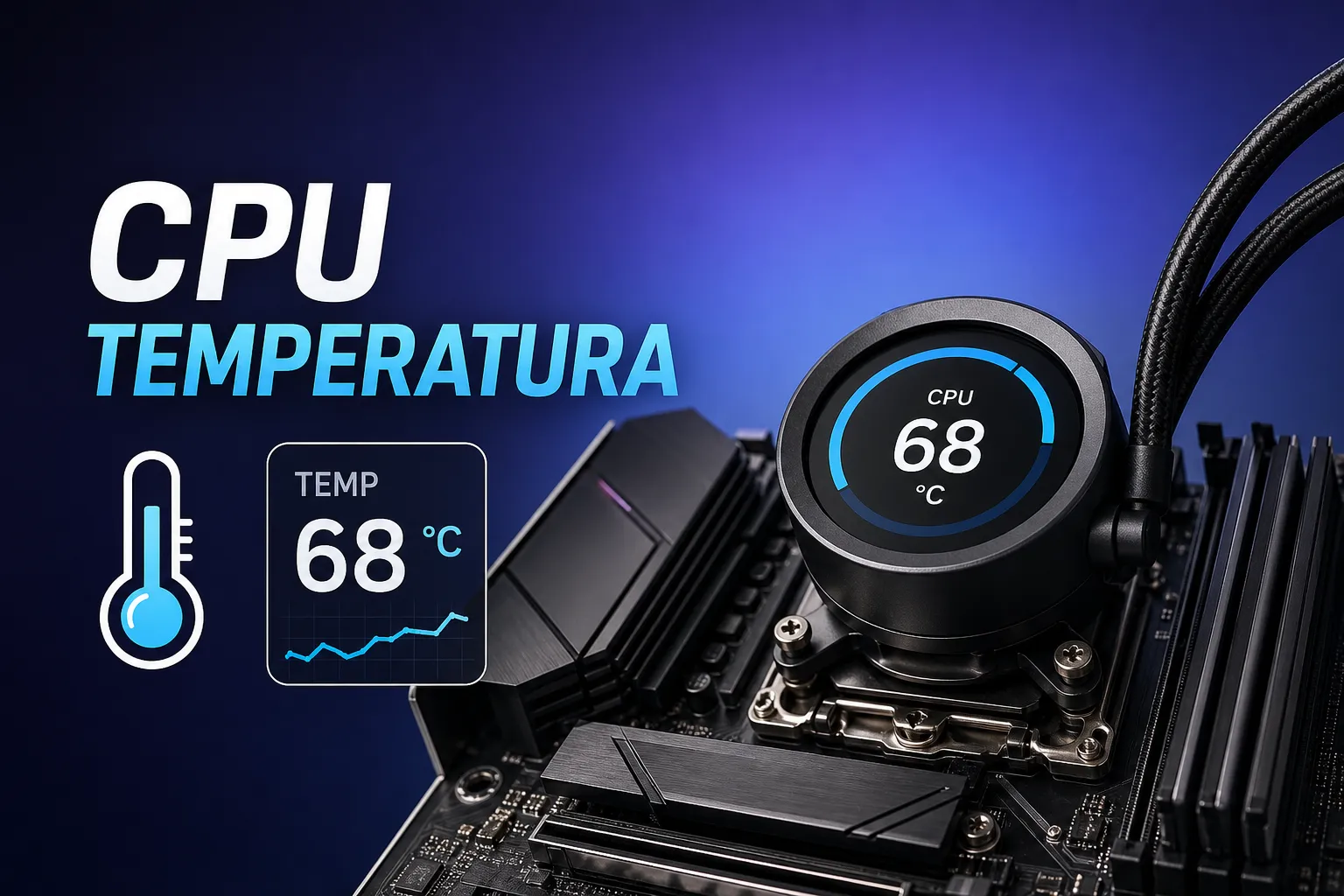
O computador trava bem no meio de uma tarefa importante. O ventilador acelera do nada e, em casos mais graves, o sistema reinicia sozinho sem avisar. Esses são sinais clássicos de superaquecimento, e o diagnóstico começa por uma verificação simples: saber a temperatura do processador. Neste artigo, você vai aprender como saber a temperatura do processador de seis maneiras diferentes, entender quais valores são normais e descobrir o que fazer quando o número está alto demais.
A boa notícia é que monitorar a temperatura da CPU é gratuito, rápido e não exige nenhum conhecimento avançado. É exatamente o tipo de habilidade prática abordada nos tutoriais de manutenção e uso eficiente do computador do Professor Diogo Puiatti, voltados para quem precisa manter o PC funcionando bem no dia a dia.
Por que a temperatura do processador merece atenção
Quando a CPU detecta que está quente demais, ela reduz automaticamente a própria frequência de operação para evitar danos. Esse mecanismo se chama thermal throttling, e o efeito prático é imediato: queda de desempenho, lentidão perceptível e travamentos frequentes. O processador está se protegendo, mas o usuário paga o preço com um PC que não entrega o que deveria.
Os sintomas mais comuns de superaquecimento incluem ventilador muito barulhento mesmo em tarefas leves, programas fechando inesperadamente e reinicializações espontâneas do sistema. Esses comportamentos geralmente indicam que a CPU já está operando perto ou no limite térmico. Verificar a temperatura é sempre o primeiro passo do diagnóstico, antes de qualquer outra ação.
Quais temperaturas são normais e quais são perigosas
Em repouso, com apenas a área de trabalho aberta, o ideal é manter a CPU entre 30 °C e 45 °C. Em uso intenso, jogos, edição de vídeo ou renderização, valores entre 60 °C e 80 °C são considerados normais. Acima de 85 °C é hora de investigar. Acima de 90 °C, o processador já está em zona crítica. Para uma referência prática sobre faixas de temperatura, confira também orientações sobre temperatura normal de CPU em guias especializados (temperatura normal da CPU).
O limite máximo de operação fica em torno de 100 °C para processadores Intel e 95 °C para AMD Ryzen. O sistema desliga ou reduz a potência automaticamente se esse limite for atingido, então danos imediatos são raros. Operar cronicamente nessa faixa, porém, pode reduzir a vida útil do componente ao longo do tempo, conforme indicam as próprias especificações técnicas dos fabricantes.
A Intel não publica faixas globais de temperatura porque cada modelo possui seu próprio TJmax específico; consulte as especificações do seu processador no site do fabricante para obter os dados exatos. Para AMD Ryzen, o valor Tdie, que representa a temperatura do die do processador, é o mais confiável para acompanhar. Ferramentas como HWMonitor e HWiNFO exibem esse valor com clareza.
Vale diferenciar também a temperatura do PC como um todo da temperatura do processador especificamente. A temperatura do PC pode incluir leituras de GPU, disco e placa-mãe; para diagnóstico de desempenho e superaquecimento, o dado relevante é mesmo o da CPU.
Três ferramentas gratuitas para monitorar a temperatura do processador
1. Core Temp: leve e direto ao ponto
O Core Temp é a opção mais simples para quem quer ver a temperatura de cada núcleo da CPU sem configuração complexa. Baixe pelo site oficial do desenvolvedor, em alcpu.com/CoreTemp, e fique atento durante a instalação: desmarque a opção de freeware para evitar softwares indesejados que podem vir junto. A versão portátil em formato ZIP, disponível na mesma página, é ainda mais segura porque não passa por nenhum instalador.
Após abrir o programa, as temperaturas aparecem em tempo real na bandeja do sistema, núcleo por núcleo. Não há configuração necessária. Para monitoramento rápido e leve no cotidiano, o Core Temp cumpre bem essa função.
2. HWMonitor: o clássico da CPUID
O HWMonitor vai além da CPU e mostra temperatura, tensão e clock de todos os componentes do sistema. É da mesma empresa responsável pelo CPU-Z, muito conhecida no meio de overclock e diagnóstico de hardware. Baixe a versão ZIP no site da CPUID e execute como administrador para garantir acesso completo aos sensores do sistema.
A interface é direta: expanda a seção da CPU e você vê as temperaturas mínima, atual e máxima registradas desde que o programa foi aberto. Essa leitura de máxima é particularmente útil para identificar picos de temperatura que acontecem durante tarefas pesadas. Para um passo a passo prático de uso do HWMonitor, veja o tutorial detalhado: Como Ver a Temperatura do Processador com HWMonitor (Rápido e Fácil), Professor Diogo Puiatti.
3. HWiNFO: a escolha de quem quer dados completos
O HWiNFO cobre mais sensores do que qualquer outra ferramenta gratuita disponível, incluindo leituras de Tdie, TJmax e Hot Spot do processador. É a ferramenta preferida de entusiastas e técnicos que precisam de dados completos e precisos sobre o hardware.
Ao iniciar o programa, selecione a opção “Sensors-only” para ir direto ao painel de monitoramento. Para fixar valores na bandeja do Windows, clique com o botão direito sobre qualquer sensor e ative a exibição na área de notificação. A quantidade de informações pode assustar no início, mas com alguma prática o HWiNFO se torna uma referência indispensável.
Como saber a temperatura do processador sem instalar nada
4. Pelo BIOS/UEFI: nenhum programa necessário
Para acessar o BIOS, reinicie o computador e pressione a tecla de acesso ao BIOS durante a inicialização. A tecla varia conforme o fabricante: Del e F2 são as mais comuns, mas HP usa ESC ou F10, e Lenovo usa F1 ou F2. Dentro do BIOS, navegue até a seção de monitoramento de hardware, que pode aparecer como “PC Health Status”, “Hardware Monitor” ou “System Sensors”.
A temperatura exibida representa o pacote do processador como um todo e costuma ser um pouco mais alta do que a leitura em idle no Windows. No Windows 11, há um atalho útil: segure Shift, clique em Reiniciar e navegue em Solução de problemas › Configurações avançadas › Firmware UEFI. Você entra no BIOS sem precisar acertar o timing da tecla durante o boot. Se precisar de mais detalhes sobre como entrar no BIOS no Windows 11, há um guia prático que mostra o procedimento para diferentes modelos (como entrar no BIOS no Windows 11).
5. Como saber a temperatura do processador durante jogos com o MSI Afterburner
Para quem joga e quer monitorar a temperatura em tempo real sem sair do jogo, o MSI Afterburner é a solução certa. A configuração exige dois passos: abra as Configurações (ícone de engrenagem), vá à aba Monitoramento, ative “Temperatura da CPU” e marque “Mostrar na tela” (Show in On-Screen Display). Defina uma tecla de atalho para exibir ou esconder o overlay quando quiser.
O Afterburner monitora temperatura de CPU e GPU ao mesmo tempo, o que é útil para identificar qual componente está aquecendo durante sessões longas de jogo. Baixe exclusivamente pelo site oficial da MSI para evitar versões modificadas.
6. Por que o Gerenciador de Tarefas não resolve aqui
Esse ponto merece ser dito de forma direta: o Gerenciador de Tarefas do Windows 10 e 11 não exibe a temperatura da CPU. Ele mostra a temperatura da GPU, mas não há como ativar a visualização da CPU e não existe indicação de que isso seja adicionado futuramente. Quem depende do Gerenciador de Tarefas para esse diagnóstico simplesmente não tem a informação. Para leituras precisas e confiáveis, use uma das ferramentas mencionadas acima ou acesse o BIOS. Se você está enfrentando alto uso de CPU no Windows 11, veja também o guia prático para diagnosticar e resolver esse problema: Alto uso de CPU no Windows 11: como diagnosticar e resolver, Professor Diogo Puiatti.
Como interpretar as leituras no dia a dia
Observe a temperatura em dois momentos distintos: com o PC em repouso, apenas a área de trabalho aberta, e sob carga total, rodando um benchmark, jogo pesado ou exportação de vídeo.
Em repouso, para desktops, o esperado é manter a CPU abaixo de 50 °C. Valores acima de 55 °C em idle já indicam algum problema e merecem atenção. Em notebooks, a faixa de idle costuma ser um pouco mais alta, podendo chegar a 55, 60 °C em ambientes mais quentes ou com ventilação limitada. Sob carga total, ultrapassar 85 °C com frequência merece investigação.
Processadores de notebooks modernos, especialmente Intel Core Ultra e AMD Ryzen 9, são projetados para operar até 100 °C em carga máxima. O design compacto limita a dissipação de calor, então atingir 95 °C ou 100 °C durante um jogo pesado é comportamento normal nesses equipamentos. Em desktops com boa refrigeração, a mesma carga deve manter a CPU entre 55 °C e 70 °C. Se um desktop atinge 95 °C ou mais regularmente, o problema de resfriamento é real e precisa ser resolvido.
O que fazer quando a temperatura está alta demais
Antes de qualquer coisa, inspecione o interior do gabinete ou as saídas de ventilação do notebook. A poeira é uma das causas mais comuns de superaquecimento em computadores com mais de dois anos de uso: ela forma uma camada que bloqueia o fluxo de ar entre as aletas do dissipador. Confirme também se as ventoinhas estão girando corretamente e se cabos internos não obstruem a circulação de ar no gabinete.
Para notebooks, use sempre uma superfície rígida e plana em vez de camas ou sofás, que bloqueiam as saídas de ventilação. Elevar levemente a parte traseira do notebook, com um suporte simples, melhora a entrada de ar e pode reduzir a temperatura em alguns graus de forma imediata.
Se a limpeza não resolver, a pasta térmica pode estar ressecada. Esse material fica entre o processador e o cooler e conduz o calor; com o tempo, ele perde eficiência, geralmente após três a cinco anos de uso contínuo. Reaplicar a pasta térmica é um procedimento acessível para quem tem um pouco de prática, mas em caso de dúvida, um técnico resolve em poucos minutos. Caso o problema envolva a CPU constantemente em 100%, há um guia com correções rápidas que pode ajudar: CPU em 100%: 7 correções rápidas para Windows 10/11, Professor Diogo Puiatti.
Conclusão
Você agora tem seis métodos para checar a temperatura do processador: Core Temp, HWMonitor, HWiNFO, BIOS/UEFI, MSI Afterburner e a compreensão clara de que o Gerenciador de Tarefas não serve para essa função. Cada ferramenta tem seu ponto forte: Core Temp serve para quem quer algo leve e imediato; HWiNFO, para quem precisa de dados completos; o Afterburner é a escolha certa durante jogos. Quando não quiser instalar nada, o BIOS resolve.
Saber a temperatura do processador é uma das verificações mais simples e úteis para manter o PC funcionando bem. Com os valores de referência e o plano de ação deste artigo, você não precisa esperar o computador travar para agir. Monitore, interprete e resolva antes que o problema se agrave.
Se quiser ir além e aprofundar o conhecimento em manutenção, otimização e uso eficiente do computador, explore os tutoriais do Professor Diogo Puiatti. O conteúdo é prático, em português e pensado para a realidade do usuário brasileiro, do iniciante ao profissional que precisa manter o PC sempre em dia.
Deixe um comentário