
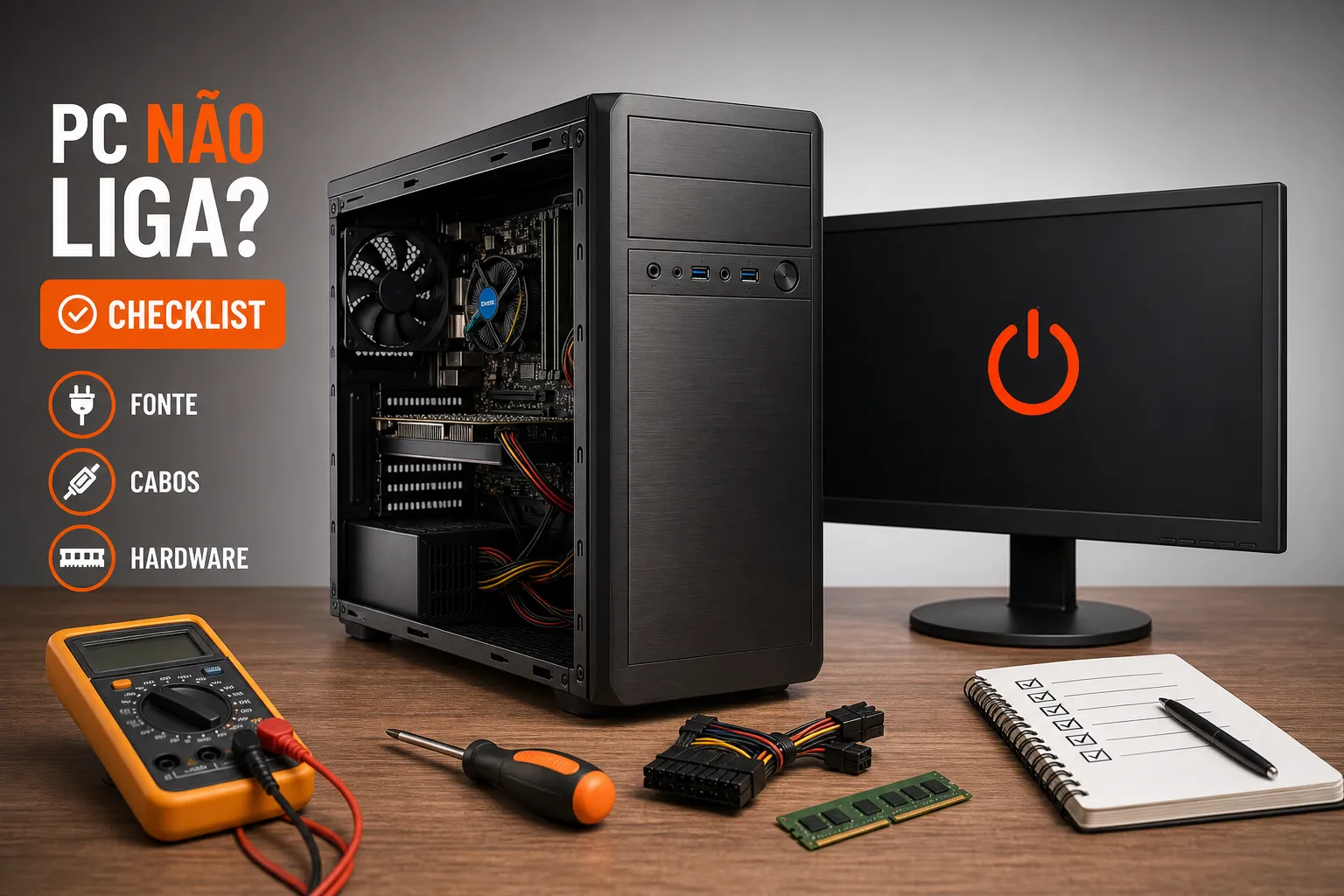
Computador não liga, o que fazer? Você aperta o botão power e nada acontece. Silêncio total, tela preta, nenhuma ventoinha girando. É uma das situações mais frustrantes para qualquer usuário de computador, e a reação imediata costuma ser ligar para a assistência técnica. Mas antes de fazer isso, respira fundo: a maior parte dos problemas tem uma causa simples, e muitos podem ser diagnosticados sem equipamento especializado, alguns passos, porém, exigem abrir o gabinete.
Estatisticamente, cerca de 90% das situações em que um PC não responde ao botão de liga têm origem em problemas de energia, mau contato ou configuração. Isso significa que, com um checklist lógico nas mãos, você tem uma chance real de resolver o problema em casa. Aqui no canal do Professor Diogo Puiatti, o objetivo é exatamente esse: ensinar brasileiros comuns a entenderem o próprio computador de forma prática, sem jargão técnico desnecessário e sem depender de terceiros para situações do dia a dia.
Este artigo vai guiar você em uma sequência de diagnóstico do mais simples ao mais complexo, válida tanto para desktop quanto para notebook. Siga na ordem e você vai encontrar o problema antes de chegar na última etapa.
1. Computador não liga: o que fazer antes de tocar em qualquer componente
Antes de qualquer coisa, confira o cabo de energia. Parece óbvio, mas é surpreendente quantas vezes o cabo está levemente solto na parte de trás da fonte ou na régua de energia. Desconecte e reconecte firmemente nos dois pontos. Depois, teste a tomada com outro aparelho, como um carregador de celular, para descartar um problema elétrico na casa.
Há outro detalhe que passa despercebido com frequência: o botão na parte traseira da fonte de alimentação. Esse interruptor físico tem duas posições marcadas como “I” (ligado) e “O” (desligado). Se ele estiver em “O”, o computador não vai responder de jeito nenhum ao botão frontal, independentemente de qualquer outro componente.
Agora observe com atenção o comportamento ao pressionar o botão power. O PC não dá nenhum sinal de vida? Ou ele tenta ligar e apaga em poucos segundos? Essa distinção é o primeiro filtro do diagnóstico. Um PC completamente sem reação aponta para fonte de alimentação ou placa-mãe. Um PC que “tenta ligar e desliga” geralmente aponta para superaquecimento, RAM com problema ou configuração de BIOS. Guardar essa diferença na cabeça vai economizar tempo nas próximas etapas.
2. Sem imagem ou sem energia? O que fazer quando o computador não liga de verdade
Confundir esses dois cenários é um dos erros mais comuns no diagnóstico. Se as ventoinhas estão girando, os LEDs do gabinete acendem, mas a tela fica preta ou mostra “sem sinal”, o computador está ligado, o problema está no caminho entre o PC e o monitor. Se não há absolutamente nenhum sinal de vida, aí sim o problema é de energia.
Para o cenário de PC ligado sem imagem, comece pelas checagens mais simples:
- Verifique se o cabo HDMI ou DisplayPort está bem conectado nos dois pontos.
- Confirme se o monitor está na entrada correta, trocando entre as entradas HDMI 1, HDMI 2 ou DisplayPort pelo menu do próprio monitor.
- Teste com outro cabo ou conecte o monitor em outro computador para descartar defeito no monitor.
- Se o processador tem vídeo integrado, conecte o cabo diretamente na saída da placa-mãe, não na GPU dedicada. Esse passo também vale se o seu notebook não liga a tela, mas a máquina responde ao ligar.
Se o seu caso é de energia aparente mas sem boot ou sem sinal da placa, existem discussões e soluções técnicas úteis em fóruns e bases de conhecimento, por exemplo sobre situações do tipo PC não liga, mas a luz de energia sim, que podem trazer pistas sobre como prosseguir com o diagnóstico.
Para o cenário de PC sem nenhum sinal de vida, a investigação muda completamente. O foco agora é na fonte de alimentação, no conector de 24 pinos da placa-mãe e no cabo do botão power. Nenhuma ventoinha, nenhum LED: esse é o sintoma clássico de uma fonte que não está entregando energia ao sistema. Uma boa prática antes de abrir o gabinete é confirmar que a tomada e o interruptor da fonte foram testados, só depois avance para os componentes internos. Para orientações detalhadas sobre como identificar ausência de energia, consulte guias oficiais de fabricantes que mostram passos para resolver problemas de ausência de energia, POST ou vídeo.
3. O que os bipes da placa-mãe estão tentando te dizer
Quando a placa-mãe começa a ligar, ela realiza um processo chamado POST (Power-On Self-Test), uma autoverificação dos componentes antes de carregar o sistema operacional. Se algo estiver errado, ela emite bipes para sinalizar o problema. Contar esses bipes com atenção é uma das formas mais rápidas de identificar o componente com falha.
Os padrões abaixo seguem a lógica da AMIBIOS, usada com frequência em placas da ASUS, MSI, Gigabyte e ASRock. Os códigos, porém, variam entre fabricantes e modelos, consulte sempre o manual da sua placa para confirmar o significado exato no seu caso:
- 1 bipe longo: problema na memória RAM.
- 1 longo + 2 ou 3 curtos: falha na placa de vídeo.
- Bipes contínuos: RAM não detectada.
- 5 bipes: processador com mau contato ou danificado.
- 10 bipes: falha na memória CMOS.
Preste atenção na diferença entre bipes curtos e longos, eles têm significados completamente diferentes. Se a placa tem LEDs de diagnóstico (como o Q-LED da ASUS ou o Dr. Debug da MSI), eles indicam o componente com falha por cor ou código. Consulte o manual da sua placa para decodificar os sinais do modelo específico.
A ausência total de bipes, combinada com ausência de sinal de vida, aponta para fonte de alimentação ou falha grave na placa-mãe. Antes de concluir isso, porém, verifique se o gabinete tem um speaker interno conectado, pois sem ele os bipes simplesmente não são emitidos.
4. Fonte, RAM e placa de vídeo: como identificar o culpado
A fonte de alimentação é o primeiro suspeito quando o computador não liga e não dá nenhum sinal de vida. Outros sintomas que delatam uma fonte com defeito:
- Cheiro de queimado ou zumbido vindo da parte traseira do gabinete.
- Desligamentos repentinos durante uso intenso (jogos, renderização) sem tela azul.
- PC que funciona em uso leve mas trava ou desliga sob carga alta.
Uma tensão irregular pode simular sintomas de RAM ou placa-mãe, por isso a fonte entra na investigação antes dos outros componentes. Se possível, teste com uma fonte reserva ou aprenda a testar a fonte de alimentação sem computador usando métodos simples que confirmam se a PSU realmente está fornecendo tensão. Se não for possível, peça para uma assistência técnica realizar o teste com equipamento adequado.
Para testar a memória RAM sem nenhum equipamento especial, o procedimento se chama “sistema mínimo”. Remova todos os módulos de RAM e recoloque apenas um pente de cada vez, testando slot por slot. Antes de recolocar, passe uma borracha branca macia nos contatos dourados do módulo para eliminar oxidação. Esse detalhe simples resolve uma quantidade surpreendente de casos de PC que não inicia. Se o PC ligar com um módulo mas não com outro, o módulo problemático está identificado.
Quando a placa de vídeo é a responsável pela tela preta, o diagnóstico é direto. Remova a GPU dedicada e conecte o cabo de vídeo direto na saída integrada da placa-mãe para testar. Se a imagem aparecer, a GPU está com problema. Verifique também os cabos de energia extras da placa: uma GPU sem energia suficiente pode simplesmente não enviar sinal ao monitor, e alguns modelos acendem um LED de aviso nessa situação.
5. Como resetar o CMOS com segurança (e quando isso resolve tudo)
A BIOS é a memória que guarda as configurações de hardware do computador: ordem de boot, velocidade da RAM, tensões do processador. O CMOS é o chip que mantém essas informações com a ajuda de uma bateria tipo moeda na placa-mãe. Resetar o CMOS apaga essas configurações e retorna tudo ao padrão de fábrica, sem excluir nenhum dado pessoal, arquivo ou programa.
Esse procedimento resolve situações específicas: configurações de boot incorretas, overclock instável que trava o sistema na inicialização, atualização de BIOS que não concluiu corretamente, ou PC que não reconhece um componente novo após uma troca de hardware. Se você passou por alguma dessas situações recentemente, o reset do CMOS é a primeira coisa a tentar.
O método mais universal é pela bateria CMOS. Desligue o PC, desconecte da tomada e pressione o botão power por cerca de 10 segundos para descarregar a energia residual. Em seguida, remova a bateria tipo moeda da placa-mãe e aguarde entre cinco e dez minutos. Recoloque a bateria e ligue novamente. Em placas modernas da ASUS, MSI, Gigabyte e ASRock, existe um botão dedicado ou pinos CLR_CMOS que aceleram o processo: com o PC desligado e desconectado, curto-circuite os dois pinos indicados por cinco a dez segundos. A posição exata desses pinos varia por modelo, então consulte o manual da placa antes de procurar. Para instruções formais sobre remoção e substituição da bateria CMOS em plataformas empresariais, veja este guia técnico detalhado sobre remover e substituir a bateria CMOS.
6. Quando resolver em casa e quando chamar o técnico
Na prática, a maioria dos chamados de “PC com defeito” termina em uma das checagens desta lista. Problemas que qualquer usuário pode resolver sem sair de casa incluem:
- Cabo de energia solto.
- Botão traseiro da fonte na posição errada.
- RAM com mau contato nos slots.
- Troca de cabo HDMI ou DisplayPort.
- Reset do CMOS.
- Limpeza básica dos conectores.
Dependendo do problema e do perfil do usuário, essas verificações podem levar de 10 minutos a mais de 30 minutos, as externas são rápidas, as que envolvem abrir o gabinete pedem mais calma e atenção.
Os vídeos do Professor Diogo Puiatti cobrem cada um desses procedimentos com passo a passo visual, pensados para quem quer aprender e ganhar autonomia com o próprio computador. Não é preciso ter formação técnica para entender como o hardware funciona, é apenas uma questão de saber por onde começar. Se você está buscando uma lista de possíveis causas e procedimentos práticos, há artigos explicativos com passos complementares sobre possíveis causas e como resolver que podem complementar este checklist.
Há situações, porém, que exigem assistência profissional. Cheiro de queimado confirmado, líquido de capacitor visível na placa-mãe, fonte que não funciona após todos os testes, ou PC que não inicia mesmo com componentes substituídos: nesses casos, o equipamento precisa de um técnico. Quando chegar nesse ponto, anote exatamente o que você já testou. Essa informação reduz o tempo de diagnóstico na assistência e pode economizar um bom dinheiro.
Conclusão: se o computador não liga, siga o checklist antes de chamar a assistência
Do cabo desconectado ao reset de CMOS, cada etapa deste checklist tem uma razão de ser. O diagnóstico segue uma ordem lógica porque os problemas mais simples são também os mais frequentes. Começar pelo cabo de energia e avançar gradualmente elimina tentativas aleatórias que perdem tempo e podem confundir o diagnóstico.
Saber identificar se o PC está sem energia ou sem imagem, interpretar um bipe da placa-mãe e testar a RAM com sistema mínimo: nada disso é conhecimento exclusivo de técnicos. Qualquer pessoa pode aprender, e aprender muda completamente a relação com o próprio computador. Se quiser aprofundar no software após resolver o hardware, confira também nosso material sobre como corrigir erros do Windows com soluções práticas.
Se o seu computador não liga e você quer ir além do diagnóstico para entender de verdade como o hardware funciona, acompanhe os vídeos do Professor Diogo Puiatti. O conteúdo é prático, em português do Brasil, e feito para quem quer dominar a tecnologia sem depender de terceiros. Chame a assistência técnica quando você já esgotou o checklist, não antes.
Deixe um comentário