
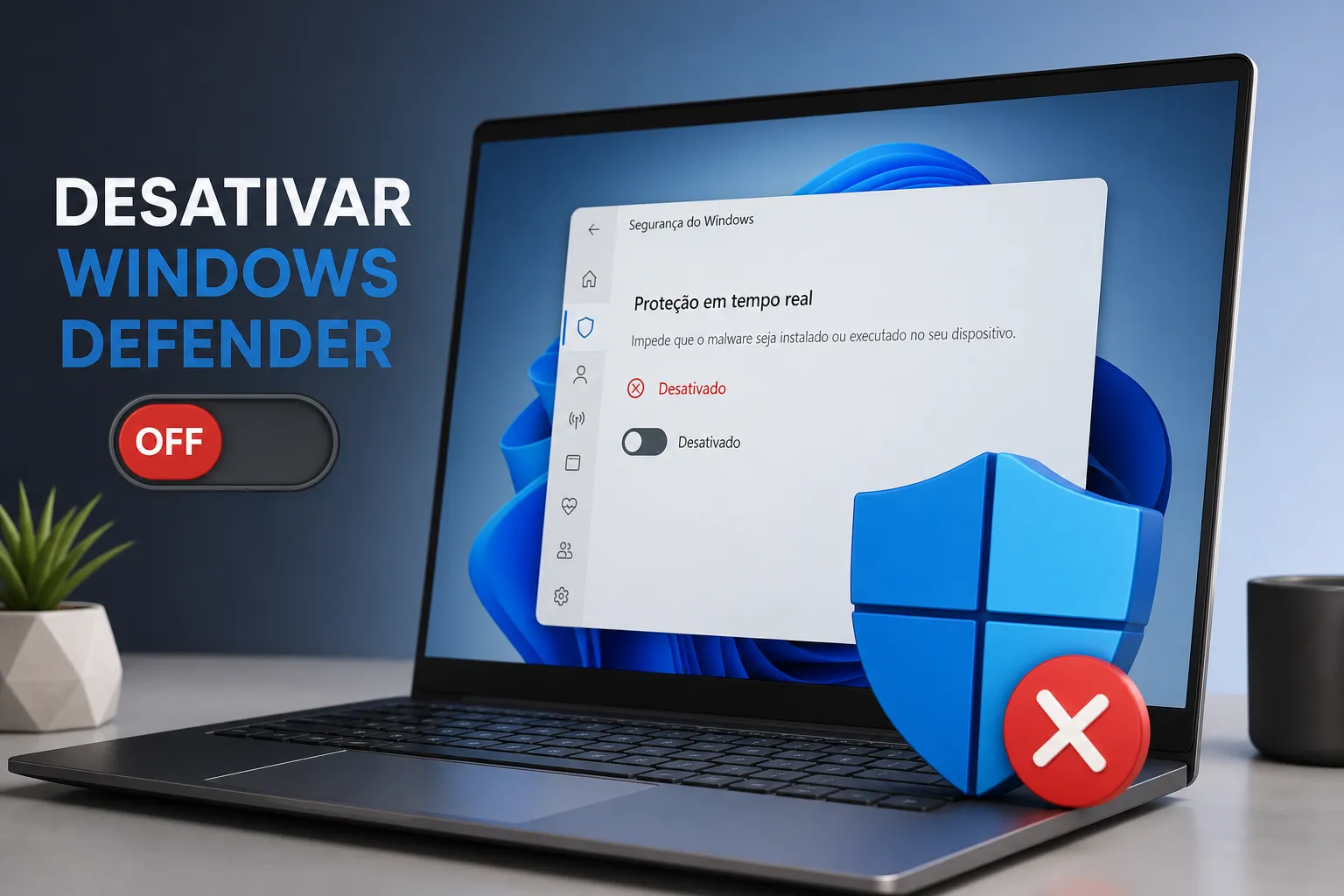
Se você está procurando como desativar o Windows Defender para instalar um programa legítimo, uma ferramenta de desenvolvimento ou um software corporativo, provavelmente já conhece bem a frustração: o Defender barra a instalação repetidamente, mesmo quando você tem certeza de que o arquivo é seguro. O bloqueio pode variar, SmartScreen, detecção heurística ou política corporativa, mas o resultado é sempre o mesmo: o programa não instala. Muitos usuários relatam cair nessa situação e sair procurando como desligar o antivírus do Windows sem entender exatamente o que estão fazendo.
O problema central não é a decisão de desativar, mas fazê-lo sem o método certo. Um passo errado pode deixar o PC exposto sem nenhuma proteção ativa, ou pior: você executa o procedimento, o Defender volta sozinho após alguns minutos e você nem percebe. Se você acompanha os tutoriais de configuração do Windows do Professor Diogo Puiatti, já sabe que mexer nas configurações de segurança exige atenção antes de qualquer passo.
Este artigo cobre quatro métodos práticos para desativar o Microsoft Defender, desde a interface simples até o Editor de Registro e as Políticas de Grupo. Você vai entender quando cada método se aplica, por que o Defender insiste em voltar sozinho, quais são os riscos reais e como reativar tudo corretamente quando precisar.
Quando desativar o Windows Defender faz sentido (e quando não faz)
Existem situações legítimas em que desligar a proteção em tempo real do Windows é a decisão correta. A mais comum é a instalação de um antivírus de terceiros: quando você instala soluções como Kaspersky ou ESET NOD32, o próprio Windows detecta o novo software de segurança e desativa o Defender automaticamente, sem nenhuma intervenção manual necessária. Outras situações válidas incluem testar software em ambiente controlado, como uma máquina virtual de desenvolvimento isolada, ou resolver um conflito pontual entre o Defender e uma ferramenta legítima de programação identificada como falso positivo.
Por outro lado, há casos em que a desativação não tem justificativa razoável. Se o seu PC usa internet para navegação cotidiana e você não tem outro antivírus instalado, desligar o Defender abre uma vulnerabilidade real. O mesmo vale se você não tem certeza da origem dos arquivos que pretende executar. Desativar a proteção permanentemente com o objetivo de “liberar memória”, sem nenhum substituto planejado, é o cenário mais arriscado de todos. O ganho de desempenho não compensa a exposição.
Como desativar o Windows Defender pela interface do Windows
A forma mais direta de desativar temporariamente o antivírus do Windows é pelo próprio aplicativo Segurança do Windows. Abra o menu Iniciar, pesquise por “Segurança do Windows” e acesse a seção “Proteção contra vírus e ameaças”. Dentro dessa área, clique em “Gerenciar configurações” e deslize a chave “Proteção em tempo real” para a posição desativada. Pode ser solicitada confirmação administrativa via UAC, clique em “Sim” para continuar.
Esse método tem uma limitação importante: é temporário. O Windows reativa a proteção automaticamente após alguns minutos ou na próxima reinicialização. Para quem precisa apenas de uma janela de tempo para instalar um programa específico, esse comportamento é exatamente o que se espera. Para uma desativação mais duradoura, é preciso ir além.
Antes de qualquer método avançado, localize na mesma tela a chave chamada “Proteção contra alterações” (Tamper Protection) e desative-a também. Essa função bloqueia tentativas de alterar o Defender via registro ou políticas de grupo, revertendo silenciosamente cada modificação feita em segundo plano. Com ela ativa, os métodos avançados descritos a seguir simplesmente não funcionam.
Métodos avançados para uma desativação mais persistente
Desativar o Windows Defender via PowerShell
Para usuários que precisam desativar a proteção em tempo real dentro de um fluxo de trabalho técnico, o PowerShell oferece um caminho direto. Clique com o botão direito no menu Iniciar, selecione “Windows PowerShell (Admin)” e execute o seguinte comando:
Set-MpPreference -DisableRealtimeMonitoring $trueA proteção em tempo real é desligada sem necessidade de reiniciar. Assim como o método pela interface gráfica, esse comando é revertido pela reinicialização do sistema. É uma solução prática para desativações pontuais, não para manter o Defender desligado de forma persistente.
Usar o Editor de Registro (Regedit)
Antes de qualquer alteração no registro, exporte um backup completo: abra o Regedit, clique em “Arquivo”, depois em “Exportar”, selecione “Todo o registro” e salve o arquivo .reg em um local seguro. Isso permite reverter qualquer modificação com um duplo clique no arquivo exportado.
Para modificar o comportamento do Defender via registro, navegue até HKEY_LOCAL_MACHINE\SOFTWARE\Policies\Microsoft\Windows Defender. Se o valor DWORD DisableAntiSpyware não existir, crie-o clicando em “Editar”, depois “Novo” e “Valor DWORD”. Defina o valor como 1 e confirme. Atenção: esse valor é considerado obsoleto pela Microsoft e, nas versões com Tamper Protection ativa, incluindo builds recentes do Windows 10 e o Windows 11, , ele é ignorado ou removido pelo sistema após a reinicialização. Para desativar apenas a proteção em tempo real via registro, a chave alternativa é DisableRealtimeMonitoring em HKEY_LOCAL_MACHINE\SOFTWARE\Microsoft\Windows Defender\Real-Time Protection, com o mesmo valor DWORD 1.
Usar o Editor de Políticas de Grupo (gpedit.msc) no Windows Pro
No Windows 10 e 11 na versão Pro, o Editor de Políticas de Grupo oferece o controle mais robusto. Pressione Windows + R, digite gpedit.msc e navegue até: Configuração do Computador > Modelos Administrativos > Componentes do Windows > Microsoft Defender Antivírus. Dê um duplo clique em “Desativar o Microsoft Defender Antivírus”, marque “Habilitado” e clique em Aplicar. Em seguida, faça o mesmo na subpasta “Proteção em tempo real”, habilitando a opção “Desativar proteção em tempo real”.
Para aplicar as mudanças sem reiniciar, abra o Prompt de Comando como administrador e execute gpupdate /force. Para quem usa o Windows Home: o gpedit não existe nativamente nessa versão. A alternativa é o método pelo Regedit descrito acima, com as limitações já mencionadas. Há também orientações passo a passo de fabricantes sobre como proceder com políticas de grupo para desativar o Defender permanentemente, que podem ajudar no cenário corporativo, consulte o guia da Dell sobre como desabilitar o Windows Defender se você tiver um antivírus alternativo (em inglês) para mais detalhes.
Por que o Defender volta sozinho e como evitar que isso aconteça
Se você executou os passos acima e o Defender voltou depois de um tempo, a causa mais comum é a Tamper Protection ainda ativa. Ela reverte qualquer modificação de registro ou política em segundo plano, sem avisar o usuário. Verifique se ela foi realmente desativada antes de qualquer outro passo. A documentação e perguntas frequentes da Microsoft sobre como desativar a proteção em tempo real podem esclarecer comportamentos específicos em versões diferentes do Windows.
Outra causa frequente são as tarefas agendadas do próprio Windows. Para verificá-las e desabilitá-las, abra o Agendador de Tarefas (pesquise por “Agendador de Tarefas” no menu Iniciar), navegue até Biblioteca > Microsoft > Windows > Windows Defender e desabilite as tarefas listadas ali. Em geral, as tarefas presentes são:
- Windows Defender Cache Maintenance
- Windows Defender Cleanup
- Windows Defender Scheduled Scan
- Windows Defender Verification
Dependendo da versão do Windows e das atualizações instaladas, algumas dessas tarefas podem não existir na sua máquina, verifique a pasta real antes de proceder. Para desabilitar cada uma, clique com o botão direito sobre a tarefa e selecione “Desabilitar”. Por fim, atualizações do Windows podem resetar configurações de políticas de grupo se elas não estiverem corretamente aplicadas. Após qualquer atualização importante do sistema, vale revisar se as configurações continuam ativas. Se preferir um guia em português com passos para ativar e desativar o Defender e conferir essas tarefas, o artigo do RedesZone traz instruções úteis sobre ativar e desativar o Microsoft Defender.
Se seu PC apresentar comportamento instável depois das alterações, por exemplo, desligar sozinho, verifique causas relacionadas a drivers, energia e tarefas agendadas; o passo a passo para diagnosticar um PC desligando sozinho pode ajudar a identificar se o problema é efeito colateral de alguma modificação.
Os riscos reais de ficar sem proteção
Desativar o antivírus do Windows sem instalar um substituto deixa o sistema completamente exposto. Sem nenhuma barreira ativa, vírus e trojans entram por downloads comuns; o ransomware, em especial, pode criptografar todos os seus arquivos e torná-los inacessíveis sem pagamento de resgate. Links maliciosos em e-mail e arquivos compartilhados viram vetores diretos de infecção sem nenhum filtro no caminho.
Além das ameaças externas, modificações incorretas no registro podem causar instabilidade no sistema e, em casos extremos, exigir uma reinstalação completa do Windows. O risco não é teórico: ele é proporcional ao uso que o PC tem no dia a dia. Para instruções rápidas de diagnóstico e correção de falhas comuns do sistema use o guia sobre corrigir erros do Windows que reúne comandos como CHKDSK, SFC e DISM.
A alternativa mais segura é instalar um antivírus de terceiros confiável antes de qualquer modificação. Ao detectar uma solução de segurança instalada, o Windows desativa o Defender automaticamente, sem necessidade de nenhum procedimento manual, para saber mais sobre como ativar e desativar o Defender na prática, o artigo do Tecnoblog explica os passos em linguagem acessível: consulte como ativar e desativar o Windows Defender.
Manter o Windows atualizado e fazer backup dos arquivos importantes regularmente reduz significativamente a superfície de ataque, mesmo durante uma transição entre ferramentas de segurança.
Como reativar o Windows Defender quando precisar
Reativar o Defender pela interface gráfica é simples: abra o aplicativo Segurança do Windows, acesse “Proteção contra vírus e ameaças”, clique em “Gerenciar configurações” e reative a chave “Proteção em tempo real”. Para quem usou o PowerShell, o comando de reversão é:
Set-MpPreference -DisableRealtimeMonitoring $falsePara reverter alterações feitas no Regedit, localize o arquivo de backup .reg salvo antes das modificações, dê um duplo clique nele e confirme a importação. Como alternativa, navegue manualmente até a chave DisableAntiSpyware ou DisableRealtimeMonitoring e altere o valor de volta para 0. Para reverter as Políticas de Grupo, acesse novamente a política “Desativar o Microsoft Defender Antivírus” no gpedit.msc, marque “Não configurado” e aplique as alterações.
Reabilite também as tarefas agendadas no Agendador de Tarefas seguindo o mesmo caminho utilizado para desabilitá-las: clique com o botão direito em cada uma e selecione “Habilitar”. Reinicie o computador ao final para garantir que todas as configurações entrem em vigor corretamente. Se precisar de um passo a passo adicional para agendar ou verificar execuções do Defender, há tutoriais que mostram como agendar verificações e outros procedimentos básicos que podem ser úteis.
Conclusão
Em resumo, saber como desativar o Windows Defender com segurança passa por uma ordem lógica que não deve ser ignorada: desativar a Tamper Protection primeiro, escolher o método adequado ao objetivo, desabilitar as tarefas agendadas se necessário e garantir que um substituto de proteção esteja ativo. Feito isso, o processo é controlado e reversível.
Assim que o motivo da desativação for resolvido, reative o Defender imediatamente, deixar o sistema exposto por tempo indeterminado não vale o risco. Se você quer aprender a configurar o Windows com mais segurança e sem medo de errar, os tutoriais passo a passo do Professor Diogo Puiatti mostram exatamente como fazer isso de forma prática. No canal e na plataforma de cursos, cada procedimento é explicado com clareza, com materiais para download e suporte direto para tirar dúvidas, veja um exemplo de tutorial prático sobre problemas comuns do Windows no artigo sobre erro “Windows Script Host” ao iniciar o PC e explore outros guias para dominar as configurações do sistema sem colocar a estabilidade do seu PC em risco.
Deixe um comentário