
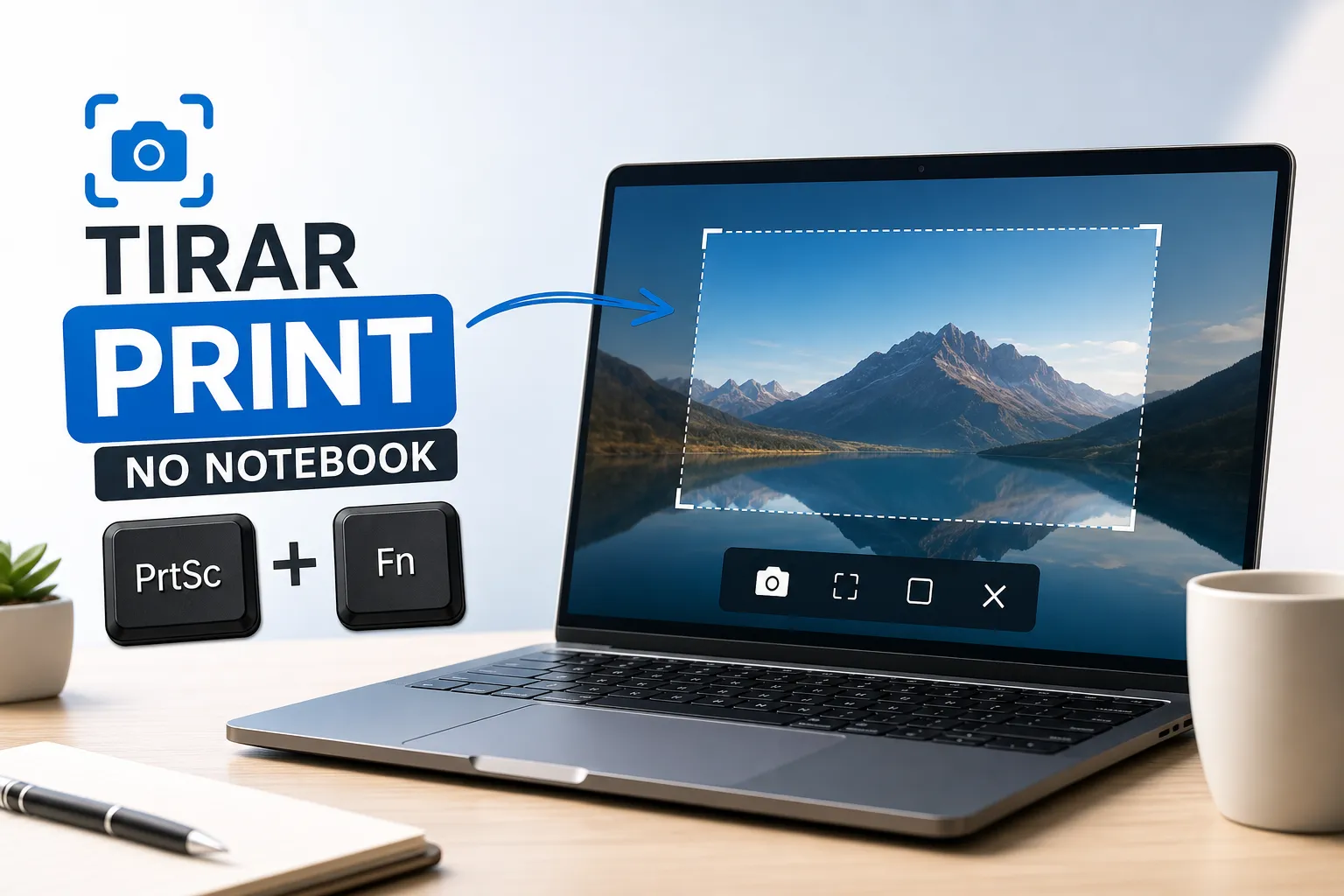
Você está no meio de uma tarefa importante, precisa registrar algo que apareceu na tela e trava: qual tecla uso mesmo? Aperta o PrtSc, não acontece nada visível. Abre o Paint, cola, salva… e perde tempo que não tinha. Ou pior: faz a captura, a tela pisca, mas depois não encontra o arquivo em lugar nenhum.
Essa confusão é frequente entre usuários porque o Windows oferece pelo menos oito formas de capturar a tela, cada uma com um comportamento diferente. A maioria das pessoas conhece apenas uma e, ainda assim, usa errado. Neste guia você vai aprender como tirar print no notebook de forma rápida, sem depender de programas extras e sem perder arquivos.
Aqui você encontra todos os atalhos nativos do sistema, como funciona a Ferramenta de Captura, o que fazer quando a tecla PrtSc não existe no seu teclado, como capturar a tela em Chromebooks e MacBooks, e onde ficam salvas as suas capturas para que você nunca mais perca um arquivo.
1. Como tirar print no notebook: atalhos de teclado nativos do Windows
O Windows tem três combinações clássicas com a tecla PrtSc. A principal fonte de confusão é não saber qual delas salva o arquivo automaticamente e qual apenas copia a imagem para a memória. Entender essa diferença resolve a maior parte dos problemas comuns com capturas de tela.
PrtSc sozinha: captura, mas não salva arquivo
Pressionar PrtSc copia a tela inteira para a área de transferência, mas nenhum arquivo é criado. Para salvar, você precisa abrir o Paint (ou qualquer editor de imagem), colar com Ctrl + V e salvar manualmente. Esse método é indicado quando você quer colar a imagem diretamente em um e-mail, documento Word ou chat, sem gerar um arquivo separado.
Windows + PrtSc: captura e salva automaticamente
Essa é a combinação mais prática para quem precisa de agilidade. A tela escurece brevemente, indicando que a captura foi feita, e o arquivo é salvo automaticamente na pasta Imagens > Capturas de tela, sem nenhuma ação extra da sua parte. Se você precisa guardar registros com frequência, esse é o atalho que deve virar hábito.
Alt + PrtSc: captura apenas a janela ativa
Em vez de capturar o monitor inteiro, esse atalho registra somente a janela que está em uso no momento. É útil para prints de programas, navegadores ou documentos específicos, sem trazer o resto da tela junto. O resultado pode variar conforme o posicionamento das janelas, então vale testar no seu caso. Assim como o PrtSc simples, a imagem vai para a área de transferência e precisa ser colada em algum lugar para ser salva.
2. Como usar a Ferramenta de Captura com Windows + Shift + S
O atalho Windows + Shift + S é uma das opções mais versáteis disponíveis no Windows 10 e 11. Ele abre uma sobreposição escura sobre a tela com opções de seleção, dando controle total sobre o que será capturado. Para quem precisa de precisão na hora de registrar uma parte específica da tela, é uma ferramenta muito completa, vale notar que a imagem vai para a área de transferência e precisa de uma ação para ser salva definitivamente. Veja a documentação oficial da Microsoft sobre como usar a Ferramenta de Captura para detalhes e atalhos.
Os quatro modos de captura disponíveis
- Retangular: o mais usado; você clica e arrasta para selecionar a área exata.
- De janela: basta clicar em uma janela aberta para capturá-la inteira.
- Tela inteira: captura tudo de uma vez, igual ao Win + PrtSc.
- Forma livre: permite desenhar qualquer contorno para capturar uma área irregular.
Editando a captura antes de salvar
Após a captura, uma notificação aparece no canto inferior direito da tela. Clicar nela abre a Ferramenta de Captura completa, onde você pode usar o lápis, o marca-texto ou recortar a imagem antes de finalizar. Para salvar, use o botão “Salvar” ou Ctrl + S, e o sistema permite escolher o nome e a pasta de destino. Se tiver dúvida sobre qual atalho usar dentro da ferramenta, prefira sempre o botão visível na interface.
3. O que fazer quando a tecla PrtSc não existe ou precisa do Fn
Notebooks compactos, ultrabooks e muitos modelos intermediários omitem a tecla PrtSc dedicada ou a escondem como função secundária de outra tecla. Isso confunde até quem já usa computador há anos. A boa notícia é que existem soluções simples, sem instalar nenhum programa.
Identificando o comportamento da tecla Fn no seu notebook
Em muitos notebooks, o PrtSc é uma função secundária de outra tecla, como Insert ou uma das teclas F. A combinação correta é pressionar Fn + PrtSc ao mesmo tempo para acionar a captura. Se ainda não funcionar, tente Fn + Insert, que emula a função de Print Screen em teclados sem tecla dedicada.
Como tirar print no notebook sem a tecla PrtSc: use Windows + Shift + S
Para notebooks sem PrtSc, o atalho Windows + Shift + S é a alternativa mais direta, ele não depende da tecla PrtSc e funciona mesmo em teclados compactos que não têm essa tecla dedicada. Se o seu teclado também não tiver a tecla Windows, acesse a Ferramenta de Captura diretamente pelo menu Iniciar. Ele também resolve o caso de quem prefere capturar uma área específica em vez da tela inteira, com muito mais controle sobre o resultado.
Configurando o PrtSc para abrir a Ferramenta de Captura automaticamente
No Windows 10 e 11, é possível configurar a tecla PrtSc para abrir a Snipping Tool diretamente, centralizando tudo em um único fluxo. O caminho é: Configurações > Acessibilidade > Teclado > ativar a opção de usar PrtSc para abrir o Snipping Tool. Depois disso, apertar PrtSc já abre a ferramenta com todas as opções de seleção disponíveis.
4. Como tirar print no notebook com MacBook, Chromebook e outros sistemas
O comportamento muda completamente dependendo do sistema operacional do seu notebook. Usuários de Chromebook e MacBook têm atalhos totalmente diferentes dos do Windows. Conhecer as opções do seu sistema evita que você perca tempo procurando uma tecla que simplesmente não existe naquele contexto.
Atalhos no MacBook (macOS)
No macOS, as capturas de tela seguem uma lógica própria baseada na tecla Command. Os principais atalhos são:
- Shift + Command + 3: captura a tela inteira e salva automaticamente na área de trabalho.
- Shift + Command + 4: transforma o cursor em uma mira para selecionar uma área específica.
- Shift + Command + 5: abre a barra de captura completa, com todas as opções, incluindo gravação de tela.
Atalhos no Chromebook (Chrome OS)
No Chromebook, a tecla que substitui o Print Screen é a tecla da janela (o ícone de retângulo com duas linhas, geralmente no lugar do F5). Pressionar Ctrl + tecla da janela captura a tela inteira, enquanto Ctrl + Shift + tecla da janela abre o modo de seleção de área. As capturas são salvas automaticamente na pasta Downloads.
Notebooks Samsung, Asus, HP e Lenovo com Windows
Todos esses modelos usam os mesmos atalhos do Windows descritos anteriormente. A diferença é que em alguns modelos a PrtSc exige a tecla Fn pressionada junto, o que varia por modelo específico, não por marca. Se o atalho não funcionar, verifique no manual do notebook se a PrtSc é uma tecla secundária no seu modelo.
5. Onde ficam salvos os prints no notebook e como organizar para não perder nada
A dúvida mais comum não é como capturar, mas onde a imagem foi parar depois. Entender a lógica de salvamento do Windows resolve essa questão de vez e evita a frustração de repetir uma captura que já foi feita.
A pasta padrão do Windows para capturas de tela
Capturas feitas com Win + PrtSc são salvas automaticamente em Imagens > Capturas de tela, no Explorador de Arquivos, o arquivo recebe um nome automático com data e hora. Capturas feitas com PrtSc simples ou Alt + PrtSc só existem na área de transferência e não geram arquivo até serem coladas e salvas manualmente. Se uma captura parece ter “sumido”, essa pasta é o primeiro lugar para verificar.
Como mudar o local de salvamento padrão
Clique com o botão direito na pasta Capturas de tela dentro de Imagens e escolha Propriedades. Na aba Localização, clique em Mover e selecione a nova pasta desejada, como uma pasta dentro do OneDrive para backup automático. Todas as futuras capturas serão direcionadas para esse novo local sem nenhuma configuração adicional. Se você prefere um guia passo a passo para alterar o local padrão da pasta de capturas de tela, há um tutorial que mostra o processo no Windows 11.
Dica prática: crie uma estrutura de pastas por projeto ou data
Criar subpastas com nomes como “Trabalho 2026”, “Curso” ou o nome de um projeto específico evita o acúmulo de arquivos sem identificação. Renomear os arquivos logo após a captura, usando “Salvar como” no Paint ou diretamente na Ferramenta de Captura, poupa bastante tempo na hora de buscar uma imagem semanas depois. Quem usa capturas com frequência no trabalho pode configurar a Snipping Tool para salvar automaticamente em uma pasta dedicada, sem precisar nomear cada arquivo manualmente.
Resumo dos 8 métodos e próximo passo
Agora que você já sabe como tirar print no notebook, aqui vai uma revisão rápida dos oito métodos: PrtSc (copia para a área de transferência), Win + PrtSc (salva automaticamente), Alt + PrtSc (captura a janela ativa), Win + Shift + S com a Ferramenta de Captura (seleção livre), Fn + PrtSc (para notebooks com tecla secundária), Fn + Insert (para teclados sem PrtSc dedicada), atalhos do macOS e atalhos do Chrome OS. Cada método tem uma situação ideal, e agora você sabe exatamente qual usar em cada caso. Para um resumo prático e outros exemplos de uso, este guia sobre captura de tela no Windows traz referências úteis e imagens explicativas.
A regra prática é simples: para uma captura rápida da tela inteira com salvamento automático, use Win + PrtSc. Para selecionar uma área específica ou quando o PrtSc não funciona, use Win + Shift + S. Para capturar só o que está na janela aberta, use Alt + PrtSc e cole onde precisar. Caso queira uma leitura complementar com dicas práticas de uso e alternativas, veja também este passo a passo sobre como tirar print no Windows.
Se você quer continuar aprendendo a printar no notebook e dominar outros recursos práticos do Windows com exemplos reais do dia a dia profissional, confira os tutoriais em vídeo do Professor Diogo Puiatti. Lá você encontra passo a passo em vídeo, materiais para download e acesso direto ao professor para tirar dúvidas. É assim que o Professor Diogo ensina: sem enrolação, com resultado no dia seguinte.
Deixe um comentário