
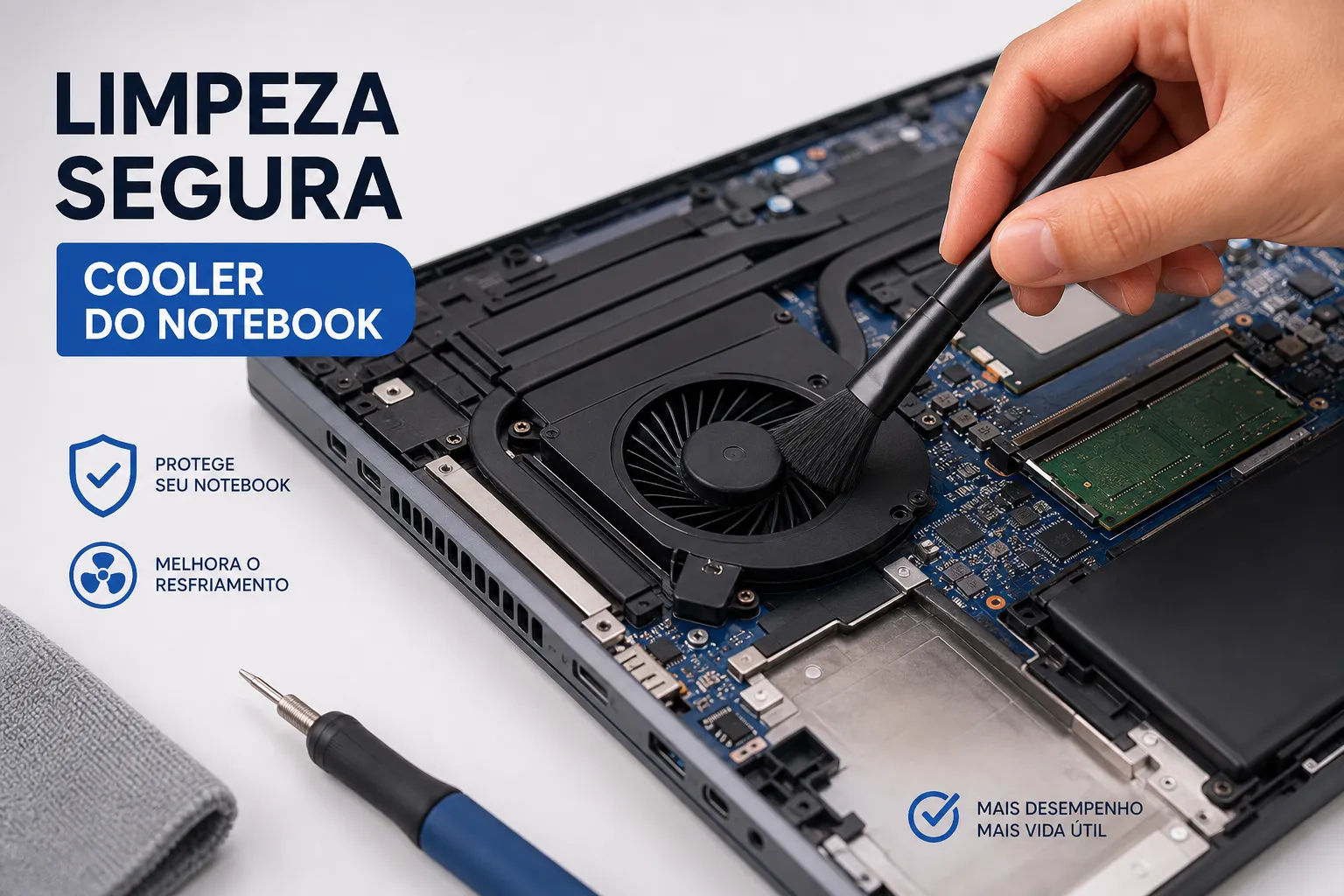
O notebook esquenta sem motivo aparente, o ventilador parece que vai decolar e os programas travam numa tarefa simples como abrir uma planilha. Se isso soa familiar, existe uma causa muito provável: poeira acumulada no sistema de resfriamento. Neste guia, você vai aprender como limpar o cooler do notebook em casa, passo a passo e com segurança, identificando os sinais de alerta, escolhendo as ferramentas certas e executando o processo com ou sem desmontagem. Esse é um dos problemas mais comuns que vejo nos computadores dos meus alunos aqui no canal, e na maioria das vezes é possível resolver em casa com cuidado, embora etapas internas exijam atenção redobrada e, em caso de dúvida, valha consultar um técnico.
Nenhuma etapa exige formação técnica. Exige apenas os materiais certos e um pouco de paciência.
Os sinais de que o cooler do seu notebook precisa de limpeza
Os sintomas surgem gradualmente, o que faz muita gente confundir com envelhecimento do aparelho. Em muitos casos, porém, o problema é acúmulo de poeira, embora aquecimento e queda de desempenho também possam ter outras causas, como envelhecimento de hardware ou falhas de software. Vale investigar antes de agir.
Aquecimento excessivo em tarefas leves é o primeiro sinal claro. Quando a parte inferior do notebook fica quente apenas com o YouTube aberto ou com o navegador, a circulação de ar está comprometida. A poeira forma uma barreira térmica entre o dissipador e o fluxo de ar, fazendo o processador acumular calor. A partir de certos limiares, entre 85 °C e 95 °C dependendo do modelo, o próprio sistema reduz a velocidade do processador automaticamente para se proteger. Esse mecanismo se chama throttling e é exatamente o que explica a lentidão repentina sem nenhuma causa aparente.
O ruído alto e constante da ventoinha é outro sinal que não deve ser ignorado. Quando o sistema não consegue dissipar o calor adequadamente, o ventilador aumenta as rotações para compensar. O resultado é um barulho persistente, diferente do habitual. Aqui vale uma distinção importante: ruído de sujeira tem um timbre de “sopro forçado”, enquanto ruído mecânico de rolamento danificado soa como rangido ou batida metálica. Essa diferença define o tratamento correto.
Desligamentos ou reinicializações sem aviso são o sintoma mais grave. Quando o superaquecimento atinge nível crítico, o sistema operacional ou a própria BIOS desliga o notebook para evitar danos permanentes. Se isso acontece com frequência, a limpeza do cooler do notebook não é mais preventiva: é urgente.
As ferramentas certas para limpar a ventoinha sem causar dano
Usar os materiais errados pode causar um dano maior do que a própria poeira. A lista do que funciona é curta, os itens básicos custam, juntos, menos do que uma hora de assistência técnica. A lista do que nunca usar também merece atenção.
Para a limpeza do cooler do notebook, você precisa de quatro itens básicos:
- Pincel de cerdas macias ou antiestático: é a ferramenta mais eficaz para soltar a poeira acumulada nas lâminas da ventoinha sem risco de dano mecânico ou elétrico.
- Lata de ar comprimido para eletrônicos: usada em pulsos curtos de 2 a 3 segundos, nunca de forma contínua e sempre com a ventoinha imobilizada, para expelir a poeira solta para fora.
- Álcool isopropílico a 99% (ou acima de 90%): indicado para remover a pasta térmica ressecada com um cotonete. Evapora rapidamente sem deixar resíduo condutivo, desde que aplicado com o aparelho desligado e desconectado, álcoois com pureza inferior podem conter impurezas que deixam resíduos.
- Pano de microfibra: para limpar grades de ventilação externas e a superfície do notebook.
O que nunca deve entrar em contato com a parte interna do notebook: aspirador de pó doméstico (gera eletricidade estática que pode queimar componentes), soprador ou secador de cabelo (o calor e a força do ar danificam pás e rolamentos), lubrificantes genéricos (atraem mais poeira e causam risco de curto-circuito) e pano comum ou papel (deixam fiapos que se acumulam entre os componentes). O investimento no kit certo custa muito menos do que uma placa-mãe substituída.
Como limpar o cooler do notebook sem abrir a carcaça
Essa técnica é válida para manutenção preventiva leve, especialmente em notebooks com menos de um ano de uso ou que nunca apresentaram os sintomas descritos acima. O método remove poeira das grades de ventilação externas, mas não atinge a sujeira acumulada internamente entre o dissipador e as lâminas. Se o notebook já apresenta aquecimento excessivo ou barulho constante, essa abordagem não vai resolver, será necessária a limpeza completa com desmontagem.
Quando vale a pena, o processo é direto:
- Desligue o notebook e desconecte o carregador. Nunca limpe com o aparelho ligado.
- Localize as saídas de ventilação, geralmente na lateral ou na parte traseira do aparelho.
- Antes de aplicar o ar comprimido, tente imobilizar a ventoinha pelo conector: se tiver acesso fácil, desconecte o cabo da ventoinha da placa-mãe. Caso não seja possível sem abrir o aparelho, insira com cuidado um palito de madeira pelas grades, mas tenha em mente que esse recurso não impede a rotação por completo e existe risco de danificar as pás. O aparelho deve estar desligado e sem bateria conectada.
- Aplique o ar em pulsos curtos de 2 a 3 segundos, sempre direcionando para expelir a poeira para fora, nunca empurrando para dentro.
- Use o pincel para soltar a poeira visível nas grades externas.
- Ligue o notebook e observe se o barulho e o aquecimento melhoraram.
Se os sintomas persistirem após esse processo, incorpore a etapa seguinte: a limpeza completa com desmontagem é o caminho para resolver de vez o acúmulo interno.
Desmontagem: como limpar o cooler do notebook passo a passo
Essa é a técnica que de fato resolve o problema. A maioria dos notebooks modernos de marcas como Dell, Lenovo, ASUS e Acer tem uma tampa de acesso ao cooler separada da carcaça principal, o que facilita bastante o processo. Antes de começar, reúna as ferramentas: chave Philips pequena, pincel, lata de ar comprimido, pasta térmica nova, cotonetes e álcool isopropílico. Guarde os parafusos em um recipiente pequeno para não perder nenhum.
Uma dica prática que faz diferença: fotografe o interior do notebook antes de tocar em qualquer componente. Essa referência visual é valiosa na hora de montar tudo de volta.
- Desligue o notebook, remova o carregador e desconecte a bateria, se ela for removível, retire-a; se for interna, desconecte o cabo da bateria da placa-mãe antes de qualquer manipulação interna.
- Vire o notebook de cabeça para baixo e localize a tampa de acesso ao cooler. Remova os parafusos com cuidado e levante a tampa sem forçar os encaixes laterais.
- Localize o cabo de alimentação da ventoinha na placa-mãe. Pressione a trava e desconecte com cuidado, sem puxar pelo fio.
- Remova os parafusos do dissipador e do cooler. Se houver numeração nos parafusos, siga a ordem inversa para não deformar o dissipador.
- Use o pincel para limpar as lâminas da ventoinha e os canais do dissipador. Com a ventoinha já desconectada eletricamente, aplique o ar comprimido em pulsos curtos, mantendo a lata entre 7,5 cm e 15 cm de distância e sempre na posição vertical.
- Se a pasta térmica estiver ressecada, esfarelando ou com aparência cinza e rachada, remova com cotonete embebido em álcool isopropílico. Aplique uma fina camada de pasta nova no centro do processador, do tamanho de um grão de arroz. A própria pressão do dissipador distribui a pasta corretamente.
- Recoloque o dissipador, reconecte o cabo da ventoinha, feche a tampa e ligue o notebook para verificar a temperatura e o barulho.
Ao usar o ar comprimido com o cooler já removido, nunca segure a lata inclinada: isso libera um líquido refrigerante que danifica componentes eletrônicos. Aplique sempre com a lata na posição vertical.
Com que frequência fazer a manutenção preventiva no notebook
A resposta depende do ambiente e do perfil de uso. Em um ambiente limpo com uso moderado, uma limpeza completa a cada seis meses é suficiente. Em ambientes com poeira, animais de estimação ou fumaça, reduza o intervalo para um a três meses. Quem usa o notebook por longas horas ou roda jogos e programas pesados deve fazer a limpeza do cooler do notebook a cada três ou quatro meses. A limpeza externa das grades de ventilação pode ser feita mensalmente, sem desmontagem, e já ajuda a manter a circulação de ar mais eficiente.
Além do calendário, o próprio notebook avisa quando precisa de atenção. Instalar um aplicativo de monitoramento de temperatura, como o HWMonitor ou o Core Temp, é uma prática que recomendo para qualquer usuário. Se você notar que a temperatura de repouso vai aumentando progressivamente ao longo dos meses, mesmo sem mudança nos hábitos de uso, é sinal de que a poeira está se acumulando e a limpeza não pode esperar. Os sintomas da primeira seção funcionam como gatilhos de ação imediata, independentemente de quando foi a última manutenção.
Quando parar e levar o notebook ao técnico
Reconhecer o limite entre o que você resolve em casa e o que exige um profissional evita transformar um problema simples em um dano permanente. Há situações em que insistir sozinho sai mais caro do que a assistência técnica.
Leve o notebook a um técnico se você identificar qualquer uma dessas situações:
- Ruído mecânico de rangido que persiste mesmo após a limpeza (indica rolamento da ventoinha danificado, que precisa de substituição da peça).
- Desligamentos que continuam mesmo com o cooler limpo e a pasta térmica trocada (pode ser problema na placa-mãe ou no sensor de temperatura).
- Parafusos travados ou tampa que não cede sem força excessiva.
- Qualquer cheiro de queimado acompanhado de manchas escuras nos componentes, nesse caso, desligue imediatamente e não tente ligar de novo antes de uma avaliação.
Agora você já sabe como limpar o cooler do notebook com segurança, do diagnóstico à desmontagem. Se quiser continuar aprendendo a cuidar do seu computador sem depender de técnico para cada situação, é exatamente isso que faço no canal e nos cursos do Professor Diogo Puiatti. Por lá você encontra tutoriais em vídeo, materiais complementares e um caminho claro do básico ao intermediário. É por lá que começo com quem quer aprender do zero. Veja como recuperar o desempenho do notebook antigo em 9 passos.
Perguntas frequentes sobre limpeza do cooler do notebook
Como limpar o cooler do notebook sem desmontar?
Desligue o aparelho, desconecte o carregador e use uma lata de ar comprimido em pulsos curtos direcionados às grades de ventilação. Imobilize a ventoinha antes de aplicar o ar, de preferência desconectando o cabo pelo conector, ou com cuidado por fora das grades. Esse método funciona para manutenção preventiva leve, mas não substitui a limpeza interna quando o aquecimento já é evidente.
Com que frequência devo fazer a limpeza do cooler do notebook?
Em ambientes limpos com uso moderado, a cada seis meses. Em ambientes com poeira ou para uso intenso com jogos e programas pesados, a cada um a três meses. A limpeza externa das grades pode ser mensal.
Posso usar aspirador de pó para limpar o cooler do notebook?
Não. O aspirador doméstico gera eletricidade estática que pode danificar componentes eletrônicos. Use sempre ar comprimido específico para eletrônicos, em pulsos curtos e com a lata na posição vertical.
Quando devo levar o notebook ao técnico em vez de limpar em casa?
Se o ruído persistir após a limpeza (indicando rolamento danificado), se os desligamentos continuarem mesmo com o cooler limpo e a pasta térmica trocada, ou se houver cheiro de queimado ou manchas escuras nos componentes, nesses casos, não insista em casa.
Deixe um comentário