
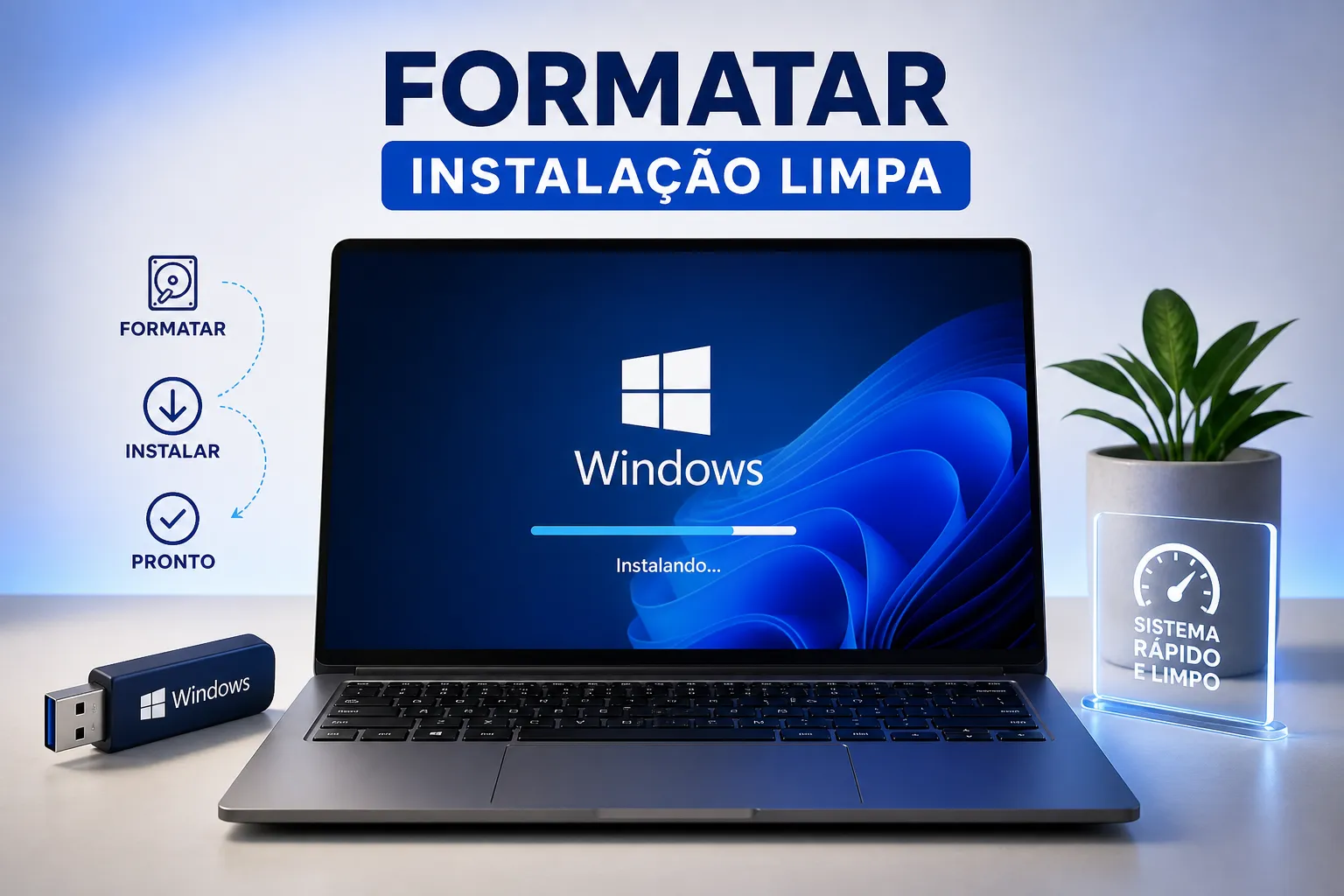
O PC travando no meio de uma tarefa simples, o antivírus apontando ameaças que insistem em voltar, o Windows que simplesmente não inicializa mais: quando o sistema chega a esse ponto, limpar a sujeira por cima não resolve. A solução definitiva é a formatação e instalação do Windows a partir do zero, um processo que parece intimidador, mas é totalmente controlável quando você segue os passos na ordem certa.
Muita gente evita esse processo por medo de perder arquivos ou de “estragar o computador”. Esse medo é compreensível, mas ele desaparece quando você entende que a preparação, backup redundante, verificação dos arquivos copiados e drivers salvos, é o que separa uma reinstalação segura de uma catastrófica. A chave está no que você faz antes de tocar no instalador.
Neste artigo, você vai aprender quando a formatação realmente vale a pena, como fazer backup completo dos seus dados, criar a mídia de instalação, executar a instalação limpa e configurar tudo corretamente depois. Cada seção foi pensada para iniciantes e usuários intermediários que nunca passaram por esse processo.
Formatação e instalação: quando fazer
Nem todo PC lento precisa ser formatado. Às vezes, uma limpeza de arquivos temporários ou a remoção de programas desnecessários resolve o problema. Se preferir explorar soluções sem reinstalar o sistema, veja Como consertar o PC sem formatar: 7 soluções práticas, Professor Diogo Puiatti. Para notebooks especificamente, existem várias dicas práticas que podem acelerar o sistema sem uma formatação completa, confira as sugestões de como acelerar notebook.
Os sinais mais claros de que chegou a hora da reinstalação completa são: lentidão extrema mesmo após reiniciar e limpar o sistema, vírus ou malware que voltam depois de removidos pelo antivírus, tela azul frequente (BSOD) sem causa identificada, e erros de atualização do Windows que corromperam o sistema. Se o computador não inicializa normalmente ou apresenta comportamento imprevisível, a reinstalação é a saída mais segura.
Restaurar o PC ou instalar do zero?
O Windows oferece a opção “Restaurar este PC” nas configurações de recuperação, que funciona como uma reinstalação rápida sem precisar de pendrive. Essa opção é prática para problemas moderados e funciona bem quando o sistema ainda inicializa corretamente. Para casos graves, vírus profundos ou quando você quer ter certeza absoluta de que o sistema está limpo, a instalação via pendrive é mais confiável, pois apaga e recria tudo do zero.
Faça o backup antes de qualquer coisa
A formatação apaga todos os dados do disco selecionado de forma irreversível, e esse detalhe não pode ser subestimado. Pense em alguém que formatou o PC sem salvar a pasta de downloads, onde guardava três anos de notas fiscais escaneadas e documentos de trabalho. Recuperar esses arquivos depois é raro e caro; na maioria dos casos, simplesmente não é possível. Faça o backup antes de qualquer outra coisa e confirme que os arquivos estão legíveis no destino antes de prosseguir.
O que você precisa salvar
A maioria dos arquivos pessoais fica em uma única pasta: C:\Usuários\[seu nome de usuário]. Dentro dela estão Documentos, Imagens, Área de Trabalho, Downloads, Vídeos e Músicas. Copie tudo isso para um local externo antes de continuar. A pasta Downloads é a mais esquecida e costuma conter instaladores e documentos que as pessoas só lembram que precisavam depois que já formataram.
Além dos arquivos pessoais, exporte os favoritos do navegador manualmente (no Chrome, Firefox ou Edge: Configurações, Marcadores, Exportar marcadores). Quem usa conta Google ou conta Microsoft no navegador tem a vantagem da sincronização automática, que restaura tudo após o login. Verifique também configurações de programas específicos como VSCode, jogos com saves locais e qualquer software que armazene dados fora da pasta do usuário.
Onde guardar com segurança
Use pelo menos duas opções de destino para o backup: um HD externo ou pendrive separado (diferente do que você vai usar para instalar o Windows) e um serviço de nuvem como Google Drive ou OneDrive. Para fotos e documentos pessoais insubstituíveis, essa redundância é indispensável. Não confie em um único ponto de armazenamento.
Criar pendrive bootável para formatação e instalação
Para instalar o Windows do zero, você precisa de uma mídia de instalação: um pendrive configurado especialmente para inicializar o computador e rodar o instalador do sistema. A Microsoft oferece uma ferramenta oficial e gratuita para isso, chamada Media Creation Tool.
O que você precisa antes de começar
Separe um pendrive com 8 GB ou mais que possa ser apagado, pois todo o conteúdo será deletado durante o processo. Você também precisa de conexão à internet e de um computador funcionando (pode ser outro PC) para criar a mídia. Se o seu computador não inicializa nem para acessar o Windows, use o computador de um familiar ou amigo para essa etapa.
Passo a passo com a ferramenta oficial da Microsoft
Acesse o site oficial da Microsoft e baixe a Media Creation Tool para Windows 10 ou Windows 11, conforme a versão que você precisa instalar. Execute o programa e aceite os termos de licença. Selecione a opção de criar mídia para outro computador e desmarque a caixa “Usar opções recomendadas para este PC”. Assim você escolhe manualmente o idioma (Português Brasil), a arquitetura (64 bits) e a versão correta do sistema.
Na tela seguinte, selecione “Unidade Flash USB” e escolha o pendrive correto na lista. A ferramenta vai baixar os arquivos do Windows e configurar o pendrive automaticamente. Não desconecte o pendrive durante o processo. Quando terminar, a ferramenta exibe uma mensagem de conclusão e o pendrive estará pronto para uso. Se quiser um tutorial alternativo e complementar sobre como formatar o teu computador Windows, há guias práticos que também mostram a criação da mídia e a instalação passo a passo.
Guia de formatação e instalação passo a passo
Chegou a hora de iniciar a instalação. Antes de começar, conecte o pendrive ao computador e desconecte outros dispositivos USB que não sejam teclado e mouse.
Configurando o boot pelo pendrive na BIOS
O computador precisa ser instruído a inicializar pelo pendrive, não pelo disco interno. Para isso, reinicie o PC e pressione repetidamente a tecla de acesso à BIOS logo após ligar. As teclas variam por modelo e fabricante, consulte o manual ou o site do fabricante para confirmar, mas os valores mais comuns são: DEL ou F2 em desktops e notebooks ASUS, Lenovo e Acer; F10 nos modelos HP; F2 nos Dell. Dentro da BIOS, localize a seção Boot Order, coloque USB como primeira opção e salve com F10. O computador vai reiniciar e inicializar pelo pendrive.
Se não quiser alterar a configuração permanentemente, muitos fabricantes oferecem um menu de boot temporário acessado com F12 ou F11 na inicialização. Nesse menu, basta selecionar o pendrive e confirmar, sem precisar entrar na BIOS.
Formatando o disco e instalando o sistema
A tela de instalação do Windows vai aparecer. Selecione idioma e região, clique em “Instalar agora” e, quando perguntado sobre o tipo de instalação, escolha “Instalação personalizada (avançada)”. Essa opção permite formatar o disco manualmente. Na lista de partições, selecione a partição principal onde o Windows está instalado, clique em Formatar e aguarde. Depois, selecione a mesma partição e clique em Instalar.
Na tela de chave de produto, quem já tinha o Windows ativado pode clicar em “Não possuo a chave de produto”. Em computadores que já tinham uma licença ativa, a ativação geralmente ocorre de forma automática após a instalação, pois a licença digital fica vinculada ao hardware, confira a documentação da Microsoft sobre reativação do Windows após mudança de hardware para entender os casos em que pode ser necessário acionar o suporte. Notebooks com licença OEM ativam ainda mais facilmente, pois a chave está gravada no firmware da BIOS.
Configurando o Windows pela primeira vez
Após a instalação, o sistema vai guiar você pela configuração inicial: região, idioma, teclado e conta de acesso. Usar uma conta Microsoft nesse momento facilita a recuperação de licenças digitais e a sincronização de preferências. Nas telas de privacidade, revise cada opção e desative o que não quiser compartilhar com a Microsoft.
Formatação e instalação, pós-instalação e drivers
O Windows recém-instalado ainda não está completamente configurado. Drivers podem estar faltando, o sistema está sem atualizações de segurança e os programas que você usa no dia a dia precisam ser reinstalados. Siga esta ordem para evitar problemas.
Instalar drivers e atualizar o sistema
O primeiro passo é abrir as Configurações do Windows, acessar Windows Update e verificar atualizações. O sistema baixa automaticamente os drivers básicos de rede, áudio e vídeo via Windows Update, mas drivers de hardware específico, como placas de vídeo dedicadas, precisam ser buscados diretamente no site do fabricante. Para placas NVIDIA, use o site oficial da NVIDIA; para AMD, o site da AMD com o software Adrenalin.
Para instalar vários programas de uma vez sem acessar cada site separadamente, o Ninite é uma alternativa prática: você seleciona os programas que quer na página do serviço, baixa um único instalador e ele cuida de tudo automaticamente.
Programas essenciais para reinstalar
Baixe sempre das fontes oficiais: Chrome ou Firefox, VLC para reprodução de vídeo, Adobe Reader para PDFs, WinRAR ou 7-Zip para arquivos compactados. O Windows Defender já vem ativo por padrão e oferece boa proteção para a maioria dos usuários. Se preferir um antivírus adicional, escolha opções conhecidas como Kaspersky ou Bitdefender, também pelas páginas oficiais. Evite instaladores de sites de terceiros, uma prática bem documentada por pesquisadores de segurança é o bundling, em que programas indesejados são embutidos nesses pacotes sem aviso claro ao usuário. Para uma lista prática de programas essenciais para instalar após formatar o PC, há compilados que ajudam a não esquecer nada importante.
Criar um ponto de restauração do sistema
Com tudo instalado e configurado, crie um ponto de restauração antes de usar o computador normalmente. Acesse Painel de Controle, Sistema, Proteção do Sistema e clique em Criar. Esse ponto funciona como uma “foto” do sistema limpo: se algo der errado no futuro, você pode voltar a esse estado sem precisar repetir todo o processo de formatação e instalação.
Quer acompanhar cada etapa com vídeo e suporte?
Ler um guia ajuda a entender o processo, mas assistir a cada clique sendo executado na prática é completamente diferente. O canal do Professor Diogo Puiatti oferece tutoriais em vídeo detalhados sobre todo esse processo, com linguagem acessível e demonstrações visuais de cada etapa, desde a criação do pendrive até a configuração pós-instalação.
O canal disponibiliza materiais complementares como checklists do processo de formatação e referências de drivers por fabricante. Em alguns cursos há suporte ao aluno para dúvidas em etapas específicas, consulte a descrição de cada curso para verificar o formato disponível. Se você prefere aprender vendo cada detalhe na tela, o acervo do Professor Diogo Puiatti é um ponto de partida sólido.
Quando contratar um serviço profissional
Existem situações em que contratar um técnico faz mais sentido do que tentar sozinho: quando o PC não inicializa nem pelo pendrive, quando há suspeita de problema físico no HD ou SSD, ou quando você simplesmente não tem tempo disponível para o processo. Em 2026, o custo médio no Brasil para um serviço básico de formatação e reinstalação fica entre R$ 100 e R$ 300, valores que variam conforme a região e a complexidade do serviço. Serviços mais completos, com backup incluído e instalação de programas, podem chegar a R$ 600. Para entender melhor o que fazer logo após a formatação, confira também materiais como “Formatei o PC e agora?”
Ao contratar, exija garantia de 30 dias sobre o serviço, confirmação de que o backup será feito antes de qualquer intervenção e uso exclusivo de softwares originais. Desconfie de preços abaixo de R$ 100 para serviços completos, pois geralmente indicam trabalho mal executado ou uso de sistemas piratas.
Conclusão
A formatação e instalação do Windows do zero é um processo totalmente viável para qualquer pessoa que siga os passos na sequência correta. Com backup redundante feito e verificado, pendrive criado pela ferramenta oficial e a ordem de configuração respeitada, o risco de problemas cai drasticamente. Casos de falha de hardware ou corrução física do disco podem exigir suporte técnico presencial, mas para a grande maioria das situações este guia cobre tudo o que você precisa.
Ao realizar a formatação e instalação, o ponto mais crítico continua sendo o backup, e não apenas fazê-lo, mas confirmar que os arquivos estão acessíveis no destino antes de formatar. O restante do processo é guiado por telas e menus bem explicados pelo próprio sistema.
Use este artigo como checklist e, quando tiver dúvida em alguma etapa específica, os tutoriais em vídeo do Professor Diogo Puiatti estão disponíveis para guiar você visualmente. Salve este guia, compartilhe com alguém que precise formatar o PC e acesse o canal para ver cada passo sendo executado na prática. Para um guia mais detalhado sobre a própria formatação passo a passo, veja também Como formatar o PC com segurança: guia passo a passo, Professor Diogo Puiatti.
Deixe um comentário