
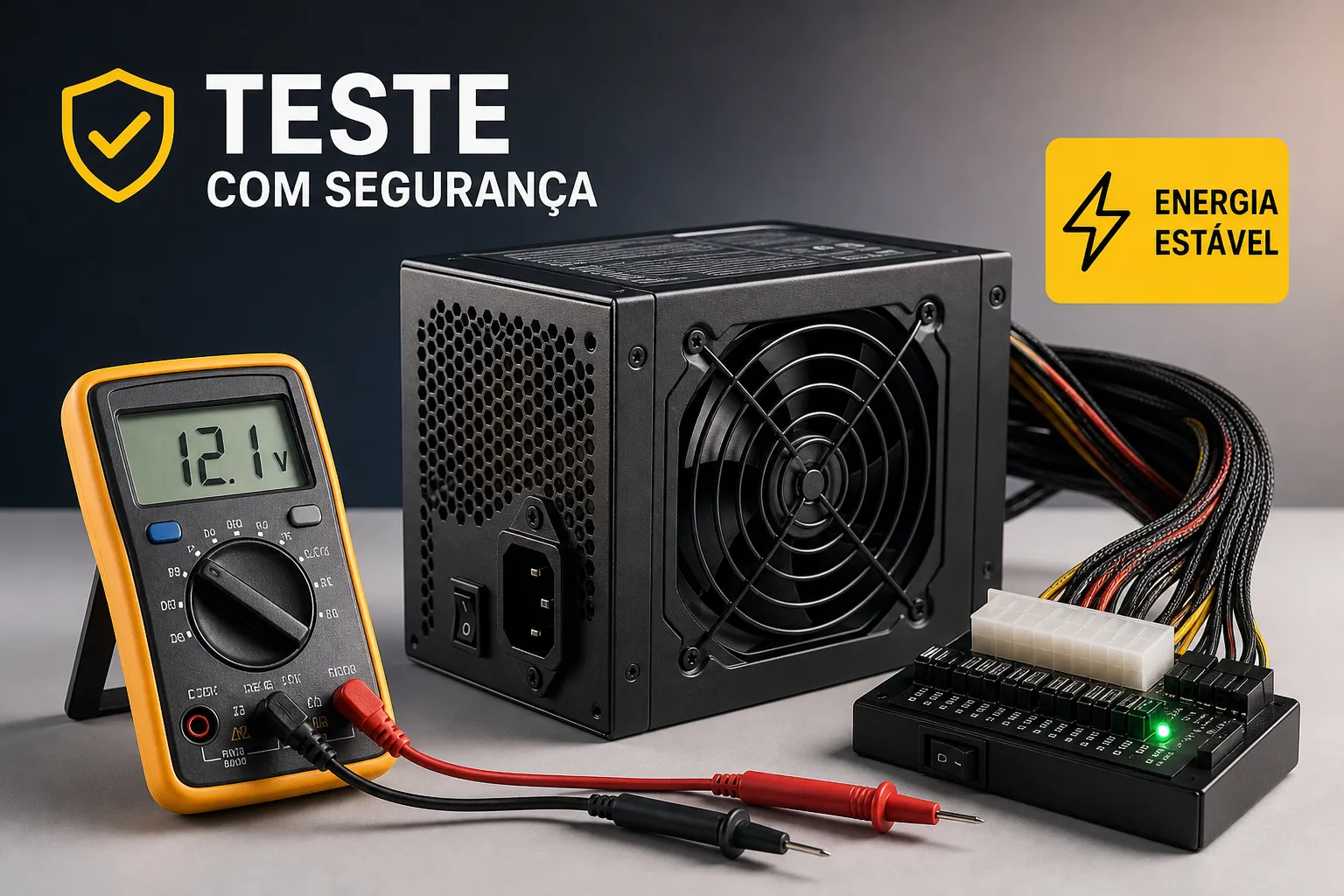
O PC não liga. Ou pior: liga, funciona por alguns minutos e desliga sozinho sem aviso. Antes de sair comprando peças novas ou levando o computador para a assistência técnica, existe uma pergunta que precisa ser respondida primeiro: a fonte de alimentação está funcionando direito?
Este guia mostra como fazer o teste da fonte de alimentação do PC de forma segura e sem gastar dinheiro com equipamentos caros. Com um clipe de papel, você confirma se a fonte sequer liga; com um multímetro digital, verifica se as tensões estão dentro das especificações; com um testador de PSU, obtém leituras rápidas, embora com precisão limitada. Importante: testes mais completos, especialmente sob carga real, podem demandar mais tempo e atenção do que os primeiros passos sugerem.
Neste guia, você vai aprender a reconhecer os sintomas de uma fonte com defeito, três formas práticas de fazer o diagnóstico e quando a substituição é inevitável. Sem rodeios, sem jargão desnecessário.
Sintomas que denunciam uma fonte com problema
PC que não liga ou desliga sozinho sem motivo
Ao pressionar o botão de ligar, nada acontece: sem ventoinha, sem bipe, sem imagem na tela. Ou o PC chega a iniciar, mas apaga em segundos antes de carregar o sistema operacional. Esse comportamento indica que a fonte não está entregando tensão estável para a placa-mãe.
Vale diferenciar esse sintoma de outros problemas comuns, como pente de RAM mal encaixado ou botão de power com defeito. A fonte entra como primeira suspeita exatamente quando não há nenhuma resposta elétrica, nem mesmo o acendimento do LED da placa-mãe.
Reinicializações inesperadas e travamentos frequentes
O padrão aqui é diferente: o computador funciona normalmente em uso leve, mas reinicia sozinho ao abrir um jogo pesado, editar um vídeo ou conectar vários periféricos ao mesmo tempo. Isso indica instabilidade nos rails de tensão, a fonte entrega energia suficiente quando pouco é exigido, mas falha quando a demanda aumenta.
Esse sintoma também aparece como tela azul (BSOD) com erros relacionados a energia. Se as reinicializações acontecem justamente nos momentos de maior carga do sistema, a fonte é a candidata mais provável antes de qualquer outro diagnóstico.
Cheiro de queimado, ruído anormal ou ventilador parado
Cheiro de queimado vindo do gabinete é sinal de parada imediata: desligue o computador da tomada sem hesitar. Esse tipo de situação não comporta testes adicionais. A fonte precisa ser substituída, ponto final.
Um ventilador da PSU que parou de girar ou que faz barulho de rolamento desgastado também é sinal físico claro de problema. Sem resfriamento adequado, a fonte superaquece e pode danificar outros componentes do PC. Esses sintomas físicos dispensam diagnóstico: a ação é substituir.
Ferramentas e cuidados antes de qualquer teste
O que você vai precisar para testar a fonte de alimentação do PC
Para o diagnóstico básico, você precisa apenas de um clipe de papel comum. Para ir além e verificar se as tensões estão corretas, um multímetro digital resolve o problema. Um testador de PSU é opcional, mas agiliza o processo com leitura direta no display.
Não é preciso ter os três. O clipe de papel responde à pergunta inicial: a fonte liga? O multímetro vai mais fundo e confirma se as tensões estão dentro das especificações. O testador de PSU combina velocidade e praticidade, mas tem limitações que vamos detalhar mais adiante. Para quem busca ferramentas úteis e complementares para o dia a dia, confira o artigo 5 Ferramentas Gratuitas Indispensáveis para o Dia a Dia, Professor Diogo Puiatti.
Regras de segurança que não podem ser ignoradas
Sempre desconecte o cabo de energia da tomada antes de mexer nos cabos internos da fonte. Isso não é sugestão: é condição para realizar qualquer um dos testes com segurança. Tensão residual em capacitores de fontes ATX pode causar choque mesmo com o computador desligado.
Durante o teste do clipe de papel, mantenha o conector afastado de qualquer superfície metálica do gabinete para evitar curto-circuito. Se houver qualquer sinal físico de dano, cheiro de queimado ou capacitores visivelmente estufados, não realize nenhum teste: substitua a fonte diretamente.
Como fazer o teste da fonte de alimentação do PC com clipe de papel
Como localizar os pinos 16 e 17 no conector de 24 pinos
O conector ATX de 24 pinos é aquele cabo grande que vai da fonte diretamente para a placa-mãe. Para realizar o teste do jumper, você precisa identificar dois pinos específicos nesse conector: o pino 16 (fio verde, chamado de PS_ON ou Power On) e o pino 17 (fio preto adjacente, que é o terra/GND).
Em cabos com código de cores padrão, é simples: localize o único fio verde e o fio preto imediatamente ao lado. Para cabos totalmente pretos, sem distinção de cor, posicione o conector com a presilha de retenção voltada para cima e conte da esquerda para a direita. O 4º pino costuma corresponder ao Power On (pino 16) e o 5º ao terra (pino 17), mas, sempre que possível, confirme pela presença do fio verde (PS_ON) ou consulte a documentação da sua fonte, pois a orientação física pode variar entre modelos. Se quiser consultar uma referência completa dos pinos e sinais das fontes ATX, veja a tabela de pinos de fontes ATX.
Passo a passo do teste com o jumper
Antes de tudo, desconecte todos os cabos da fonte do PC: placa-mãe, drives, placa de vídeo. Mantenha apenas o cabo de energia da tomada desplugado e o conector de 24 pinos fora da placa-mãe. Desdobre o clipe de papel formando um “U” e insira as duas pontas nos pinos 16 e 17.
Com o clipe posicionado, conecte o cabo na tomada e ligue o interruptor da fonte (se houver). O resultado esperado é simples: se o ventilador da PSU começar a girar, a fonte recebe o sinal de ligar. Se o ventilador permanecer parado, há uma falha interna. Atenção: esse teste confirma que a fonte liga, mas não confirma que as tensões estão corretas. Para isso, use o multímetro.
Teste da fonte de alimentação do PC com multímetro
Configurando o multímetro corretamente
Selecione VDC (Volts em Corrente Contínua) na escala de 20V. Fontes ATX operam com corrente contínua, então qualquer outra configuração não vai fornecer leituras úteis. Conecte a ponteira preta em qualquer fio preto (terra/GND) do conector de 24 pinos.
Com a ponteira preta fixada no terra, toque a ponteira vermelha sucessivamente nos fios coloridos: amarelo para o rail de 12V, vermelho para o rail de 5V e laranja para o rail de 3,3V. Anote cada leitura antes de avançar para o próximo fio. Para um passo a passo detalhado em português sobre o procedimento com multímetro em fontes ATX, este tutorial explica bem o processo: como testar uma fonte ATX com multímetro.
O que as leituras revelam sobre a saúde da fonte
As tolerâncias aceitáveis para cada rail seguem o padrão ATX de ±5%. Veja o que esperar em cada medição:
- Fio amarelo (+12V): entre 11,4V e 12,6V
- Fio vermelho (+5V): entre 4,75V e 5,25V
- Fio laranja (+3,3V): entre 3,135V e 3,465V
- Linha de standby (+5VSB): entre 4,75V e 5,25V, responsável por manter o PC em modo de espera; leituras fora dessa faixa podem causar falhas ao sair do standby
Leituras fora dessas faixas indicam fonte degradada ou com falha. Uma medição de 10,9V no rail de 12V, por exemplo, está muito abaixo do mínimo aceitável e representa problema real. Para um diagnóstico mais completo, repita o teste com o sistema operacional rodando e uma tarefa pesada ativa: fontes com problemas tendem a cair de tensão exatamente quando são mais exigidas, e essa queda só aparece no teste sob carga.
Testador de PSU e teste sob carga: quando o básico não é suficiente
Usando um testador de PSU para leitura rápida
O testador de PSU é um aparelho pequeno e barato que se conecta diretamente ao conector de 24 pinos e exibe as tensões em um display. Além das leituras de tensão, ele mostra o valor PG (Power Good), que representa o tempo que a fonte leva para atingir tensão total em todas as conexões. Monitorar o PG é útil porque um valor fora do intervalo normal pode indicar componentes internos degradados antes mesmo que as tensões caiam visivelmente.
Se quiser ver uma explicação prática em inglês sobre o uso de testadores de PSU, confira este guia: como testar sua PSU com um testador.
Os valores de PG são diretos de interpretar:
- Entre 100ms e 500ms: funcionamento normal
- 0ms: falha na fonte, sem sinal de Power Good
- Acima de 500ms: componente degradado, pode causar loop de reinicialização
A limitação principal do testador de PSU é a precisão: ele oferece uma verificação rápida, mas não substitui o multímetro para diagnósticos detalhados. Além disso, os cabos SATA e Molex precisam ser testados um por vez, pois o aparelho não suporta múltiplas conexões simultâneas nesses conectores.
Como simular carga e interpretar os resultados
Uma fonte pode “passar” em todos os testes sem carga e ainda assim falhar quando o PC exige energia de verdade. O método mais acessível para testar sob carga é ligar o PC com o sistema operacional, abrir uma tarefa pesada como um vídeo em 4K ou um jogo, e medir as tensões com o multímetro nos conectores periféricos disponíveis enquanto o sistema roda. Esse método é informativo, mas menos preciso do que cargas resistivas ou eletrônicas, suficiente para detectar quedas evidentes, mas não para diagnósticos formais aprofundados.
Durante esse teste, um cuidado é fundamental: nunca mexa nos cabos internos com a fonte ligada. Use apenas as ponteiras externas do multímetro nos conectores acessíveis. Se as tensões caírem fora das faixas aceitáveis durante o uso intenso, a fonte não está dando conta da demanda do seu hardware.
Quando trocar a fonte e como continuar aprendendo sobre manutenção do PC
Sinais que indicam substituição imediata
Alguns resultados não deixam margem para dúvida: dano físico visível na fonte, cheiro de queimado, tensões fora de tolerância mesmo sem carga, ou valor de PG em 0ms. Em qualquer um desses casos, a fonte precisa ser trocada. Não existe conserto seguro para leigos em fontes ATX: o risco elétrico é real e os componentes internos trabalham com tensões perigosas.
Ao comprar a substituta, verifique a potência necessária para o seu hardware (processador, placa de vídeo e periféricos somados) e prefira modelos com certificação 80 PLUS. Essa certificação indica eficiência energética, ou seja, menos energia desperdiçada em calor, e costuma estar associada a componentes internos de melhor qualidade e temperaturas de operação mais baixas. Para orientações sobre como avaliar e testar unidades de alimentação antes da compra, veja o guia da Corsair para testar uma PSU. Uma fonte assim dura anos e protege todos os outros componentes do PC.
Próximos passos para quem quer entender o PC de verdade
Diagnosticar a fonte é o primeiro passo, mas manutenção preventiva e bom uso do computador evitam que esse tipo de problema apareça com frequência. Saber como o PC funciona por dentro, organizar os cabos corretamente e identificar sinais de alerta antes que virem defeitos são habilidades que economizam tempo e dinheiro. Para um diagnóstico completo quando o computador simplesmente não liga, consulte o material PC Não Liga: Diagnóstico Passo a Passo para Resolver Sozinho.
O Professor Diogo Puiatti disponibiliza conteúdos práticos sobre manutenção, organização e uso eficiente do computador, com linguagem pensada para quem não tem formação técnica. Os vídeos tutoriais são organizados por nível de conhecimento, com materiais complementares para download, e quem tiver dúvidas no caminho conta com suporte direto para continuar avançando. Um dos tutoriais práticos do professor mostra exatamente como testar a fonte sem precisar montar o computador: Teste a Fonte de Alimentação sem computador!, Professor Diogo Puiatti.
Resumindo o que você aprendeu sobre o teste da fonte de alimentação do PC
Três métodos cobrem a maior parte dos diagnósticos: o clipe de papel para confirmar se a fonte liga, o multímetro para verificar se as tensões estão dentro das especificações e o testador de PSU para uma leitura rápida com display digital. Cada um tem sua utilidade e, usados em sequência, cobrem os problemas mais comuns, lembrando que falhas internas complexas podem exigir análise de ripple com osciloscópio ou inspeção por técnico especializado.
Fazer o teste da fonte de alimentação do PC está ao alcance de qualquer pessoa com paciência e os cuidados certos. Agora você sabe a diferença entre uma fonte com problema real e um PC que precisa de outro diagnóstico. Afinal, aprender informática não precisa ser complicado: precisa ter método.
Deixe um comentário