
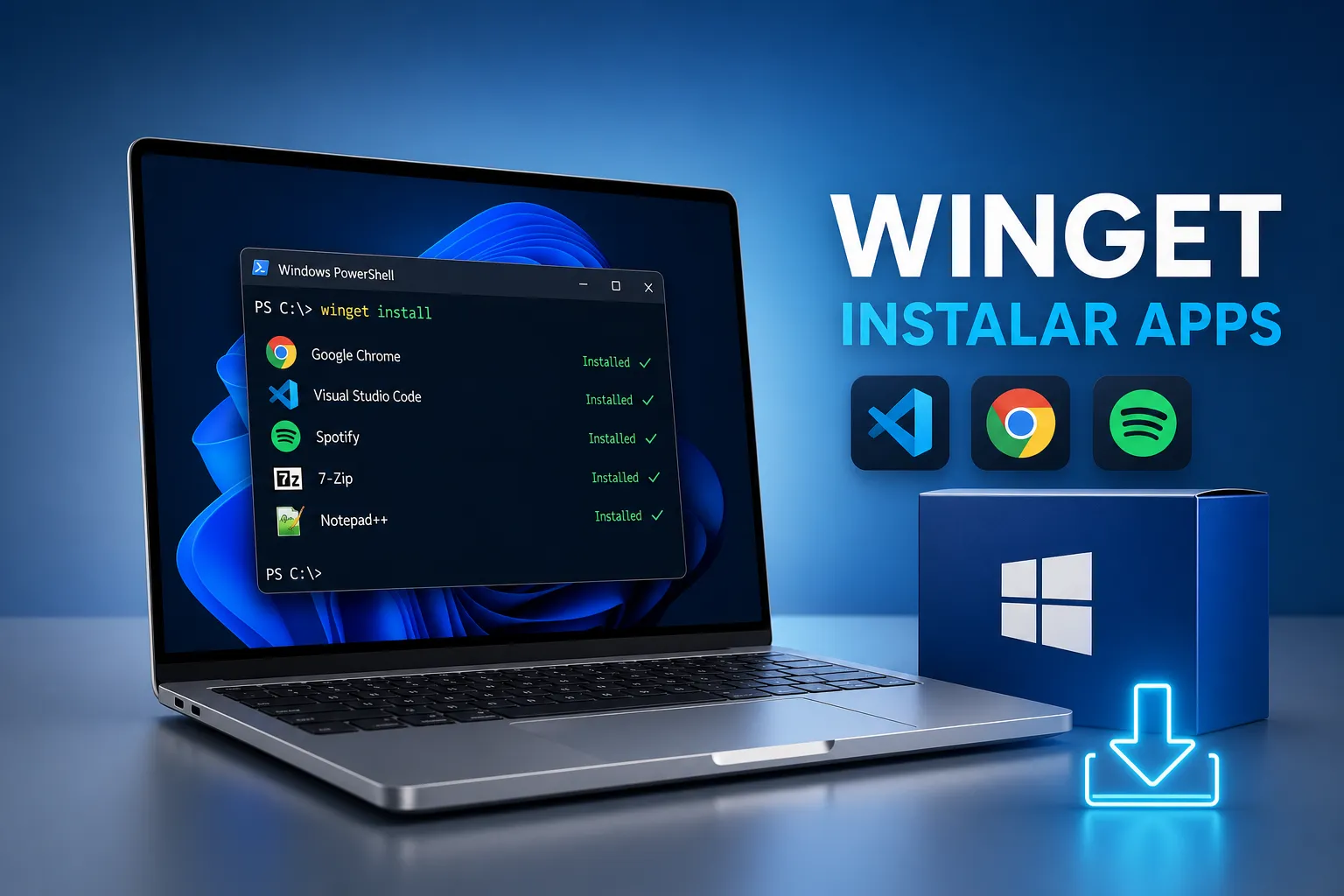
Instalar um programa novo no Windows tem um ritual conhecido: abrir o navegador, procurar o site do software, torcer para não clicar no banner de download errado, esperar o instalador baixar, clicar em “Próximo” três vezes e repetir tudo isso para cada app que você precisa. Se você configura computadores com frequência ou simplesmente quer mais agilidade no dia a dia, esse processo cansa rápido.
Neste tutorial você vai aprender como usar o WinGet para instalar, atualizar e remover programas no Windows sem abrir o navegador. O WinGet é o gerenciador de pacotes nativo do Windows, desenvolvido pela Microsoft, e você vai sair daqui sabendo ativar a ferramenta do zero, rodar os comandos essenciais e até criar um script que instala todos os seus programas favoritos de uma só vez. O Professor Diogo Puiatti guia você por cada etapa, do básico ao script que economiza horas de trabalho.
O que é o WinGet e por que ele muda tudo
O WinGet, oficialmente chamado de Windows Package Manager, é uma ferramenta de linha de comando criada pela Microsoft, disponível no Windows 10 (versão 1809 ou superior) e no Windows 11. Pense nele como a loja de aplicativos do seu celular: você digita o nome do programa, ele baixa e instala. A diferença é que tudo acontece pelo terminal, sem interface gráfica, em questão de segundos.
O repositório público do WinGet reúne milhares de programas, Google Chrome, Mozilla Firefox, Visual Studio Code, 7-Zip, VLC, Notepad++ e muitos outros. Você pode conferir a lista completa no repositório oficial do projeto no GitHub (github.com/microsoft/winget-pkgs). Não é preciso saber programar para usar o WinGet. Se você consegue abrir o terminal e digitar um comando, já está pronto para começar.
Na prática, usar o WinGet faz mais diferença para quem configura máquinas novas com frequência (instalando dez aplicativos em minutos), para quem quer manter todos os programas atualizados sem esforço manual e para qualquer profissional que já perdeu tempo caçando instaladores na internet. Diferente de ferramentas de terceiros como Chocolatey ou Scoop, o WinGet é oficial da Microsoft e vem integrado ao Windows sem precisar de instalação separada na maioria dos casos.
Como usar o WinGet: verificando e ativando no seu computador
Antes de qualquer coisa, verifique se o WinGet já está no seu PC. Abra o Prompt de Comando ou o PowerShell e execute:
winget, versionSe aparecer um número de versão na tela, está pronto para usar. Se der erro, siga os passos abaixo para ativar.
Ativando pelo App Installer na Microsoft Store
O WinGet é distribuído por meio do App Installer, um componente da Microsoft Store. Para ativar, abra a Microsoft Store, busque por “App Installer” e clique em Instalar ou Atualizar. Depois, feche o terminal, abra novamente e teste o comando winget, version. Na maioria dos casos, isso resolve.
Instalando sem a Microsoft Store
Se você não tem acesso à Store, a instalação manual é feita pelo PowerShell usando o pacote oficial do repositório do GitHub. Primeiro instale as dependências necessárias, incluindo o Microsoft.VCLibs e, em alguns sistemas, o Microsoft.UI.Xaml, e depois o pacote principal:
Add-AppxPackage -Path "https://aka.ms/Microsoft.VCLibs.x64.14.00.Desktop.appx"
Add-AppxPackage -Path "https://github.com/microsoft/winget-cli/releases/latest/download/Microsoft.DesktopAppInstaller_8wekyb3d8bbwe.msixbundle"
Se mesmo assim o WinGet não aparecer, registre o pacote manualmente com este comando no PowerShell como administrador:
Add-AppxPackage -RegisterByFamilyName -MainPackage Microsoft.DesktopAppInstaller_8wekyb3d8bbweFeche e reabra o terminal após qualquer uma dessas etapas. O comando winget, version deve retornar a versão instalada sem erros.
Como usar o WinGet: os comandos essenciais do dia a dia
Com o WinGet funcionando, o fluxo de uso é direto: você busca o programa, instala pelo ID e pronto. O ID do pacote é o identificador único de cada aplicativo no repositório, e usá-lo evita ambiguidades quando existem versões similares de um mesmo software.
Buscando e instalando um programa
Comece sempre pesquisando o nome do programa para encontrar o ID correto:
winget search firefoxO resultado mostra uma lista com Nome, ID, Versão e Fonte. Com o ID em mãos, instale:
winget install Mozilla.FirefoxPara uma instalação sem janelas de confirmação, ideal para não interromper o trabalho, , adicione as flags de modo silencioso:
winget install Mozilla.Firefox, silent, accept-package-agreements, accept-source-agreementsListando e removendo programas instalados
O comando winget list exibe todos os programas instalados na máquina, com nome, ID e versão atual. Ele é útil não só para fazer um inventário, mas também para descobrir o ID exato de um programa antes de atualizá-lo ou removê-lo.
Para desinstalar um programa, use o ID sem precisar abrir o Painel de Controle:
winget uninstall Mozilla.FirefoxOs quatro comandos principais, search, install, list e uninstall, cobrem a grande maioria do uso diário do WinGet. Na prática, em muitos casos a instalação via WinGet é mais rápida porque elimina a busca manual pelo instalador, embora a duração total dependa do tamanho do programa e da velocidade da sua conexão.
Como usar o WinGet para atualizar todos os programas de uma vez
Esse é o recurso que mais impressiona quem começa a usar o WinGet. Em vez de verificar manualmente se cada programa tem uma versão nova, você deixa o Windows Package Manager fazer isso por você.
Primeiro, veja quais programas têm atualização disponível. O comando abaixo lista os pacotes desatualizados com nome, versão atual e versão disponível:
winget upgradePara atualizar tudo de uma vez, abra o terminal como administrador e execute:
winget upgrade, allPara ambientes mais controlados ou scripts automatizados, use a versão completa que dispensa qualquer confirmação manual:
winget upgrade, all, silent, accept-source-agreementsMais informações sobre as opções e comportamento do comando estão disponíveis na documentação de atualização do WinGet, que traz exemplos e detalhes sobre flags e problemas comuns.
O que fazer quando uma atualização falha
Algumas atualizações podem falhar por motivos específicos. O mais comum é falta de permissão: sempre rode o terminal como administrador antes de atualizar. Outra causa frequente é o programa estar aberto durante a atualização. Feche o aplicativo e tente de novo.
Se o , all falhar em um app específico, atualize apenas aquele pelo ID exato:
winget upgrade Mozilla.FirefoxAlguns aplicativos ficam “travados” no WinGet por estarem fixados (pinned) ou por não informarem o número de versão instalada. Nesses casos, rodar winget upgrade sem o , all exibe o erro detalhado de cada pacote, facilitando o diagnóstico.
Instalando vários programas de uma vez com um script simples
Quando você precisa configurar uma máquina nova ou formatar um computador, rodar um comando por vez ainda toma tempo. A solução é criar um script PowerShell que instala todos os seus programas favoritos em sequência, essa abordagem é uma das mais práticas para quem quer usar o WinGet com eficiência real.
Crie um arquivo com extensão .ps1 e adicione o seguinte conteúdo:
$apps = @(
    "7zip.7zip",
    "Notepad++.Notepad++",
    "Git.Git",
    "Microsoft.VisualStudioCode",
    "Google.Chrome"
)

foreach ($app in $apps) {
    Write-Host "Instalando: $app"
    winget install -e, id $app, silent, accept-package-agreements, accept-source-agreements
}
O que cada parte faz: $apps é a lista de IDs dos programas; o foreach percorre essa lista e instala um por um; a flag -e junto com , id garante que o WinGet encontre exatamente o pacote certo, sem confundir com nomes parecidos. Para adicionar novos programas, basta incluir o ID na lista.
Usando manifestos para instalações reproduzíveis
Para cenários mais avançados, o WinGet suporta arquivos de manifesto no formato YAML. Um manifesto descreve o aplicativo e os dados do instalador, permitindo reproduzir a mesma instalação em qualquer máquina com exatidão. Para habilitar o uso de manifestos locais, execute:
winget settings, enable LocalManifestFilesCom isso habilitado, você instala a partir de um diretório contendo os arquivos YAML do manifesto:
winget install, manifest "C:\Temp\MeuAplicativo"Se quiser automatizar a geração desses manifestos ou entender como ajustar metadados e versões, há guias práticos sobre a geração de manifestos para WinGet que mostram fluxos para criar e atualizar os arquivos automaticamente.
Esse recurso é particularmente valioso para equipes de TI que precisam padronizar a configuração de múltiplas máquinas, garantindo sempre os mesmos programas nas mesmas versões.
Quer dominar mais recursos do Windows como esse?
Agora você sabe como usar o WinGet para verificar a instalação, instalar e remover programas pelo terminal, atualizar tudo com um único comando e criar scripts para automatizar instalações em lote. São habilidades que economizam tempo real, seja na configuração de uma máquina nova ou na rotina de manter os softwares em dia.
O WinGet é só uma das ferramentas nativas do Windows que a maioria dos usuários desconhece. Atalhos de teclado, automações com PowerShell, recursos de produtividade do Windows 11, organização de arquivos e muito mais fazem parte do universo de quem quer usar o computador com mais eficiência no trabalho.
No canal e nos cursos do Professor Diogo Puiatti, você encontra tutoriais passo a passo em português sobre esses e outros recursos de informática, com materiais para download e uma comunidade para trocar experiências e tirar dúvidas. Se você quer ir além do básico e realmente dominar o Windows no dia a dia profissional, esse é o próximo passo. Confira também estes textos do Professor Diogo Puiatti sobre Os atalhos do Windows que você não usa (mas deveria) e Atalhos do Windows para trabalhar mais rápido em 2026 para melhorar ainda mais sua produtividade.
Deixe um comentário