
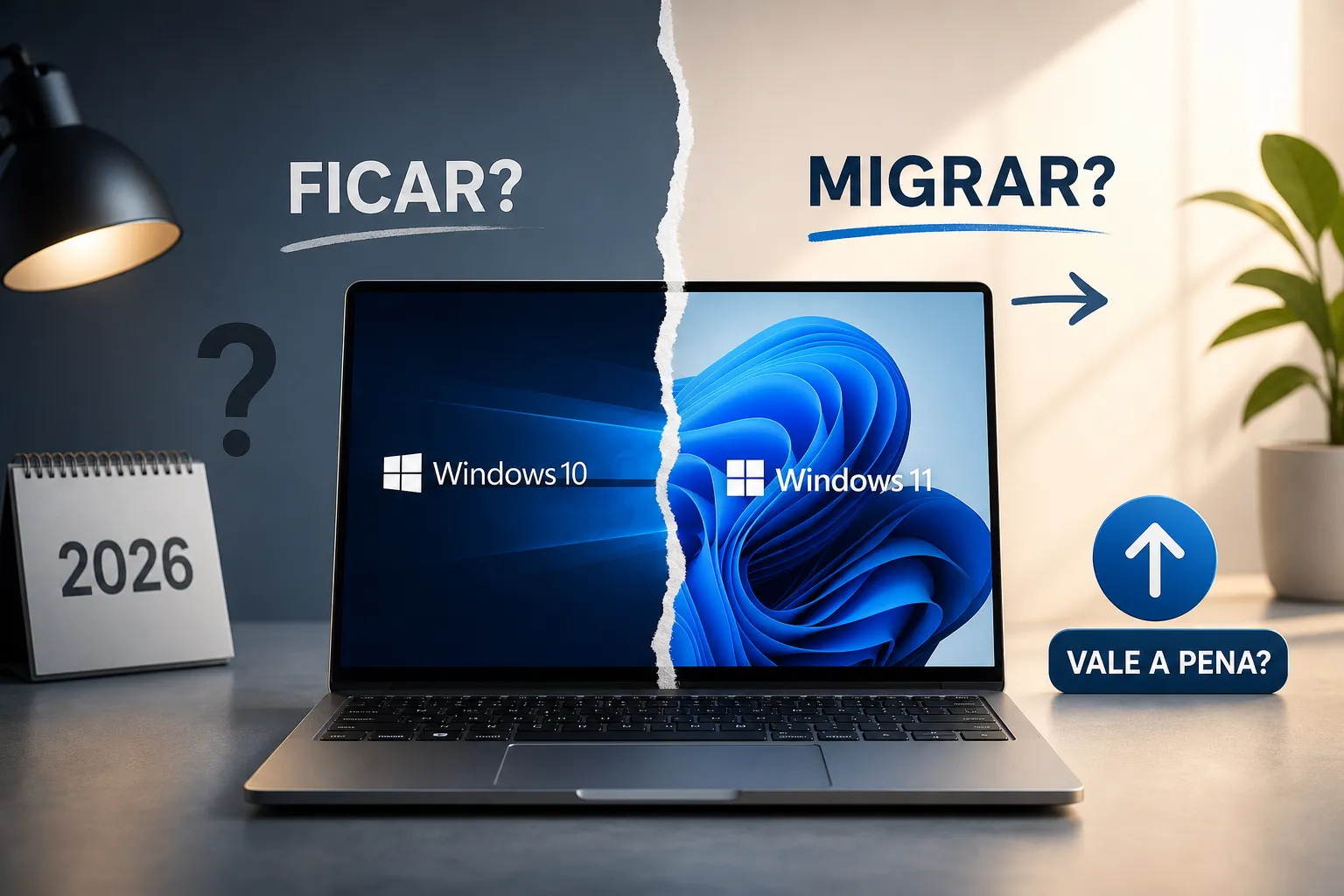
O fim do suporte ao Windows 10 aconteceu em 14 de outubro de 2025, mas muitos usuários ainda usam o sistema no dia a dia como se nada tivesse mudado. Se você se pergunta se o Windows 10 ainda vale a pena em 2026, a resposta depende do seu hardware e de como você usa o computador, e é exatamente isso que este artigo vai mostrar. O computador continua ligando, os programas continuam abrindo e tudo parece normal. O problema é que essa normalidade esconde um risco crescente que vai aumentando a cada semana sem correções de segurança.
Continuar com o Windows 10 é seguro? Vale a pena migrar para o Windows 11? E quem tem um PC mais antigo, incompatível com o novo sistema, o que faz? Essas perguntas têm resposta concreta, e é isso que você vai encontrar aqui. Ao final deste artigo, você terá um critério claro para decidir entre manter, atualizar ou migrar, com um plano prático para executar a escolha com segurança. Para quem quiser ir além da leitura e precisar de um tutorial passo a passo, o Professor Diogo Puiatti tem conteúdo específico para cada um desses caminhos.
O que mudou com o fim do suporte ao Windows 10
Antes de qualquer decisão, é importante entender o que de fato mudou em outubro de 2025. O Windows 10 não parou de funcionar. Seu PC não travou, não apagou arquivos e não exibiu nenhuma mensagem de erro dramática. O que deixou de existir foi a proteção que chegava nos bastidores, de forma silenciosa, toda vez que a Microsoft descobria uma falha no sistema.
O que a Microsoft parou de fornecer depois dessa data
Até outubro de 2025, a Microsoft enviava três categorias de atualização para o Windows 10: correções de segurança, melhorias de funcionalidades e suporte técnico direto. A partir do fim do suporte, todas as três pararam. O sistema continua de pé, mas as fechaduras pararam de ser reforçadas enquanto as técnicas de invasão evoluem.
Na prática, isso significa que qualquer nova vulnerabilidade descoberta no Windows 10 daqui para frente não receberá correção. Ela ficará aberta, conhecida pelos atacantes e ignorada pela Microsoft. Para quem usa o computador apenas para jogar um jogo offline ou assistir a vídeos sem acessar a internet, a superfície de ataque é menor e o risco diminui consideravelmente. Para quem acessa banco, sistemas de trabalho, e-mail profissional ou armazena documentos de clientes, o cenário é preocupante.
O programa ESU: o suporte emergencial até outubro de 2026
A Microsoft criou um programa chamado Extended Security Updates (ESU) para consumidores que ainda não conseguem migrar imediatamente. Por cerca de US$ 30, o usuário garante um ano adicional de atualizações de segurança, válido até 13 de outubro de 2026. Usuários com conta Microsoft ativa no PC elegível podem ter acesso sem custo adicional.
O ESU cobre apenas segurança crítica. Ele não traz novos recursos, não corrige bugs gerais e não inclui suporte técnico da Microsoft. Pense nele como um curativo temporário: útil para ganhar tempo, mas sem substituir o tratamento de verdade. Se você ainda está no Windows 10, essa opção compra alguns meses para planejar a migração com calma.
Os riscos reais de manter o Windows 10 em 2026
Entender o que está em jogo para quem continua no Windows 10 sem suporte é fundamental para tomar uma decisão informada. Os riscos são dois: falhas de segurança sem correção e perda gradual de compatibilidade com softwares.
Vulnerabilidades sem correção e o que isso significa no dia a dia
Novas falhas de segurança são descobertas constantemente em sistemas operacionais, e o Windows 10 não é exceção. A diferença é que, antes, a Microsoft lançava correções regularmente, todo mês, no ciclo conhecido como Patch Tuesday. Agora, essas falhas ficam abertas indefinidamente. Os ataques mais comuns que exploram sistemas sem suporte incluem ransomware (que sequestra seus arquivos e exige resgate), acesso remoto indevido e roubo de senhas e credenciais bancárias.
Para o contexto brasileiro, o risco é ainda mais concreto. Quem trabalha com dados de clientes, documentos jurídicos, emissão de notas fiscais ou acesso a sistemas bancários está exposto a ataques direcionados a sistemas conhecidamente vulneráveis. Atacantes não precisam encontrar falhas novas; basta explorar as que já existem e que nunca serão corrigidas.
Compatibilidade com softwares e ferramentas de trabalho
O segundo problema é mais lento, mas igualmente real. Ao longo de 2026, programas, navegadores e drivers tendem a deixar progressivamente de oferecer suporte ao Windows 10. Ferramentas amplamente usadas no Brasil, como o pacote Office, o Google Chrome, sistemas de emissão de nota fiscal e plataformas governamentais, são atualizadas com frequência e podem, com o tempo, exigir um sistema operacional mais recente para funcionar corretamente. O ritmo varia por fornecedor, por isso vale testar suas aplicações críticas antes de qualquer decisão.
A incompatibilidade não acontece de uma vez. É um processo gradual: uma atualização de aplicativo que não instala, um site que para de funcionar, um driver de impressora que deixa de ser reconhecido. O sistema vai ficando cada vez mais isolado do ecossistema atual, até o ponto em que trabalhar com ele se torna improdutivo.
Seu PC consegue rodar o Windows 11? Veja como descobrir
Antes de qualquer decisão, você precisa saber se o seu hardware é compatível com o Windows 11. Essa resposta muda tudo no planejamento.
Os requisitos de hardware e o obstáculo do TPM 2.0
Os requisitos mínimos oficiais do Windows 11, conforme a página de especificações da Microsoft, incluem:
- Processador de 64 bits com pelo menos 2 núcleos (na lista aprovada pela Microsoft)
- 4 GB de RAM
- 64 GB de armazenamento
- UEFI com Secure Boot habilitado
- TPM 2.0 ativo
- Placa de vídeo compatível com DirectX 12 / WDDM 2.0
- Tela com resolução mínima de 720p (HD)
O requisito que mais barra PCs mais antigos é o TPM 2.0, um chip de segurança que precisa estar presente e ativado. A boa notícia é que muitos modelos fabricados a partir de 2017 têm o TPM 2.0 presente na placa-mãe, mas desativado por padrão na BIOS. Nesse caso, a atualização para o Windows 11 é possível com um ajuste simples nas configurações de firmware. Para verificar se o TPM está ativo no seu PC, pressione Windows + R, digite tpm.msc e pressione Enter. Se aparecer “Versão da especificação: 2.0”, você está no caminho certo.
Como verificar a compatibilidade antes de qualquer decisão
A ferramenta oficial da Microsoft chamada “Verificação de Integridade do PC” faz uma análise completa do hardware e informa se o computador é compatível com o Windows 11. Se passar no teste, a atualização pode ser feita diretamente pelo Windows Update, sem custo adicional para usuários do Windows 10. Se reprovar, o motivo é indicado claramente, e você pode avaliar se o problema tem solução simples, como ativar o TPM na BIOS.
PCs com processadores Intel de 6ª e 7ª geração ou equivalentes AMD mais antigos estão fora da lista oficial de CPUs aprovadas pela Microsoft. Nesses casos, o upgrade pelo Windows Update é bloqueado. Existe a possibilidade de instalar o Windows 11 de forma não oficial, mas isso implica aceitar que atualizações futuras podem não chegar normalmente. Se optar por esse caminho e precisar reverter, consulte o guia VOLTAR DO WINDOWS 11 PARA O WINDOWS 10 DEPOIS DE DEZ DIAS, Professor Diogo Puiatti. Para uso profissional, não é o caminho recomendado.
Alternativas para quem não pode ou não quer atualizar
Hardware incompatível com o Windows 11 não significa o fim do computador. Existem sistemas operacionais gratuitos, estáveis e funcionais que dão uma segunda vida a máquinas mais antigas.
Linux Mint, Zorin OS e opções amigáveis para quem vem do Windows
O Linux Mint e o Zorin OS são as distribuições mais recomendadas para quem nunca usou Linux. Os dois têm interface visual familiar para quem vem do Windows, instalação acessível e boa compatibilidade com hardware mais antigo. O Kubuntu é outra alternativa sólida, com visual muito próximo ao do Windows 10 e toda a base técnica do Ubuntu por trás.
Vale ser honesto sobre as limitações: alguns programas específicos do Windows não têm versão nativa para Linux. Softwares corporativos mais antigos, sistemas com componentes legados ou aplicações que dependem do Internet Explorer são os casos mais problemáticos. A curva de adaptação existe, mas é menor do que a maioria imagina. Sistemas web, suíte de escritório, navegadores e ferramentas de produtividade funcionam muito bem nas distribuições citadas. Veja uma seleção de distros para usuários iniciantes.
O professor também aborda o Windows 10X, Professor Diogo Puiatti como alternativa em alguns cenários.
Chrome OS Flex: quando faz sentido e quando não faz
O Chrome OS Flex é um sistema gratuito da Google que transforma PCs mais antigos em máquinas centradas em navegação, documentos online e aplicativos web. Para quem usa o computador principalmente para acessar internet, e-mail, YouTube e Google Docs, ele é uma solução leve, rápida e simples de instalar.
Ele não é indicado para quem depende de software instalado localmente, seja um sistema de gestão, um programa de edição específico ou qualquer ferramenta que não tenha versão web. Também não é uma boa escolha para quem precisa de sistemas governamentais que ainda dependem de componentes legados ou de aplicações corporativas com cliente desktop Windows.
Windows 10 em 2026: ainda vale a pena para o seu perfil de uso?
A resposta depende do seu hardware e de como você usa o computador. Veja em qual dos três perfis abaixo você se encaixa e siga a orientação correspondente.
- PC compatível com Windows 11 e uso profissional: Faça backup completo antes de iniciar e mantenha um antivírus ativo após a migração.
- PC incompatível e uso básico (internet, documentos, e-mail): Linux Mint ou Zorin OS resolvem bem. Você pode testá-los em dual boot com o Windows 10 antes de migrar definitivamente, sem perder nenhum dado.
- PC incompatível e uso específico de software Windows: use o ESU até outubro de 2026 enquanto planeja a troca do hardware. Nesse caso, a migração definitiva passa por adquirir um PC que rode Windows 11 ou por avaliar se o software tem versão web ou Linux.
Para chegar ao seu perfil, responda mentalmente três perguntas: meu PC passa na verificação de compatibilidade do Windows 11? Quais programas eu uso que não têm alternativa fora do Windows? Tenho orçamento para trocar o hardware nos próximos meses? As respostas determinam qual dos três caminhos é o seu.
Onde encontrar tutoriais para fazer a transição com segurança
Decidir qual caminho seguir é uma coisa. Executar a migração sem perder dados, sem apagar o sistema por engano e sem travar em alguma etapa técnica é outra. Erros nessa parte são comuns e evitáveis com a orientação certa.
Muitos usuários brasileiros sabem o que precisam fazer, mas travam na prática: como fazer backup correto antes de atualizar, como entrar na BIOS para ativar o TPM, como instalar o Linux sem apagar o Windows atual, como criar o pendrive de instalação. São dúvidas legítimas que surgem justamente no momento de executar.
O canal do Professor Diogo Puiatti tem tutoriais passo a passo criados especificamente para o contexto brasileiro, com linguagem clara e sem jargão técnico. O conteúdo cobre os três caminhos discutidos neste artigo:
- Como verificar a compatibilidade com o Windows 11 e ativar o TPM na BIOS
- Como fazer a atualização para o Windows 11 com segurança e sem perder dados
- Como experimentar o Linux Mint em dual boot sem apagar o Windows atual
Além dos vídeos, há uma comunidade ativa onde você pode tirar dúvidas diretamente com o professor antes, durante e depois da migração.
Conclusão: vale a pena usar o Windows 10 em 2026?
Para a maioria dos usuários, manter o Windows 10 em 2026 não é uma boa escolha. O risco de segurança é real e cresce a cada mês sem patches de correção. Quem usa o computador para trabalho, acesso bancário ou gerenciamento de dados está acumulando vulnerabilidades que não serão corrigidas. O sistema continua funcionando, mas a proteção que existia antes deixou de existir.
A decisão de como sair do Windows 10 depende do seu hardware e do seu uso. Se o PC é compatível, atualizar para o Windows 11 é o caminho mais direto. Se não é, o Linux resolve bem para a maioria dos usos cotidianos, e o ESU compra tempo para quem precisa de mais prazo para planejar. Você agora tem as informações para decidir com autonomia, com critério claro e baseado na sua situação real.
Acesse o canal do Professor Diogo Puiatti, escolha o caminho que faz sentido para a sua situação e execute a migração com segurança, suporte e sem perder nenhum dado pelo caminho.
Deixe um comentário