
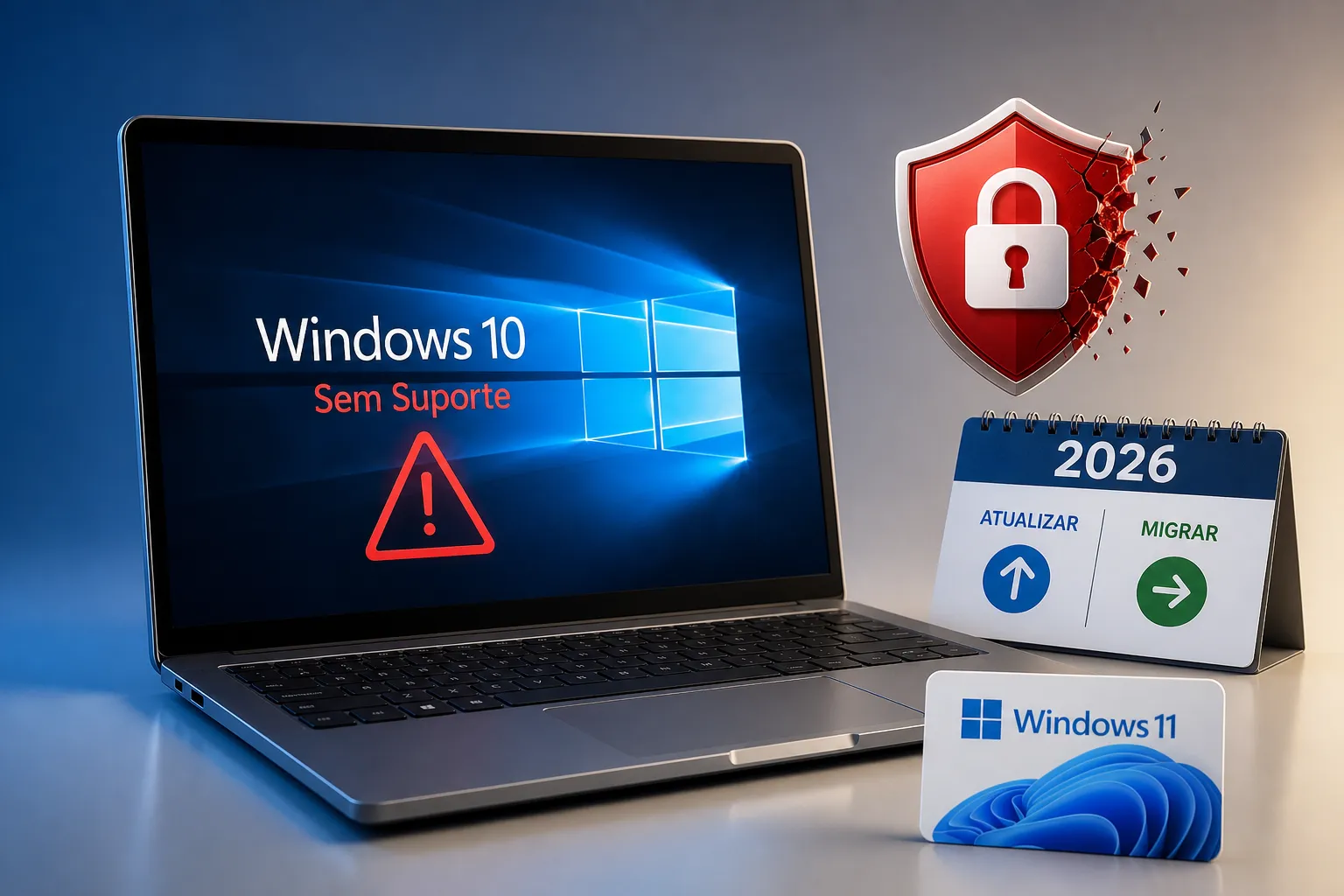
O Windows 10 parou de atualizar? Então você já deve ter aberto as configurações esperando encontrar aquela notificação de atualização pendente e não encontrou nada. Não é erro técnico. O Windows 10 realmente parou de receber atualizações, e desta vez a interrupção é definitiva para a maioria dos usuários. A Microsoft encerrou oficialmente o suporte ao sistema em 14 de outubro de 2025. A partir dessa data, nenhum patch de segurança, correção de bug ou atualização é lançado para dispositivos fora do programa ESU (Extended Security Updates).
Muita gente ainda usa o Windows 10 no dia a dia sem entender o que esse encerramento significa na prática. Continuar usando o sistema não vai travar o computador amanhã de manhã, mas os riscos crescem silenciosamente a cada semana. Neste artigo, você vai entender o que aconteceu, quais são os perigos reais de ignorar o problema e quais caminhos estão disponíveis para proteger sua máquina, incluindo tutoriais em português, passo a passo, com suporte do Professor Diogo Puiatti.
Windows 10 parou de atualizar? Entenda o que aconteceu em outubro de 2025
Todo sistema operacional da Microsoft tem uma data programada de encerramento de suporte. Para o Windows 10 Home, Pro e Education, essa data foi 14 de outubro de 2025. O sistema continua funcionando normalmente, mas a Microsoft parou de lançar atualizações de segurança, correções de bugs e suporte técnico oficial a partir dessa data.
Quem viveu o encerramento do suporte ao Windows 7, em janeiro de 2020, sabe como esse processo funciona. O computador não para de funcionar de um dia para o outro, mas fica cada vez mais vulnerável conforme novas ameaças surgem e nenhuma correção chega para combatê-las. Com o Windows 10, o cenário é o mesmo. A versão 22H2 foi a última lançada, e nenhuma atualização cumulativa nova vai além dela.
A Microsoft oferece o programa ESU (Extended Security Updates) como opção temporária e paga para quem precisa de mais tempo. Por cerca de US$ 30, usuários individuais com Windows 10 versão 22H2 elegíveis podem contratar o programa e receber apenas patches de segurança até outubro de 2026. Para a maioria dos usuários domésticos e profissionais, porém, essa janela já está se fechando, e o encerramento total se aproxima.
Riscos reais de continuar com o Windows 10 em 2026
Sem atualizações, cada nova vulnerabilidade descoberta em 2026 fica sem correção oficial no Windows 10. Esse padrão é documentado em ciclos anteriores de fim de suporte: quando um sistema deixa de receber patches, atacantes direcionam esforços para explorar as brechas conhecidas, sabendo que elas nunca serão corrigidas. O antivírus ajuda, mas atua em uma camada diferente do sistema operacional. Patches de segurança corrigem falhas no núcleo do Windows que nenhum antivírus consegue substituir.
Os problemas de compatibilidade também vão aparecer com o tempo. Programas, navegadores e drivers progressivamente deixam de suportar sistemas fora do ciclo de vida. Aplicativos de internet banking tendem a exigir sistemas dentro do ciclo de suporte ativo, e é esperado que softwares de gestão comecem a adotar o Windows 11 como requisito mínimo ao longo de 2026. Para quem usa o computador no trabalho, essa janela de risco é ainda menor. O suporte técnico oficial também encerrou, e qualquer problema passa a depender de soluções alternativas, sem atendimento da Microsoft. Para empresas e profissionais que dependem de estabilidade e conformidade, isso representa um risco operacional concreto que vai além da segurança digital.
Windows 10 parou de atualizar ou é erro técnico? Entenda a diferença
Erros de atualização no Windows 10 existiam muito antes do fim do suporte, e muita gente ainda encontra códigos de erro no painel do Windows Update. É fundamental separar dois cenários completamente diferentes: um é o computador que não consegue baixar atualizações por causa de falha técnica; o outro é o sistema que simplesmente não recebe mais nada porque o suporte encerrou.
Os erros técnicos mais comuns têm causas bem definidas. O código 0x80073712 indica arquivos de atualização corrompidos no cache. O 0xC1900101 aponta para um driver incompatível que bloqueia a instalação. O 0x80070020 surge quando outro processo está impedindo o Windows Update de funcionar. Esses erros não são causados pelo fim do suporte, e a maioria deles tem solução.
Correções práticas para falhas técnicas no Windows Update
Se você quer tentar resolver uma falha técnica genuína, o caminho começa pelo solucionador nativo: acesse Configurações > Atualização e Segurança > Solução de problemas e execute a ferramenta de Windows Update. Depois, reinicie o computador e tente novamente.
Se o problema persistir, abra o Prompt de Comando como administrador e execute os comandos de reparo do sistema nesta ordem:
- Execute
sfc /scannowpara verificar e reparar arquivos de sistema corrompidos - Execute
DISM.exe /Online /Cleanup-image /Restorehealthpara reparar a imagem do Windows - Pare os serviços com
net stop wuauserv,net stop bitsenet stop cryptsvc - Renomeie ou limpe o conteúdo da pasta
C:\Windows\SoftwareDistribution - Renomeie a pasta
C:\Windows\System32\catroot2paracatroot2.old - Reinicie os serviços com
net start wuauserv,net start bitsenet start cryptsvc
Após esses passos, reinicie o computador e verifique novamente se há atualizações. Um aviso importante: se o PC está no Windows 10 sem suporte e sem ESU ativo, corrigir o Windows Update resolve apenas o sintoma técnico. O problema principal permanece, porque não existem novas atualizações para receber de qualquer forma.
Para quem prefere baixar correções específicas diretamente, o Catálogo do Microsoft Update (catalog.update.microsoft.com) permite pesquisar e baixar patches individuais pelo número KB. Essa é uma alternativa manual para sistemas que não conseguem atualizar automaticamente ou que precisam de uma correção pontual.
Se quiser consultar documentação oficial sobre os erros comuns do Windows Update e entender os códigos de falha com mais detalhes, a Microsoft mantém uma página técnica com explicações e possíveis soluções (erros comuns do Windows Update). Além disso, a ferramenta de solução de problemas automatizada também está documentada no suporte da Microsoft para orientar etapas adicionais (solução de problemas do Windows Update).
Migrar para o Windows 11: o que checar antes de instalar
Para quem tem hardware compatível, a migração para o Windows 11 é o caminho mais direto. A ferramenta oficial PC Health Check, disponível no site da Microsoft, verifica em poucos minutos se o seu computador atende aos requisitos. Os critérios mínimos incluem processador de 64 bits com ao menos 2 núcleos e 1 GHz de frequência, 4 GB de RAM, 64 GB de armazenamento, suporte a UEFI com Inicialização Segura e, o requisito que mais elimina PCs antigos, suporte a TPM 2.0.
Para PCs compatíveis, a atualização pode ser feita diretamente pelo Windows Update ou pelo Assistente de Instalação gratuito da Microsoft. Antes de qualquer coisa, faça backup dos seus arquivos. Essa etapa preserva documentos, fotos e configurações importantes em caso de qualquer imprevisto durante o processo.
Se o PC não passar no PC Health Check, existem métodos não oficiais de instalação do Windows 11 em hardware sem TPM 2.0, mas a Microsoft não garante atualizações nesses casos. Para essas máquinas, o melhor caminho são as alternativas que veremos a seguir.
Alternativas para quem não pode ou não quer o Windows 11
O programa ESU (Extended Security Updates) da Microsoft ainda está disponível para usuários individuais com Windows 10 versão 22H2 elegíveis até outubro de 2026. O acesso é feito em Configurações > Atualização e Segurança > Windows Update; se o dispositivo for elegível, aparece a opção de inscrição. O custo é de aproximadamente US$ 30 ou pode ser resgatado com pontos do Microsoft Rewards, conforme descrito na página oficial da Microsoft. Essa é uma solução de transição, não definitiva: ela entrega apenas patches de segurança, sem novos recursos, correções gerais ou suporte técnico.
Para máquinas mais antigas sem TPM 2.0, distribuições Linux são alternativas funcionais e gratuitas. O Linux Mint, com o ambiente XFCE ou MATE, é a opção mais indicada para quem vem do Windows, pela interface familiar e pela facilidade de uso. O Linux Lite também é uma boa escolha para iniciantes: extremamente leve, com interface parecida com a do Windows e boa compatibilidade com hardware antigo. O Ubuntu LTS é outra opção sólida; versões com suporte de longo prazo oferecem janelas de atualizações estendidas, mas verifique a data de término da versão específica que pretende usar antes de instalar.
A curva de aprendizado do Linux existe, especialmente para quem está acostumado com o Windows há anos. Um tutorial em português, que mostre cada etapa na tela e explique o contexto de cada decisão, faz toda a diferença. Sem esse suporte, é fácil travar logo nas primeiras configurações.
O professor certo para fazer essa transição com segurança
Se o Windows 10 parou de atualizar na sua máquina e você ainda não sabe qual direção tomar, ter um guia em português faz diferença real. É nesse contexto que o trabalho do Professor Diogo Puiatti se torna relevante: ele produz conteúdo específico para quem precisa migrar do Windows 10 sem complicação, com tutoriais em vídeo que cobrem desde a verificação de compatibilidade com o PC Health Check até a instalação completa do Windows 11, passando por backup, configurações iniciais e os primeiros passos no novo sistema.
No site do professor há guias e artigos práticos, como Windows 10, Professor Diogo Puiatti, conteúdos sobre Windows 10X, Professor Diogo Puiatti e um tutorial específico para casos de reversão com o passo a passo em VOLTAR DO WINDOWS 11 PARA O WINDOWS 10 DEPOIS DE DEZ DIAS, Professor Diogo Puiatti. Esses materiais cobrem desde as tarefas mais simples até procedimentos mais avançados, tudo pensado para o público brasileiro.
Os materiais foram criados para o contexto brasileiro, com linguagem acessível para iniciantes e intermediários, sem jargão técnico. Além dos vídeos, o Professor Diogo Puiatti disponibiliza guias, checklists e modelos prontos para acompanhar as aulas, o que significa que você não precisa anotar nada durante o processo.
Outro ponto que diferencia esse conteúdo é a possibilidade de tirar dúvidas diretamente com o professor. Para quem nunca instalou um sistema operacional antes, esse acompanhamento mais próximo faz diferença concreta, especialmente na realidade de quem usa computador no trabalho ou em casa no Brasil.
Conclusão
O Windows 10 encerrou seu ciclo de atualizações para a maioria dos usuários. Salvo dispositivos elegíveis inscritos no programa ESU, que recebem patches de segurança até outubro de 2026, o sistema opera sem correções oficiais. Para detalhes oficiais sobre o fim do suporte, consulte a página de encerramento de suporte da Microsoft (encerramento do suporte ao Windows).
A escolha passa por três caminhos: migrar para o Windows 11 se o hardware for compatível, aderir ao ESU como medida de transição até outubro de 2026, ou adotar o Linux em máquinas que não atendem aos requisitos do Windows 11. Cada opção tem seu perfil ideal, e a decisão depende do seu hardware, do seu uso e da sua familiaridade com tecnologia.
Se o seu Windows 10 parou de receber atualizações e você ainda não definiu o próximo passo, vale agir antes que outubro de 2026 chegue sem planejamento. Qualquer que seja o caminho escolhido, fazer essa transição com um tutorial em português, passo a passo e com suporte direto, é muito mais seguro do que tentar sozinho. O Professor Diogo Puiatti está disponível para guiar esse processo do começo ao fim.
Deixe um comentário