
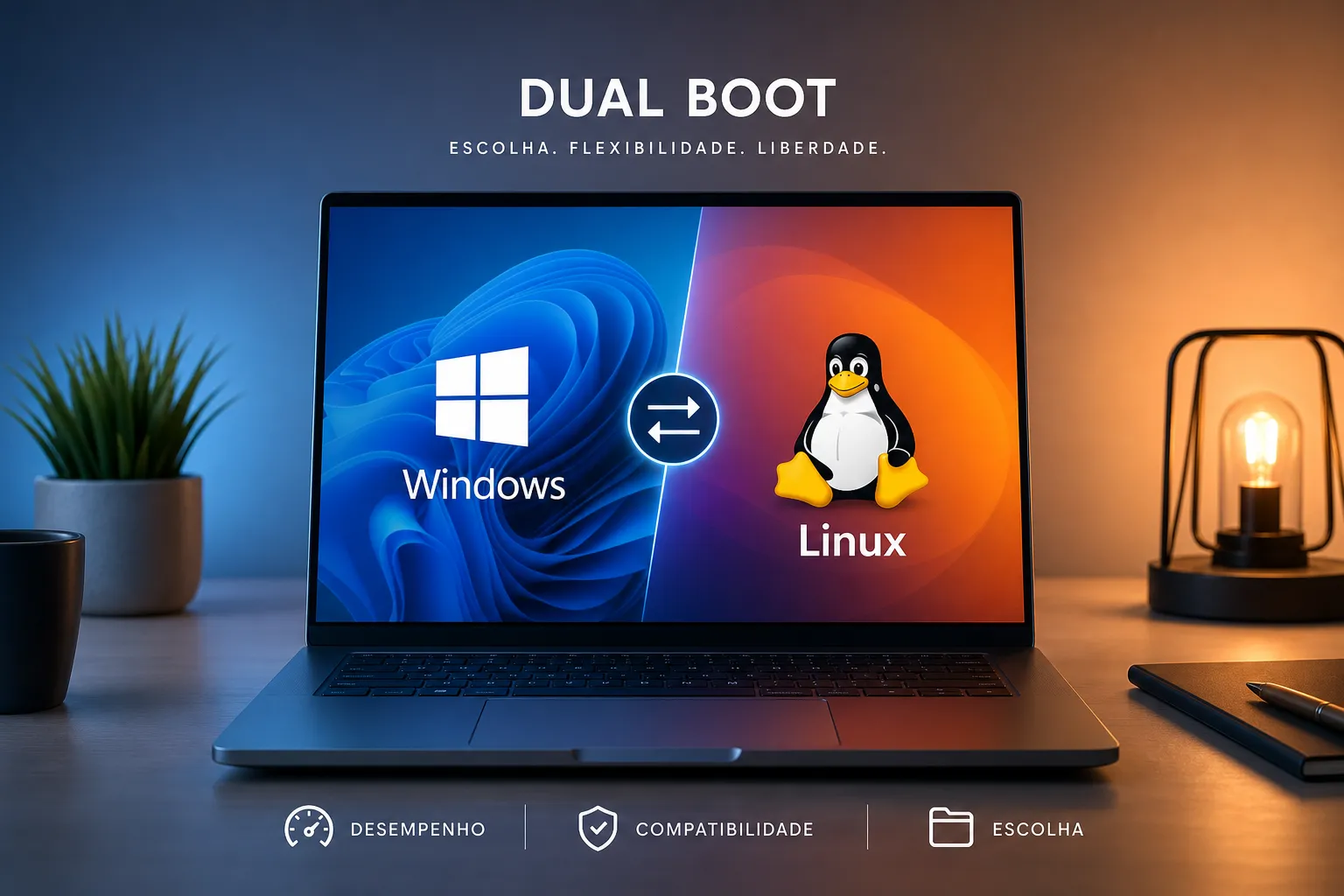
Vale a pena fazer dual boot? Se você quer experimentar o Linux sem abrir mão do Windows, a ideia de ter os dois sistemas no mesmo computador parece perfeita, mas a resposta honesta é: depende do seu perfil e do que você precisa fazer no dia a dia.
Neste artigo você vai entender o que é a inicialização dupla, quando ela compensa de verdade, quais riscos existem na instalação e como executar o processo com segurança. Também vamos ver quais alternativas podem resolver o seu caso sem o trabalho do particionamento. Para quem quer acompanhar cada etapa com mais calma, o Professor Diogo Puiatti tem tutoriais em vídeo que cobrem esse processo com linguagem acessível, materiais de apoio e suporte direto para dúvidas.
O que é dual boot e como funciona na prática
Dual boot significa instalar dois sistemas operacionais no mesmo computador, cada um em sua própria partição de disco. Ao ligar a máquina, um gerenciador de boot exibe um menu para você escolher qual sistema quer iniciar. No caso do Linux instalado ao lado do Windows, esse gerenciador normalmente é o GRUB, ele aparece na tela de inicialização e aguarda sua escolha antes de carregar qualquer coisa.
O ponto mais importante aqui é que apenas um sistema fica ativo por vez. Quando você está no Linux, o Windows está completamente parado, e vice-versa. Isso significa que o sistema em uso tem acesso a 100% dos recursos do hardware, sem compartilhar CPU, memória ou placa de vídeo com o outro.
Para que o Linux funcione ao lado do Windows, o disco precisa ser particionado: uma fatia para o Windows, outra para o Linux e, opcionalmente, uma terceira para documentos que você quer acessar nos dois ambientes. Esse particionamento acontece durante a instalação do Linux e é exatamente onde mora boa parte dos riscos que você precisa conhecer antes de começar.
Quando vale a pena fazer dual boot (e quando não faz)
Para desenvolvedores que precisam de um ambiente Linux genuíno, o dual boot entrega desempenho nativo que a virtualização não alcança. Scripts de terminal, testes de servidor, fluxos de trabalho que dependem do comportamento real do sistema: tudo funciona como funcionaria em uma máquina exclusivamente Linux, sem a sobrecarga de rodar um sistema dentro do outro.
Gamers também encontram utilidade nessa configuração. Jogos com anti-cheat agressivo, como Valorant, Rainbow Six Siege e títulos da EA com o sistema Javelin, bloqueiam camadas de compatibilidade como o Proton. Ter o Windows disponível para esses títulos e o Linux para as demais atividades é uma solução prática para quem não quer escolher apenas um sistema. Para quem está aprendendo Linux pela primeira vez, o dual boot permite explorar o novo ambiente sem abandonar o familiar, o que é especialmente útil para estudantes de TI e profissionais em transição de carreira.
Por outro lado, se você precisa trocar de sistema várias vezes ao dia, reiniciar a máquina toda vez vira um obstáculo real à produtividade. Quem tem pouco espaço em disco, especialmente com SSDs menores, também vai sentir o impacto de dividir o armazenamento entre dois sistemas: o Ubuntu, por exemplo, precisa de no mínimo 30 a 40 GB para funcionar bem, e o Windows 11 já ocupa uma fatia considerável do disco. Se o seu objetivo é apenas rodar um ou dois aplicativos Linux, existem alternativas muito mais simples, que veremos adiante.
Os riscos reais que ninguém avisa antes de instalar
O problema mais comum na instalação é misturar modos de inicialização. Se o Linux for instalado em modo Legacy enquanto o Windows está configurado para UEFI, o resultado é tela preta ou nenhuma entrada de boot no menu. O Secure Boot do Windows 11 também pode causar incompatibilidades com algumas distribuições Linux caso não esteja configurado corretamente, impedindo o carregamento da distro até que a configuração seja ajustada. A orientação prática para máquinas modernas é clara: UEFI com GPT e pendrive criado para UEFI. Misturar modos é a causa número um de falhas na instalação. Se tiver dúvida sobre como alternar entre os modos de inicialização (UEFI ou Legacy/BIOS), consulte o guia oficial da Microsoft sobre como inicializar em cada modo: inicializar em modo UEFI ou legado.
Outro risco que pega muita gente de surpresa são as grandes atualizações do Windows 10 e 11. Elas têm histórico de sobrescrever o GRUB, removendo a entrada de boot do Linux do menu de inicialização. O Linux não some do disco, mas parece ter desaparecido: o computador inicia direto no Windows sem mostrar a tela de escolha. O reparo é possível, mas exige um pendrive de boot do Linux e alguns comandos de terminal, grub-install seguido de update-grub. Vale documentar esse procedimento antes de precisar dele, de preferência com o link do tutorial salvo em outro dispositivo. Para problemas e comandos de reparo do Windows, também é útil ter à mão um tutorial de recuperação, como o do próprio autor sobre Comando para corrigir erros do Windows (CHKDSK, DISM e SFC).
Por fim, o particionamento em si carrega um risco que não deve ser subestimado. Redimensionar partições com dados no disco nunca é 100% livre de problemas, especialmente se o processo for interrompido por queda de energia. Fazer backup completo antes de qualquer alteração no disco não é opcional. É o único seguro real contra a perda irreversível de arquivos, e precisa ser a primeira etapa antes de qualquer coisa.
Passo a passo básico para configurar com segurança
Preparação antes de instalar
A preparação define se o processo vai ser tranquilo ou problemático. Antes de começar, faça backup de todos os seus dados em um HD externo ou na nuvem. Em seguida, verifique se o Windows está instalado em modo UEFI e se o disco usa tabela de partição GPT, o padrão em máquinas modernas. Essas duas informações definem como a instalação do Linux precisa ser configurada.
Escolha a distribuição Linux com atenção. Para quem está fazendo isso pela primeira vez, Ubuntu e Linux Mint são as opções mais recomendadas: ambas têm instaladores que detectam o Windows automaticamente, bom suporte a UEFI e Secure Boot, e amplo material de suporte comunitário, incluindo conteúdo em português. Baixe a ISO oficial do site da distribuição escolhida, crie um pendrive bootável com o Rufus (no Windows) ou o Balena Etcher, e certifique-se de configurar a mídia para inicialização UEFI. Há também outras opções como o Ventoy, caso prefira uma ferramenta que suporte múltiplas ISOs no mesmo pendrive.
Instalação e verificação
Durante a instalação, inicialize o PC pelo pendrive em modo UEFI, o modo de inicialização da mídia deve corresponder ao modo do Windows instalado (UEFI+GPT em máquinas modernas; em equipamentos mais antigos, verifique a configuração antes de prosseguir). Escolha a opção “Instalar ao lado do Windows”, disponível nas principais distribuições, que cuida do particionamento automaticamente. Se quiser mais controle, crie as partições manualmente reservando pelo menos 40 GB para o Linux.
Após a instalação, o GRUB aparece automaticamente com as opções de Windows e Linux. Teste o boot nos dois sistemas antes de fazer qualquer configuração adicional. Se o Windows não aparecer no menu do GRUB, o comando sudo os-prober seguido de sudo update-grub resolve na maioria dos casos.
Como compartilhar arquivos entre os dois sistemas com segurança
A abordagem mais confiável para quem quer acessar os mesmos documentos, fotos e projetos nos dois ambientes é criar uma partição separada, diferente das partições de sistema, formatada em NTFS. O Windows lê e grava NTFS de forma nativa, e o Linux suporta esse formato sem precisar de drivers extras. Evite guardar nessa partição arquivos de configuração de aplicativos ou dados críticos do sistema, pois ela fica exposta a erros dos dois lados. Para um passo a passo detalhado sobre como configurar esse compartilhamento e boas práticas, veja o guia de compartilhamento de arquivos entre Linux e Windows.
Um cuidado específico merece atenção: a hibernação do Windows. Quando o Windows entra em hibernação ou usa o Fast Startup, ele mantém a partição NTFS em estado bloqueado. Acessar essa partição pelo Linux nessa condição pode causar corrompimento de arquivos. A solução é direta: sempre desligue o Windows completamente antes de trocar para o Linux. Para garantir isso de forma automática, desative o Fast Startup nas configurações de energia do Windows, em Opções de Energia > Escolher a ação dos botões de energia > Desativar inicialização rápida. Se precisar de instruções passo a passo, há um guia prático sobre como desativar o Fast Startup no Windows 11.
Alternativas ao dual boot que podem resolver seu caso mais rápido
O WSL (Windows Subsystem for Linux) roda um ambiente Linux diretamente dentro do Windows, sem reinicialização e sem particionamento. Para desenvolvedores que precisam de ferramentas de linha de comando, Git, scripts shell e ambientes de desenvolvimento baseados em Linux, o WSL é a opção mais prática. A limitação é que não é um Linux completo: tarefas de hardware, testes de inicialização ou configurações de servidor específicas podem não funcionar como no sistema real.
Softwares de virtualização como VirtualBox e VMware rodam o Linux dentro de uma janela no Windows, sem mexer nas partições do disco. Essa abordagem é ideal para laboratórios, cursos e quem quer experimentar distribuições sem comprometimento. É possível salvar o estado do sistema antes de um teste arriscado usando snapshots, recurso indisponível no dual boot. A desvantagem é o desempenho: a máquina virtual divide CPU, RAM e GPU com o Windows, tornando tarefas intensivas mais lentas. Para comparar as abordagens de forma direta, leia a análise sobre dual-boot vs máquina virtual.
Para quem quer jogar no Linux sem manter o Windows instalado, o Proton (disponível diretamente no Steam) e o Wine funcionam como camadas de compatibilidade. O desempenho é próximo ao nativo para a maioria dos jogos compatíveis, sem precisar reiniciar o computador. A restrição aparece nos títulos com anti-cheat agressivo, como Valorant, Rainbow Six Siege e jogos da EA com Javelin, que bloqueiam esse tipo de camada. Para esses casos, o dual boot ainda é a solução mais confiável.
Conclusão: vale a pena fazer dual boot para o seu perfil?
Vale a pena fazer dual boot quando você precisa de desempenho nativo nos dois sistemas, quer explorar o Linux sem abrir mão do Windows para jogos específicos, ou precisa de um ambiente Linux real para desenvolvimento. Se a prioridade é praticidade no dia a dia sem se preocupar com particionamento e reinicializações, o WSL, uma máquina virtual ou o Proton resolvem sem os riscos do processo.
Independentemente da escolha, um passo é inegociável antes de qualquer alteração no disco: o backup completo dos seus dados. Esse é o único seguro real contra qualquer problema que possa surgir durante a instalação.
Para quem quer executar a instalação do dual boot com segurança e acompanhamento, o Professor Diogo Puiatti tem tutoriais em vídeo que mostram cada etapa de forma clara, sem jargões e sem atalhos perigosos, com materiais de apoio para download e suporte direto para tirar dúvidas. Um passo de cada vez, do jeito que funciona de verdade. Se depois de testar você decidir que precisa retornar ao Windows 10, há um guia explicando como voltar do Windows 11 para o Windows 10 dentro do período permitido.
Se o seu objetivo é também deixar o Windows mais responsivo enquanto testa o dual boot, confira as dicas do autor sobre Como Deixar o Windows 7, 8, 8.1, 10 e 11 Muito Mais Rápido antes de começar o processo.
Deixe um comentário