
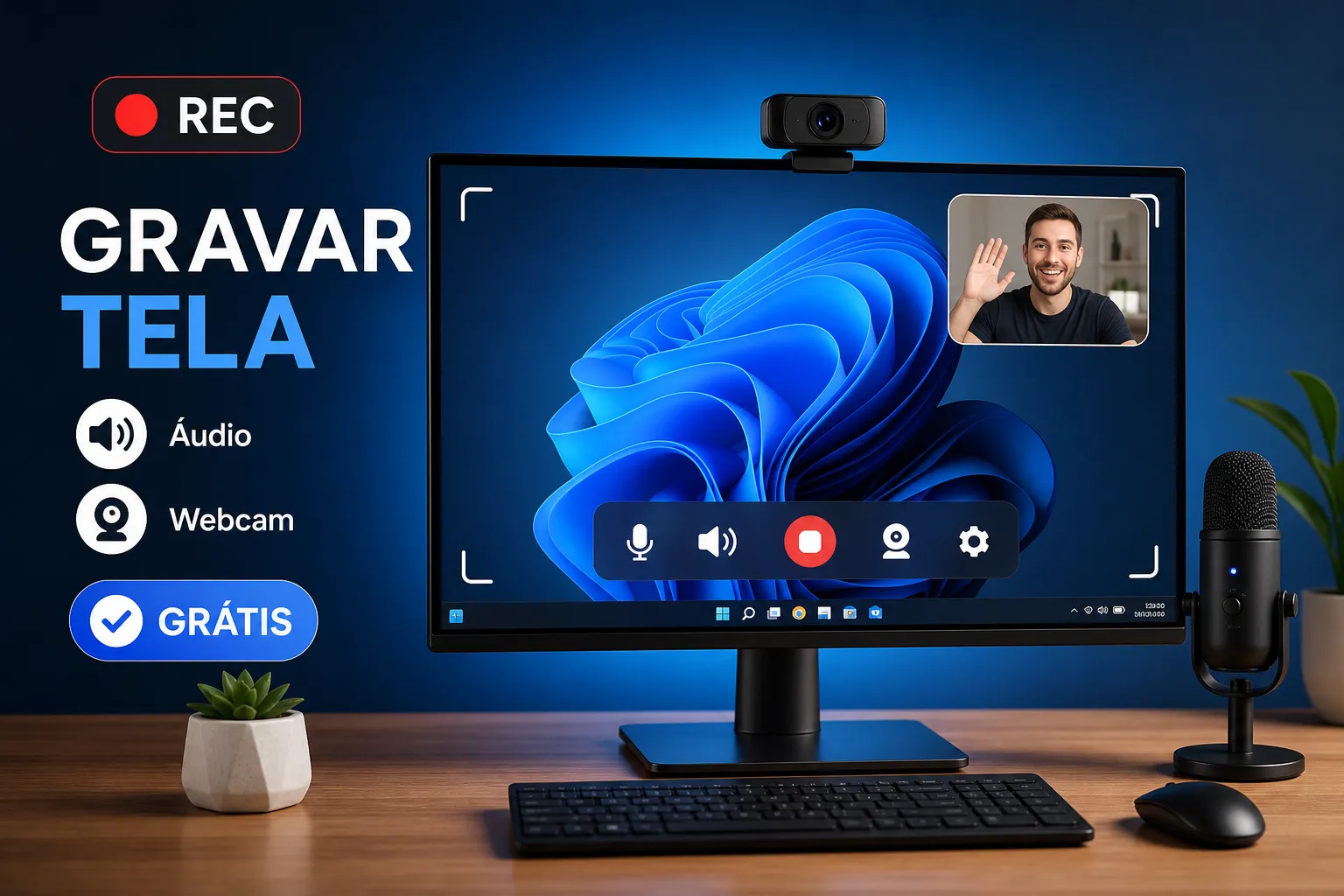
Aprender como gravar a tela do PC é mais simples do que parece, desde que você saiba qual ferramenta usar para o seu caso. Seja para registrar uma aula, montar um tutorial no trabalho, capturar um gameplay ou documentar uma reunião, este guia mostra o caminho direto: qual programa escolher, como configurar áudio e webcam corretamente e onde encontrar o arquivo gravado depois.
Aqui no canal do Professor Diogo Puiatti, cada ferramenta apresentada neste artigo conta com um vídeo tutorial com demonstração visual passo a passo. Se em algum momento a leitura não for suficiente, o vídeo correspondente já está disponível no canal, procure pelo nome da ferramenta e siga junto no seu computador.
Como gravar a tela do PC: qual ferramenta usar?
Nenhuma ferramenta é universalmente melhor. A escolha certa depende do seu objetivo: a Game Bar já está no Windows e resolve a maioria dos casos simples; o OBS Studio é ideal para quem precisa de controle total sobre a gravação; e os gravadores online atendem quem quer algo rápido sem instalar nada. Entender qual se encaixa no seu perfil poupa tempo e evita frustração.
Pense no que você vai gravar: quem faz aulas e tutoriais geralmente precisa capturar a tela inteira com o microfone ativo. Quem grava gameplay quer alto desempenho e pode precisar de 60 FPS. Quem registra reuniões ou apresentações no trabalho costuma priorizar praticidade e facilidade de exportação. Se você está começando, confira também as Dicas Essenciais para Iniciantes em Informática para acelerar sua curva de aprendizado.
Além do perfil, cada gravação pode exigir até três elementos simultâneos: o áudio do sistema (sons que saem do computador), o áudio do microfone (sua voz) e a imagem da webcam. Nem todas as ferramentas entregam os três ao mesmo tempo, entender essa diferença é o que define a escolha correta antes mesmo de abrir qualquer programa.
Xbox Game Bar: o gravador nativo do Windows que você já tem
O Xbox Game Bar está presente no Windows 10 e 11 e não exige nenhuma instalação. Para usá-lo, abra o aplicativo ou jogo que deseja capturar, pressione Windows + G para abrir o painel de controles e, em seguida, use Windows + Alt + R para iniciar a gravação. Pressione a mesma combinação novamente para parar. Para ligar ou desligar o microfone sem interromper a gravação, use Windows + Alt + M.
Passo a passo: gravando com a Xbox Game Bar
- Abra o aplicativo ou jogo que deseja capturar.
- Pressione Windows + G para abrir o painel da Game Bar.
- Pressione Windows + Alt + R para iniciar a gravação.
- Use Windows + Alt + M para ativar ou desativar o microfone durante a captura.
- Pressione Windows + Alt + R novamente para encerrar.
Os arquivos são salvos automaticamente na pasta Vídeos > Capturas, no formato MP4, prontos para compartilhamento, sem necessidade de configurar nenhum destino antes de começar.
Há limitações importantes a considerar. A Game Bar foi projetada para jogos e aplicativos, não para capturar o desktop inteiro em qualquer situação. Se você trocar de janela durante a gravação, o comportamento pode variar e, em alguns casos, a gravação para. Para gravar apresentações no PowerPoint ou a área de trabalho completa de forma confiável, as ferramentas das próximas seções são escolhas mais seguras. Se a Game Bar não abrir ao pressionar o atalho, verifique se ela está habilitada em Configurações > Jogos > Xbox Game Bar e confirme as permissões do aplicativo.
Para orientações práticas sobre o uso da Game Bar para capturar vídeo em aplicativos do Windows, consulte um guia prático sobre como usar a Game Bar para capturar vídeo.
Clipchamp: gravação de tela com edição embutida
O Clipchamp vem incluído em instalações modernas do Windows e está disponível direto no menu Iniciar sem precisar baixar nada extra. Para gravar, abra o aplicativo, clique em Criar novo vídeo, acesse Gravar e criar > Tela na barra lateral, conceda as permissões de câmera e microfone quando solicitado e selecione a fonte de áudio desejada.
A distinção mais importante aqui é entre dois tipos de áudio. Ativar apenas o microfone captura sua voz, ideal para narrar tutoriais. Ativar o áudio do sistema antes de clicar em Compartilhar (aquele botão de seleção de tela) captura os sons que saem do computador, como música, notificações ou o áudio de um vídeo em reprodução. Para gravações completas, ative os dois. Se o áudio do sistema não aparecer na gravação, verifique se a opção “Compartilhar áudio do sistema” estava marcada na janela de seleção de tela antes do início da captura.
O Clipchamp é a escolha certa para quem quer gravar e já editar no mesmo lugar, sem instalar programas de terceiros. A opção Tela e câmera permite aparecer na gravação ao mesmo tempo em que mostra a tela, perfeito para videoaulas e apresentações com o apresentador visível. Após terminar, o arquivo fica no editor para exportação diretamente pelo Clipchamp. A Microsoft mantém uma página de suporte com instruções sobre como fazer uma gravação de tela no Clipchamp, e o próprio Clipchamp publica um guia prático sobre como gravar a tela no Windows.
OBS Studio: controle total para gravações profissionais
O OBS Studio é completamente gratuito, sem limite de tempo e sem marca d’água. É a ferramenta mais poderosa da lista e a indicada para quem precisa de controle total sobre qualidade, fontes e destino dos arquivos. A curva de aprendizado é maior, mas os tutoriais em vídeo do canal do Professor Diogo Puiatti cobrem cada etapa com demonstração visual.
Configurando a gravação em 1080p no OBS Studio
Acesse Configurações > Vídeo e defina a resolução de base e de saída em 1920×1080. Use 30 FPS para aulas e tutoriais, pois reduz significativamente a carga no sistema. Se o seu PC aguentar e você estiver gravando gameplay, 60 FPS entrega uma experiência mais fluida. No modo de saída avançado, prefira a codificação por hardware, NVENC para placas Nvidia, AMF para AMD ou QSV para Intel, que delega o trabalho de compressão à placa de vídeo e alivia a CPU. Quem não tem placa de vídeo dedicada pode usar o encoder x264, mas deve esperar maior consumo de processador.
Para adicionar webcam e áudio ao mesmo tempo, monte a cena com três fontes: captura de tela, captura de dispositivo de vídeo (sua webcam) e captura de áudio (microfone mais áudio do sistema). Redimensione a webcam uma única vez e não mexa nas fontes durante a gravação para manter o desempenho estável.
Para o áudio, use taxa de bits entre 160 e 320 kbps. Em 2026, o recomendado para gravações locais de alta qualidade é 320 kbps, o valor de 160 kbps ainda é aceitável para tutoriais simples, mas 320 kbps é a escolha preferida sempre que a qualidade sonora for prioridade. Grave no formato MKV, mais seguro contra corrupção de arquivo em caso de encerramento inesperado do programa, e converta para MP4 depois, se necessário.
Se quiser aprofundar as dicas para obter o melhor desempenho durante gravações e transmissões, consulte também as orientações sobre como otimizar o desempenho do seu PC, que ajudam a reduzir quedas de frames e sobrecarga da CPU.
Outras opções gratuitas para gravar a tela do PC sem marca d’água
O ScreenRec é a opção mais simples para quem quer gravar rápido, sem instalação pesada e sem marca d’água. Ele captura a tela, o microfone e o áudio do sistema, e ainda oferece compartilhamento imediato por link privado com 2 GB de armazenamento em nuvem gratuito. É ideal para quem precisa de uma solução prática sem precisar de edição avançada. Mais detalhes sobre o gravador de tela ScreenRec podem ser encontrados na página oficial.
O Apowersoft funciona como gravador online, útil para quem prefere não instalar nada no computador. Permite capturar a tela, a webcam ou uma aba do navegador ao mesmo tempo. O resumo é simples: ScreenRec para velocidade, OBS para profundidade, Apowersoft para quem não quer instalar nada.
Se você está avaliando alternativas sem marca d’água, vale conferir uma lista de gravadores gratuitos sem marca d’água que compara opções, limitações e recursos.
Quanto ao Bandicam, é importante ser direto: a versão gratuita adiciona marca d’água e tem limite de gravação. Para remover essas restrições, é necessário adquirir a licença paga. O OBS Studio oferece recursos equivalentes, e vai além, completamente de graça. Para quem está avaliando o Bandicam pago, vale comparar os dois antes de decidir: o OBS não cobra nada e não impõe limites de tempo ou marca d’água.
Onde ficam os arquivos e como resolver os problemas mais comuns
Cada ferramenta salva os arquivos em locais diferentes. A Xbox Game Bar salva automaticamente em Vídeos > Capturas. O OBS Studio salva na pasta Vídeos por padrão, mas esse destino é configurável em Configurações > Saída. O Clipchamp mantém a gravação no próprio editor até você exportar manualmente para o local desejado.
Sobre os formatos: use MP4 para compartilhamento e envio, pois é compatível com praticamente qualquer dispositivo e plataforma. Use MKV para projetos que ainda serão editados, especialmente no OBS, porque esse formato é mais resistente a falhas durante a gravação e não corrompe o arquivo inteiro se algo der errado no encerramento.
Os três erros mais comuns ao gravar a tela, e como resolver
Erro 1: a Game Bar não abre ou não grava. Verifique se ela está habilitada em Configurações > Jogos > Xbox Game Bar e confirme as permissões do aplicativo em Configurações > Aplicativos > Xbox Game Bar > Opções avançadas.
Erro 2: o áudio não aparece na gravação. Em qualquer ferramenta, o dispositivo de entrada ou o áudio do sistema precisa estar selecionado antes de iniciar a gravação, não durante.
Erro 3: o arquivo do OBS aparece corrompido. Isso acontece quando o programa é fechado de forma inesperada durante uma gravação em MP4. Gravar em MKV resolve o problema, pois o formato tolera interrupções sem perder o arquivo.
Antes de gravar algo importante, faça sempre um teste de 30 segundos. Reproduza o áudio, fale no microfone, mova a webcam e assista ao clipe rapidamente. Esse hábito simples evita retrabalho e garante que tudo esteja funcionando exatamente como você espera.
Como gravar a tela do PC, qual ferramenta é a certa para você?
A ferramenta certa é a que resolve o seu caso sem complicar o processo. A Game Bar funciona bem para gravações rápidas e simples dentro de um único aplicativo. O Clipchamp é a escolha natural para quem quer gravar e já editar no mesmo lugar, sem sair do Windows. O OBS Studio é o caminho para quem precisa de controle total, qualidade profissional e ampla flexibilidade de configuração.
Cada uma dessas ferramentas tem um tutorial em vídeo detalhado no canal do Professor Diogo Puiatti, com demonstração visual de cada configuração mencionada neste guia. Acesse o canal, procure pelo nome da ferramenta que você vai usar e siga o passo a passo em vídeo enquanto pratica no seu computador. Para consultar materiais complementares e downloads, visite os Recursos, Professor Diogo Puiatti. Gravar a tela do PC com qualidade é mais simples do que parece quando você tem o guia certo na mão.
Deixe um comentário