
Você já gravou uma reunião, uma aula ou uma apresentação e na hora de enviar descobriu que o arquivo tem 2 GB? Dependendo do provedor e da sua conexão, vídeos grandes podem ser difíceis de enviar por e-mail, demorar para subir no YouTube e travar no WhatsApp ou em mensageiros similares. Esse problema é mais comum do que parece, e aprender como usar o HandBrake é a solução mais direta que existe.
O HandBrake resolve exatamente isso. É um programa gratuito, de código aberto, sem marca d’água e sem limite de uso. Ele converte e compacta vídeos com configurações profissionais, e qualquer pessoa consegue usar depois de entender o básico. Neste tutorial, você vai aprender a instalar o programa, configurar as opções certas e exportar seus vídeos com qualidade mantida e tamanho reduzido.
Como usar o HandBrake: baixar e instalar no seu computador
Onde encontrar o instalador oficial e como evitar sites falsos
O único endereço confiável para baixar o HandBrake é handbrake.fr. Qualquer outro site que ofereça o programa pode distribuir versões modificadas com adwares ou configurações alteradas. Sempre confirme que está no domínio oficial antes de clicar em qualquer botão de download.
O programa está disponível para Windows, macOS e Linux. Basta identificar o seu sistema operacional na página e baixar o instalador correspondente. O arquivo para Windows tem extensão .exe, confira o tamanho exato do instalador no site oficial antes de baixar, pois ele pode variar entre versões.
Instalação no Windows passo a passo
A instalação segue o fluxo padrão do Windows: aceite os termos, confirme o diretório de instalação e clique em “Install”. Não existe nenhuma configuração complicada nessa etapa. O tempo varia conforme o PC, mas normalmente a instalação é rápida.
Ao abrir o HandBrake pela primeira vez, uma tela grande e escura vai aparecer pedindo que você carregue um arquivo de vídeo. Isso é normal. Um detalhe importante sobre os requisitos: para trabalhar bem com vídeos em 1080p, o ideal é ter pelo menos 16 GB de RAM; para 4K, a recomendação sobe para 32 GB. Computadores com menos memória ainda conseguem usar o programa, mas a codificação vai ser mais lenta.
Entendendo a interface antes de converter o primeiro vídeo
Como abrir um vídeo e navegar pelas abas principais
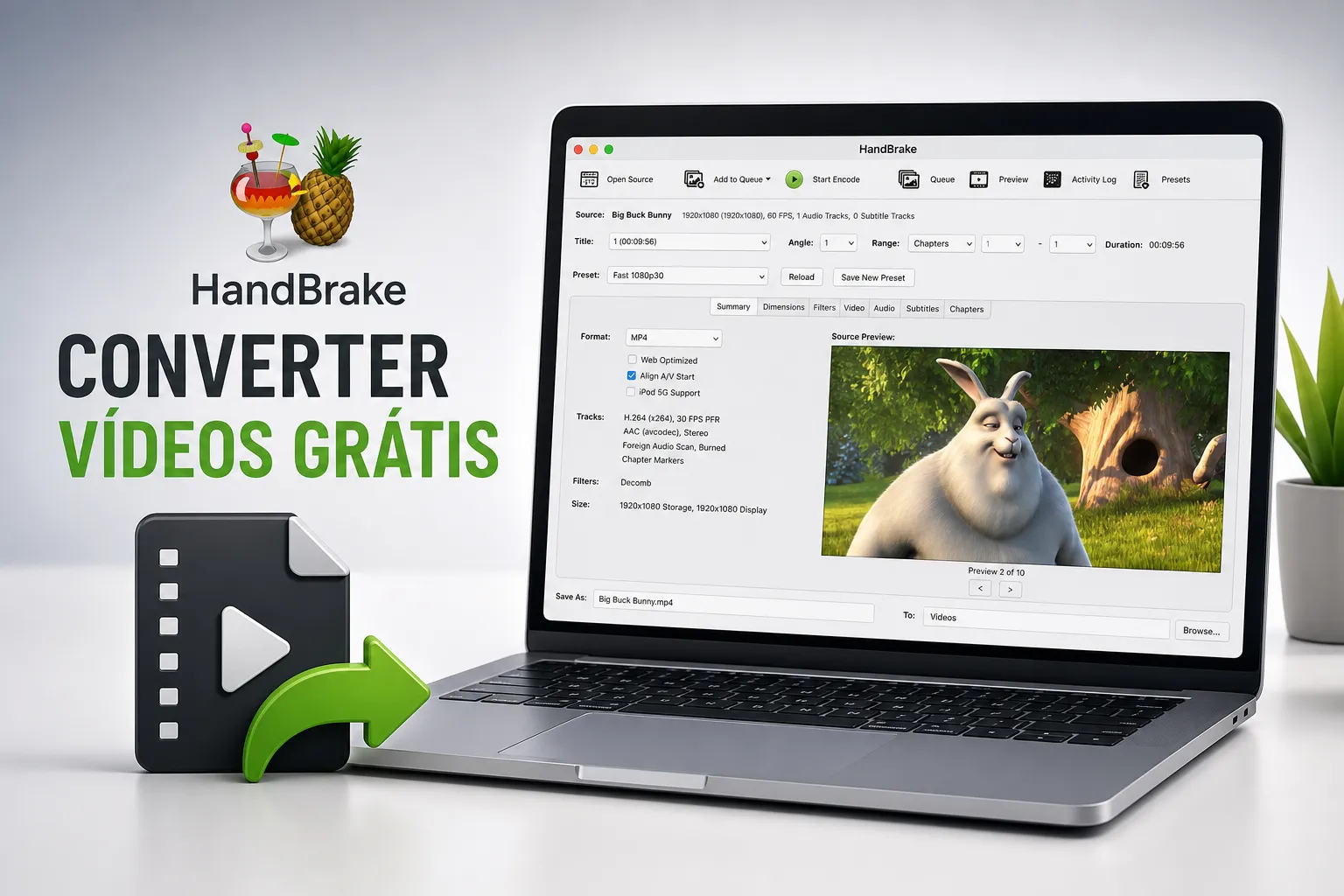
Para carregar um arquivo, clique no botão “Open Source” no canto superior esquerdo e selecione o vídeo no seu computador. O HandBrake vai ler o arquivo e preencher automaticamente várias informações na tela. Depois disso, o campo “Save As” no rodapé da janela é onde você define o nome e a pasta de destino do arquivo final.
As abas que você vai usar com mais frequência são quatro: Summary, Video, Audio e Subtitles. Cada uma controla uma parte diferente do processo de exportação. Quando não há necessidade de alterar áudio ou legendas, mexer apenas em “Summary” e “Video” já costuma resolver para a maioria das situações do dia a dia.
O que cada aba faz na prática
A aba Summary é onde você escolhe o formato do arquivo de saída: MP4 ou MKV. O MP4 é a escolha certa para quem vai distribuir o vídeo ou fazer upload em plataformas, porque tem compatibilidade com praticamente qualquer dispositivo. O MKV é mais flexível e suporta mais tipos de legendas e faixas de áudio, sendo ideal para arquivamento. Para entender melhor as diferenças entre contêineres, consulte um guia sobre MP4 vs MKV e outros contêineres.
A aba Video controla o codec, a qualidade e o framerate, as configurações mais importantes para o resultado final da transcodificação. Já a aba Audio permite manter o áudio original ou converter para AAC, dependendo do destino do arquivo. Para contêineres MP4, o MP3 pode ter suporte limitado dependendo da versão; o AAC é a opção mais segura. Para vídeos com som 5.1 ou Dolby, a opção de passthrough preserva a mixagem original sem recompressão, útil principalmente em arquivos MKV, que oferecem maior compatibilidade com esse modo.
Como usar o HandBrake para escolher codec e qualidade (H.264, H.265 e RF/CRF)
H.264 ou H.265: qual usar dependendo do seu objetivo
O H.264 (x264) é o codec mais compatível disponível hoje. Funciona em celulares antigos, TVs, players e plataformas sem nenhuma complicação. Se o vídeo vai ser distribuído para outras pessoas ou publicado em alguma plataforma, H.264 é a escolha mais segura.
O H.265 (x265) gera arquivos menores para a mesma qualidade percebida, mas exige hardware mais recente para reprodução fluida. A codificação também demora mais do que no H.264. Para uma explicação técnica sobre desempenho e ganhos reais de cada codec, veja um recurso oficial sobre desempenho de codificadores e otimização. A regra prática é simples: H.264 para máxima compatibilidade; H.265 para economizar espaço em vídeos para uso próprio ou arquivamento.
Quais valores de RF/CRF usar por resolução
O RF (também chamado de CRF, Constant Rate Factor) define a qualidade do arquivo de saída. Quanto menor o número, maior a qualidade e maior o arquivo. Use estas faixas como referência:
- 1080p: RF 20 a 24 (ponto de partida seguro: RF 22; para YouTube, prefira RF 20, 22)
- 720p: RF 19 a 23
- 4K: RF 22 a 28
Esses valores afetam diretamente o bitrate médio do arquivo final: valores de RF mais baixos geram bitrate mais alto e maior fidelidade de imagem, enquanto valores mais altos reduzem o bitrate e o tamanho do arquivo. Para o framerate, sempre use “Same as source” com “Constant Framerate” ativado. Isso evita problemas de dessincronização entre imagem e áudio, que são um dos erros mais chatos de corrigir depois da exportação.
Usando presets prontos para YouTube, Vimeo e dispositivos móveis
Como aplicar e personalizar os presets do HandBrake
O HandBrake já vem com configurações prontas para os usos mais comuns. Na barra lateral ou no menu “Presets”, você encontra grupos organizados por destino. Para vídeos que vão ao YouTube ou ao Vimeo, os presets “Creator” ou “Vimeo YouTube” nas versões mais recentes são os mais indicados. O “Fast 1080p30” é uma alternativa rápida e funcional quando você precisa exportar sem complicações.
Para vídeos que vão direto para a web, ative a opção “Web Optimized” na aba Summary. Isso reorganiza os dados do arquivo para que o vídeo comece a reproduzir antes de terminar o carregamento, o que é importante para YouTube e Vimeo. A opção “Align A/V Start” também ajuda a garantir sincronização correta desde o início da reprodução. Se quiser dicas práticas de como preparar vídeos especificamente para o YouTube com o HandBrake, há um artigo útil sobre usar o HandBrake para uploads no YouTube.
Para compatibilidade com celulares e tablets, o grupo “Devices” dentro dos presets oferece opções como “Android 1080p30” e equivalentes para iOS. Esses presets limitam a resolução e o framerate ao máximo compatível com o dispositivo alvo, então você não precisa se preocupar com configuração manual.
Como salvar seu próprio preset personalizado
Depois de ajustar as configurações que funcionam para o seu fluxo de trabalho, clique em “Save New Preset” para salvar tudo com um nome que você escolher. Na próxima vez que precisar exportar um vídeo no mesmo padrão, é só carregar o arquivo e aplicar o preset salvo. Isso poupa muito tempo em projetos recorrentes, como vídeos de aulas, reuniões semanais ou séries de conteúdo.
Para importar presets externos criados por outra pessoa ou baixados da internet, vá em “Presets > Manage Presets > Import presets from file” e carregue o arquivo em formato JSON. O preset importado aparece automaticamente na seção “Custom Presets” da barra lateral.
Convertendo vários vídeos e resolvendo problemas comuns
Como converter múltiplos vídeos mantendo padrão consistente
O HandBrake não tem uma interface de processamento em lote tão automatizada quanto programas pagos, mas dá para trabalhar de forma eficiente com arquivos múltiplos. O processo é direto: abra o primeiro arquivo, aplique o preset salvo, defina o destino, inicie a codificação e repita para o próximo. Usar o mesmo preset em todos os arquivos garante tamanho e qualidade uniformes em toda a série.
Essa consistência é importante quando o conteúdo vai para um canal, uma pasta compartilhada ou um projeto com identidade visual definida. Antes de começar, renomeie os arquivos de saída para evitar confusão na pasta de destino.
Erros frequentes e como corrigi-los rapidamente
O erro mais comum é o vídeo de saída sem som. A causa costuma ser simples: a faixa de áudio não está selecionada na aba Audio. Entre nessa aba, confirme se a faixa aparece na lista, se está marcada para exportação e se o codec de áudio escolhido é compatível com o contêiner de saída (por exemplo, AAC para MP4).
Se o arquivo de saída ficar maior do que o original, o RF está muito baixo ou você está tentando compactar um vídeo que já passou por compressão antes. A solução é aumentar o valor do RF em dois ou três pontos e exportar novamente.
Quando o HandBrake trava durante a codificação, as causas mais comuns são falta de memória RAM disponível ou driver de vídeo desatualizado. Feche outros programas antes de iniciar a exportação e verifique se os drivers da placa de vídeo estão atualizados. Em casos de travamento persistente, desative a codificação por GPU em “Preferences > Video” e use apenas a CPU. Para confirmar exatamente os requisitos mínimos e recomendações de hardware, consulte a página oficial de requisitos de sistema do HandBrake.
Para legendas que não aparecem no arquivo final, confirme na aba Subtitles se a faixa está adicionada e se o formato é suportado. O HandBrake trabalha com SRT, VOBSUB, PGS e Closed Captions. Se a legenda precisa aparecer em qualquer player sem depender de suporte do software, marque a opção “Burn In” para embutir o texto diretamente na imagem do vídeo. Se quiser um passo a passo sobre como inserir legendas corretamente em vídeos antes de compactar, veja este tutorial de inserção de legendas.
Agora é hora de colocar em prática
Agora que você aprendeu como usar o HandBrake, o caminho é direto: baixe o programa em handbrake.fr, abra o vídeo com “Open Source”, escolha o codec (H.264 para compatibilidade ou H.265 para menor tamanho), ajuste o RF/CRF conforme a resolução, aplique um preset e exporte. Seguindo esses passos, a transcodificação costuma reduzir significativamente o tamanho do arquivo, facilitando o envio por serviços de compartilhamento e acelerando o upload para o YouTube.
Saber usar o HandBrake é uma habilidade real que faz diferença no trabalho. Quem domina esse tipo de ferramenta gratuita entrega mais rápido e resolve problemas sem depender de ninguém, enquanto colegas ainda ficam presos em arquivos enormes sem saber o que fazer.
O Professor Diogo Puiatti ensina exatamente esse tipo de ferramenta prática nos seus tutoriais, com passo a passo em vídeo, materiais para download e suporte direto para tirar dúvidas. Se você quer continuar dominando ferramentas digitais gratuitas que funcionam no dia a dia profissional, explore os outros tutoriais disponíveis no canal e na plataforma. Tem conteúdo sobre ferramentas gratuitas, organização de arquivos e produtividade, inclusive um guia para criar um backup seguro. Para acessar mais materiais, visite a Página Inicial do Professor Diogo Puiatti.
Deixe um comentário