
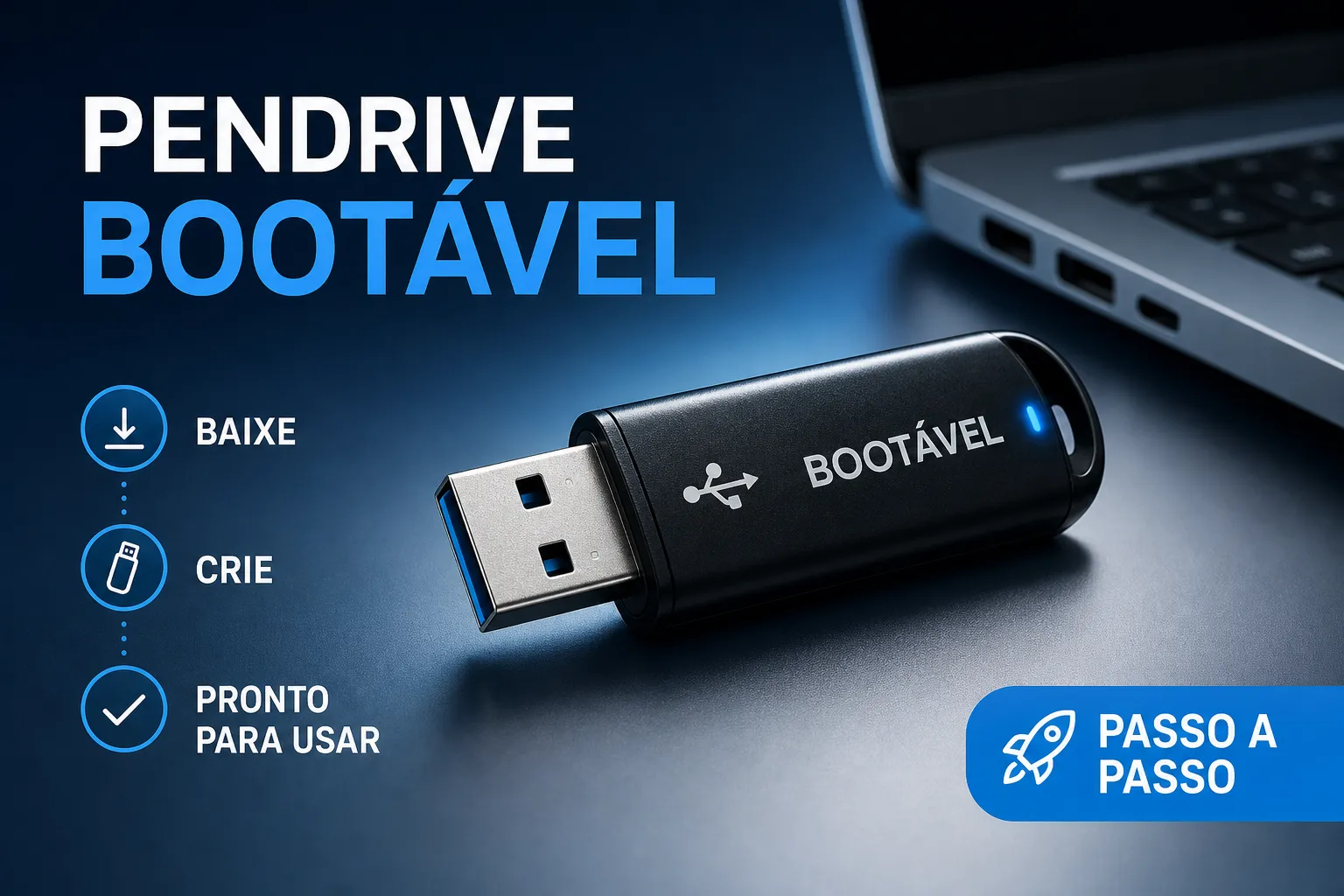
O computador parou de funcionar, o Windows não inicia mais e você está olhando para a tela preta sem saber o que fazer. Saber como criar pendrive bootável é a saída mais direta para essa situação, e neste guia você vai ver como criar pendrive bootável passo a passo, sem termos técnicos desnecessários, com cada etapa explicada para quem está fazendo isso pela primeira vez.
Ao longo deste tutorial, você vai aprender a escolher a ferramenta certa para o seu caso, preparar o pendrive corretamente, executar o processo no Windows ou no Linux e corrigir os erros mais comuns que impedem o computador de iniciar pelo USB. Vamos direto ao que importa.
O que você precisa antes de começar
Tamanho e velocidade do pendrive
O mínimo exigido pela Microsoft para qualquer versão do Windows é um pendrive de 8 GB. Na prática, usar um de 16 GB é a escolha mais segura: evita erros de espaço durante a gravação e ainda sobra margem para versões futuras com arquivos maiores.
A velocidade da porta USB também faz diferença no tempo de gravação, mas não no resultado final. Um pendrive USB 2.0 funciona perfeitamente, tanto para criar a mídia quanto para instalar o sistema depois. O USB 3.0 faz o mesmo trabalho em muito menos tempo, então, se você tiver um disponível, prefira-o.
FAT32 ou NTFS: entendendo a diferença sem complicar
FAT32 é o formato padrão para computadores modernos com UEFI e funciona bem para Windows 10. O NTFS entra em cena quando os arquivos de instalação do Windows 11 ultrapassam 4 GB, que é o limite máximo de arquivo que o FAT32 suporta. No caso da Media Creation Tool, ela seleciona o formato adequado automaticamente. Já no Rufus, você escolhe o sistema de arquivos manualmente durante a configuração, o que é uma vantagem para quem precisa de mais controle.
Salvando os dados do pendrive antes de começar
Antes de qualquer coisa: todo o conteúdo do pendrive será apagado durante a criação da mídia de instalação USB. Copie qualquer arquivo importante e, se quiser, siga um passo a passo para criar um backup seguro para outro dispositivo antes de continuar, pois esse passo não tem como ser desfeito.
Como criar pendrive bootável com a Media Creation Tool
O que é e por que é o método mais simples
A Media Creation Tool é a ferramenta oficial da Microsoft para criar mídias de instalação do Windows. Ela baixa os arquivos do sistema diretamente dos servidores da Microsoft e grava tudo no pendrive automaticamente, sem que você precise baixar uma ISO separada. Para quem está criando um pendrive de instalação pela primeira vez, este é o ponto de partida ideal.
Passo a passo para Windows 10 e Windows 11
Acesse o site oficial da Microsoft e baixe a Media Creation Tool correspondente à versão que você quer instalar. Para o Windows 11, procure pela seção “Create Windows 11 Installation Media” e clique em “Download Now”. Execute o arquivo como administrador assim que o download terminar. Se tiver dúvidas sobre o tamanho necessário do pendrive, consulte as orientações oficiais sobre quantos GB são recomendados para o pendrive.
- Aceite os termos de licença na primeira tela.
- Escolha “Create installation media for another PC” e avance.
- Selecione o idioma, a edição e a arquitetura desejados (64 bits para a maioria dos PCs atuais).
- Escolha “USB flash drive”.
- Selecione com atenção o dispositivo correto na lista para não formatar o disco errado.
- Aguarde o download e a criação da mídia. A ferramenta orienta todo o processo.
- Quando terminar, remova o pendrive com segurança e conecte-o no PC de destino.
Em 2026, a Media Creation Tool Windows já puxa a versão mais atualizada do Windows 11 disponível nos servidores da Microsoft. Isso significa que o pendrive criado hoje sai com menos atualizações pendentes após a instalação, economizando tempo logo no início. Se quiser um guia alternativo com instruções passo a passo para criar um pendrive bootável no Windows 10, existe um artigo prático que pode ajudar como referência externa: guia passo a passo da CNET.
Quando este método é suficiente
Se o objetivo é reinstalar o Windows no próprio computador ou preparar a instalação em outro PC, a Media Creation Tool resolve sem complicações. O Rufus entra em cena quando você já tem um arquivo ISO baixado ou precisa de mais controle sobre as configurações de partição. Se você precisa criar um pendrive multiboot com várias ISOs, existe também um tutorial sobre como criar um pendrive bootável utilizando o Yumi, que facilita a criação de mídias com múltiplos sistemas.
Como criar pendrive bootável com o Rufus
Baixando e abrindo o Rufus
O Rufus é gratuito e não precisa ser instalado: basta baixar o arquivo no site oficial e abrir diretamente. Ele é ideal quando você já tem uma ISO do Windows salva no computador ou quando precisa configurar detalhes específicos, como o esquema de partição, antes de gravar. Para quem quer criar um Rufus pendrive bootável com mais precisão, essa é a ferramenta certa. Caso o pendrive não seja reconhecido após a gravação, veja também um guia específico para corrigir pendrive bootável não reconhecido no Rufus.
GPT ou MBR: a regra prática para não errar
A regra é simples: computadores fabricados a partir de 2012, em geral, usam UEFI e precisam de GPT. Máquinas mais antigas utilizam BIOS Legacy e precisam de MBR. Para descobrir qual é o seu, observe a tela de inicialização ou verifique nas configurações do sistema. Em caso de dúvida, opte pelo GPT, que é compatível com a grande maioria dos PCs em uso atualmente. Para entender melhor as diferenças técnicas entre os dois esquemas de partição, veja um artigo explicativo sobre a diferença entre MBR e GPT.
Passo a passo no Rufus
- Conecte o pendrive ao computador.
- Abra o Rufus. Ele detecta automaticamente o dispositivo USB conectado.
- Selecione o pendrive correto no campo “Dispositivo”.
- Clique em “Selecionar” e localize o arquivo ISO do Windows no seu computador.
- Confirme o esquema de partição: GPT para UEFI, MBR para BIOS Legacy.
- Clique em “Iniciar”. O Rufus vai avisar que os dados do pendrive serão apagados antes de prosseguir.
- Aguarde a gravação terminar. A barra de progresso mostra cada etapa do processo.
Criando mídia bootável para Linux com o balenaEtcher
Baixando a ISO do Linux
Antes de usar qualquer ferramenta, baixe a imagem ISO diretamente do site oficial da distribuição escolhida, como o Ubuntu. Baixar de fontes não oficiais aumenta o risco de receber uma ISO corrompida ou com arquivos modificados, o que pode causar falhas durante a instalação ou comprometer a segurança do sistema.
Gravando a imagem com o balenaEtcher USB boot
O balenaEtcher é uma opção visual e direta para criar pendrives bootáveis de Linux. O processo tem apenas três etapas: selecionar a ISO, selecionar o pendrive e clicar em “Flash”. A interface foi projetada para minimizar o risco de selecionar o disco errado, destacando apenas os dispositivos removíveis na lista.
Dito isso, vale uma observação importante: o balenaEtcher não cria persistência de dados por padrão. Arquivos criados ou configurações feitas durante uma sessão ao vivo não são salvos entre reinicializações. Para quem quer apenas testar ou instalar o Linux, o pendrive gerado pelo Etcher já resolve completamente.
Configurando o computador para iniciar pelo pendrive
Como acessar o BIOS ou UEFI
O BIOS ou UEFI é a tela de configuração que aparece antes do Windows carregar. Para acessá-la, pressione uma tecla específica logo ao ligar o computador. As teclas mais comuns variam por fabricante, consulte também o manual do seu modelo, pois podem existir variações:
- Dell: F12
- HP: Esc, depois F9
- Lenovo: F12
- Asus: Esc (em alguns modelos, Delete para acessar a BIOS)
A tecla correta geralmente aparece por alguns segundos na tela logo após ligar o computador. Fique atento a esse momento para não perder a janela de acesso.
Mudando a ordem de boot para o pendrive
Dentro do BIOS, localize a seção “Boot” e coloque o dispositivo USB como primeira opção da lista. Salve as alterações e reinicie o computador. Se quiser evitar mexer nas configurações permanentes do BIOS, use o menu de boot temporário: na maioria dos computadores, ele é acessado pelas teclas F11 ou F12 durante a inicialização, na HP, pela sequência Esc e depois F9. Esse menu permite escolher o pendrive diretamente para aquela sessão, sem alterar nada no firmware.
Erros comuns e como corrigir
Secure Boot bloqueando a inicialização
O Secure Boot é uma proteção do firmware que pode impedir pendrives não reconhecidos de inicializar. O sintoma mais comum é uma tela preta ou uma mensagem de erro ao tentar iniciar pelo USB, mesmo com a ordem de boot configurada corretamente.
A solução é acessar o BIOS, localizar a opção “Secure Boot” na seção de segurança e desativá-la temporariamente. Em alguns equipamentos, é preciso também desativar o Fast Boot antes de a opção aparecer. Após terminar a instalação, reative o Secure Boot se ele for necessário para o seu ambiente.
Computador ignora o pendrive mesmo com a ordem de boot correta
As causas mais comuns são incompatibilidade entre o modo de boot e o tipo de mídia criada, ou defeito físico no pendrive. Verifique se o esquema de partição do pendrive (GPT ou MBR) corresponde ao modo de boot ativo no BIOS. Teste o pendrive em outra porta USB e, se possível, em outro computador para descartar problema de hardware antes de recriar a mídia. Se o pendrive aparenta não inicializar ou apresenta erros frequentes, este artigo com possíveis soluções pode ajudar: soluções para quando o pendrive bootável não funciona.
ISO corrompida ou gravação com falha
O sintoma mais claro é o pendrive aparecer no menu de boot mas não iniciar, ou travar no meio do processo de carregamento. Baixe a ISO novamente do site oficial e recrie o pendrive com a ferramenta adequada. Quando o site oficial disponibilizar o hash MD5 ou SHA256 do arquivo, compare com o hash gerado localmente para confirmar que o download chegou íntegro.
O que você aprendeu neste tutorial
Criar uma mídia de instalação USB é uma das habilidades mais práticas em informática. Agora você sabe como criar pendrive bootável passo a passo: preparar o dispositivo corretamente, usar a Media Creation Tool quando quiser o caminho mais simples e o Rufus quando precisar de mais controle. Também viu como usar o balenaEtcher para Linux, configurar o boot pelo BIOS e resolver os erros mais frequentes. Você consegue executar todos esses passos seguindo este guia.
Se quiser continuar aprendendo informática de forma clara e sem enrolação, o Professor Diogo Puiatti tem tutoriais em vídeo, materiais para download e uma comunidade ativa para tirar dúvidas. Cada tema é explicado com calma e no ritmo de quem está aprendendo. Acesse o canal e veja o quanto dá para aprender quando o ensino é feito do jeito certo.
Deixe um comentário