
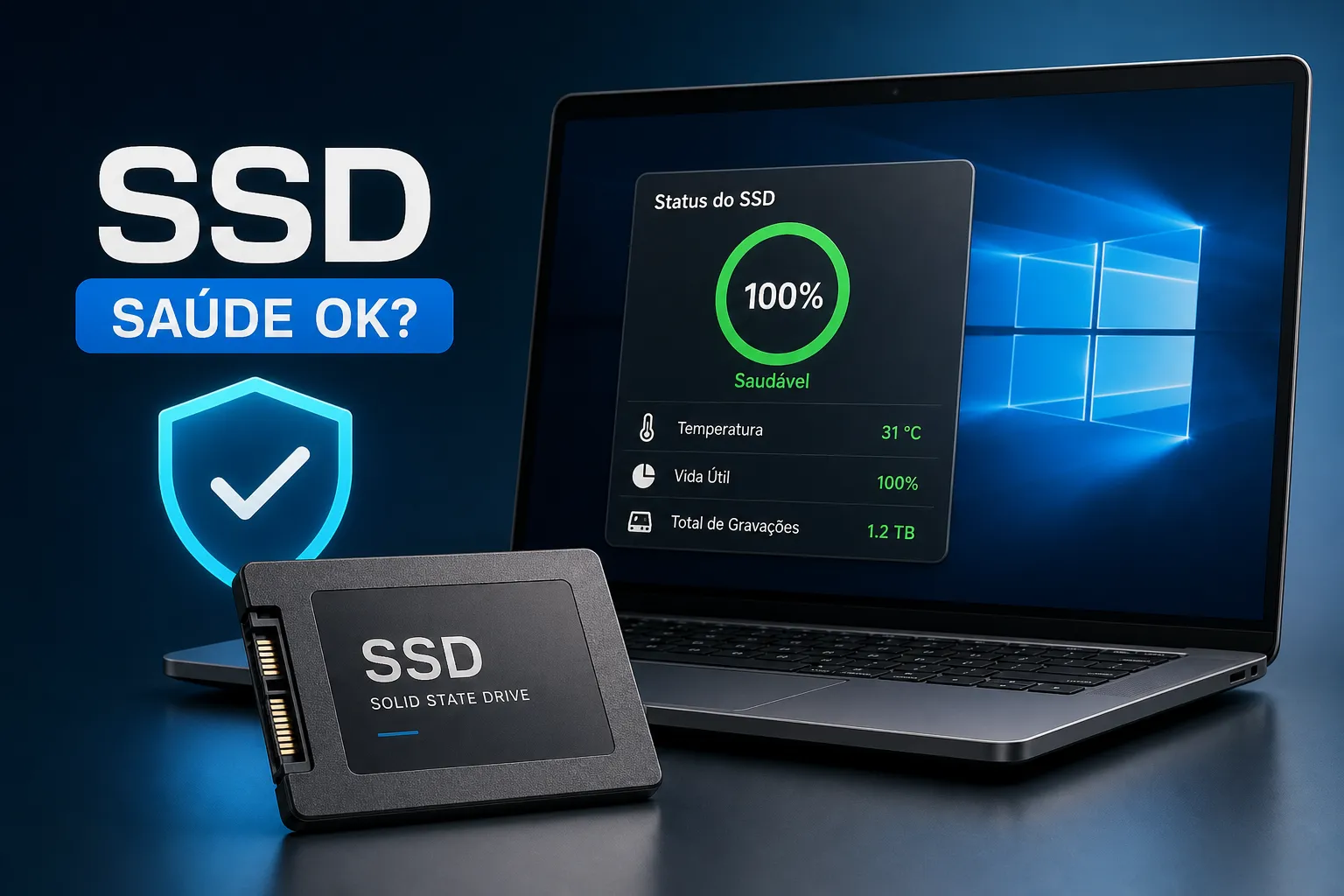
Abrir o computador e encontrar uma tela azul sem nenhum aviso prévio é um pesadelo real, especialmente quando o culpado é um SSD que ninguém monitorou. Saber como verificar a saúde do SSD é a diferença entre agir antes da falha e perder tudo sem aviso. SSDs falham de forma silenciosa: diferente dos HDs mecânicos, que clicavam, rangiam e davam sinais físicos antes de parar, os SSDs simplesmente param. Sem ruído, sem cerimônia, sem segunda chance para salvar os arquivos.
A boa notícia é que monitorar o estado de um SSD é simples, gratuito e leva menos de cinco minutos. Quem acompanha o canal do Professor Diogo Puiatti já conhece essa lógica: cuidar bem do computador é a base da produtividade digital. Neste guia você vai aprender a usar ferramentas nativas do Windows e programas gratuitos, entender o que os resultados significam na prática e saber exatamente o que fazer quando o SSD começar a mostrar sinais de desgaste.
Por que monitorar o SSD antes que ele apresente problemas
SSDs não emitem ruídos nem apresentam sinais físicos visíveis antes de falhar. Um HD mecânico desgastado avisa com sons, travamentos graduais e lentidão progressiva. Um SSD degradado pode funcionar normalmente na segunda-feira e simplesmente não ser reconhecido na terça. Esse comportamento torna o monitoramento preventivo ainda mais importante do que seria com discos tradicionais.
O protocolo SMART (Self-Monitoring, Analysis and Reporting Technology) é o mecanismo que resolve esse problema. Internamente, o SSD registra dados continuamente: ciclos de gravação, temperatura de operação, erros corrigidos e não corrigidos, horas de uso e muito mais. O problema é que essas informações ficam escondidas no firmware da unidade e só aparecem quando você usa uma ferramenta capaz de lê-las. Sem essa leitura, você está voando às cegas.
Quem adota o hábito de checar esses dados periodicamente consegue agir antes da falha, não depois. Fazer backup, clonar o disco ou simplesmente planejar a substituição com calma é muito mais fácil do que recuperar dados de uma unidade que já parou de responder. Testar o estado do SSD com regularidade é, em poucas palavras, a melhor forma de proteger suas informações.
Como verificar a saúde do SSD no Windows sem instalar nada
O Windows oferece dois comandos no PowerShell que fornecem uma leitura rápida do estado do disco sem precisar instalar nada. Abra o PowerShell como administrador (clique com o botão direito no menu Iniciar e selecione “Windows PowerShell (Admin)” ou “Terminal (Admin)”) e execute o seguinte comando:
Get-PhysicalDisk | Select-Object FriendlyName, HealthStatus, OperationalStatus, Size
O resultado mostra o nome do disco, o status de saúde e o status operacional. De acordo com a documentação da Microsoft para a classe Get-PhysicalDisk, um SSD saudável normalmente retorna “Healthy” em HealthStatus e “OK” em OperationalStatus. Se aparecer “Warning” ou “Unhealthy”, é hora de investigar com mais detalhes.
Indo além do status básico com o PowerShell
Para obter métricas de confiabilidade mais detalhadas, incluindo temperatura e indicadores de desgaste, execute um segundo comando:
Get-PhysicalDisk | Get-StorageReliabilityCounter
Esse comando retorna campos como temperatura atual, contagem de erros de leitura e gravação e indicadores de reserva. Vale saber que nem todos os controladores e drivers fornecem dados completos por esse método. Se os campos aparecerem zerados ou em branco, isso não significa necessariamente que o SSD está com problema: significa que o controlador não repassa essas informações ao Windows pelo caminho nativo. Nesse caso, use o CrystalDiskInfo para uma leitura mais completa (veja também um artigo prático sobre como verificar a saúde do SSD no Windows).
CrystalDiskInfo: diagnóstico gratuito e visual do SSD
O CrystalDiskInfo é uma das ferramentas gratuitas mais usadas para verificar a saúde do SSD no Windows. Baixe diretamente no site oficial do desenvolvedor (crystalmark.info) para garantir que está obtendo a versão legítima. Após a instalação, execute o programa como administrador para garantir leitura completa dos dados SMART. Se o computador tiver mais de um disco, use o menu na parte superior para selecionar o SSD que você quer verificar. Para um passo a passo complementar sobre como checar a saúde do SSD, consulte este guia passo a passo para verificar a saúde do SSD.
O primeiro campo que você deve observar é o Health Status, exibido em destaque na tela principal. “Good” (Bom) indica operação normal. “Caution” (Cuidado) sinaliza que algum atributo SMART saiu do padrão esperado: nesse caso, faça backup imediatamente e monitore com frequência. “Bad” (Mau) indica disco degradado ou com falha, e a troca é necessária.
O segundo campo importante é o Percentage Used. Esse número indica quanto da vida útil estimada já foi consumida, não quanto resta. Um SSD marcado como “20% Used” ainda tem aproximadamente 80% da vida útil projetada disponível. Um SSD com “100% Used” atingiu o limite de desgaste previsto pelo fabricante e, embora possa continuar funcionando por algum tempo, a confiabilidade cai e o risco de falha aumenta. O CrystalDiskInfo também identifica automaticamente se o disco é NVMe ou SATA, exibindo essa informação na linha “Interface” da tela principal.
Para testes de desempenho específicos, utilize também o CrystalDiskMark, que mede velocidades de leitura e gravação e ajuda a confirmar se o desempenho está dentro do esperado.
Como interpretar o SMART para verificar a saúde do SSD
Nem todos os atributos SMART têm o mesmo peso. Para SSDs, cinco atributos concentram os principais sinais de alerta que justificam ação imediata.
- Percentage Used / Percentage Lifetime Used: acima de 80% pede monitoramento frequente. Em 100% ou mais, o risco de falha sobe consideravelmente e a substituição deve ser planejada.
- Available Reserved Space / Spare: quando esse valor cai para zero em alguns modelos, o firmware pode colocar o SSD em modo somente leitura automaticamente para preservar os dados.
- Reallocated Sectors (Blocos Remapeados): qualquer crescimento contínuo nesse contador é sinal de degradação física dos blocos de memória.
- Uncorrectable Errors: qualquer valor acima de zero exige backup imediato. Esse atributo não perdoa.
- Temperatura: acima de 60°C de forma sustentada reduz a vida útil. SSDs NVMe em uso regular ficam entre 30°C e 50°C; sob carga pesada, até 60°C é aceitável. SSDs SATA tendem a operar com temperaturas mais baixas, geralmente na faixa de 25°C a 45°C.
Além dos atributos SMART, vale comparar o TBW acumulado com a especificação do fabricante. O TBW (Terabytes Written) não é um atributo SMART, mas sim um limite de endurance declarado. Um Kingston A400 de 240 GB, por exemplo, tem TBW especificado de 80 TB. Quando o volume total gravado se aproxima desse número, o SSD deve ser tratado como candidato à substituição mesmo que o Health Status ainda mostre “Good”. O Wear Leveling Count complementa essa análise: o que importa não é o número isolado, mas a tendência de subida ao longo do tempo. Para entender melhor como interpretar essas estatísticas SMART na prática, vale conferir uma análise das estatísticas SMART com exemplos reais.
Ferramentas dos fabricantes: Samsung Magician, Kingston SSD Manager e WD Dashboard
As ferramentas genéricas como o CrystalDiskInfo funcionam bem para a maioria dos casos, mas os softwares oficiais dos fabricantes oferecem métricas exclusivas do modelo, como o Total Bytes Written (TBW real acumulado), alertas personalizados e a possibilidade de atualizar o firmware com segurança. A limitação é que cada ferramenta funciona apenas com SSDs da própria marca.
No Samsung Magician, a primeira tela já exibe o estado geral do disco e o total de dados gravados. Para verificar a saúde com mais detalhes, acesse a guia “Status” dentro do Drive Dashboard: ali ficam temperatura e integridade geral. Para os atributos SMART técnicos completos, vá até “Otimização de desempenho” e clique no botão SMART. A atualização de firmware fica na guia “Drive Details” e, quando há uma nova versão disponível, o próprio programa exibe um aviso.
O Kingston SSD Manager e o WD Dashboard seguem uma lógica semelhante: baixe diretamente no site oficial de cada fabricante, execute como administrador e navegue até a seção de status ou saúde para encontrar os indicadores de vida útil. Essas ferramentas são especialmente úteis em SSDs NVMe de alta capacidade usados em ambientes profissionais, onde acompanhar o desgaste com precisão faz diferença no planejamento de substituição.
O que fazer quando o SSD começa a dar sinais de desgaste
Detectar um alerta no SMART não significa que o SSD vai parar naquele instante, mas significa que o relógio começou a contar. A ordem das ações importa tanto quanto executá-las.
- Backup imediato: salve os arquivos importantes antes de qualquer outra ação, usando HD externo ou armazenamento em nuvem. Essa etapa não é negociável.
- Clonagem do disco: enquanto o SSD original ainda funciona, clone o sistema inteiro para uma unidade nova. Ferramentas de clonagem, como o Macrium Reflect, são uma opção prática para fazer isso no Windows, avalie a que melhor se adapta ao seu caso antes de começar.
- Atualização de firmware: execute apenas depois do backup, seguindo as instruções do fabricante. A atualização pode corrigir bugs de estabilidade, mas nunca deve ser feita como primeiro recurso em um disco sob suspeita. Para procedimentos e drivers relacionados ao Windows, consulte a documentação da Microsoft sobre atualização de firmware de armazenamento.
- RMA ou substituição: se o SSD ainda estiver na garantia, acione o suporte do fabricante. Se o Health Status indicar “Bad” ou se erros não corrigíveis aparecerem, a substituição é o único caminho seguro.
Com que frequência verificar a saúde do SSD
Para manter o hábito sem complicar a rotina, uma verificação mensal costuma ser suficiente para uso doméstico. Quem usa o computador de forma profissional intensa, com gravações frequentes de arquivos grandes, deve verificar a cada duas semanas. A frequência ideal varia conforme o volume de gravações e o perfil de uso, ajuste conforme sua rotina. O CrystalDiskInfo pode ser configurado para emitir notificações quando atributos SMART mudam de estado, o que torna o acompanhamento bem mais prático no dia a dia.
No canal do Professor Diogo Puiatti você encontra tutoriais em vídeo sobre manutenção e produtividade digital, com passo a passo visual e materiais para download que facilitam aplicar exatamente o que foi explicado aqui.
Conclusão
Verificar a saúde do SSD regularmente é simples, gratuito e leva menos tempo do que parece. Use o PowerShell para uma checagem rápida de status sem instalar nada; o CrystalDiskInfo para um diagnóstico completo com leitura visual dos atributos SMART; e a ferramenta oficial do fabricante quando precisar de métricas avançadas como TBW acumulado e atualização de firmware. O PowerShell resolve a checagem inicial, o CrystalDiskInfo entrega o diagnóstico visual detalhado, e os utilitários dos fabricantes cobrem cenários avançados e específicos de cada modelo. Para configurações RAID, controladoras proprietárias ou falhas mais complexas, pode ser necessário recorrer a ferramentas adicionais ou ao suporte técnico do fabricante.
O maior erro que as pessoas cometem não é ignorar o SMART depois de ver um aviso: é nunca ter olhado para esses dados nenhuma vez. Um SSD saudável hoje pode estar pedindo atenção amanhã, e a diferença entre perder arquivos e não perder está exatamente nessa verificação preventiva. Confira também os 10 hábitos que acabam com seu SSD para evitar acelerar esse desgaste.
Se você quer aprender mais práticas como essa para manter o computador funcionando bem e aumentar a sua produtividade digital, acompanhe o Blog do Professor Diogo Puiatti. As aulas são práticas e diretas, com exemplos aplicáveis no dia a dia.
Deixe um comentário