
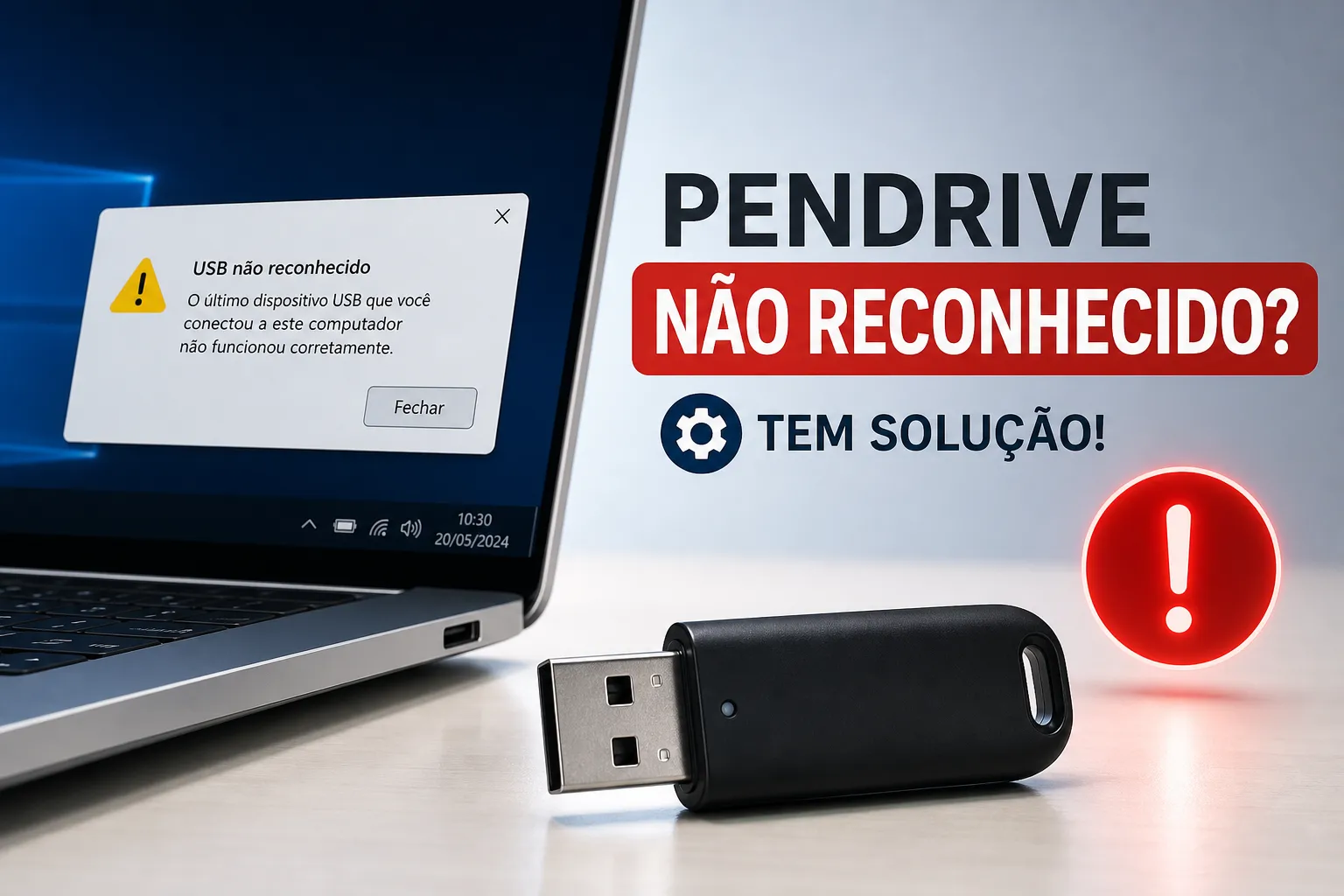
Quando o computador não reconhece o pendrive, você conecta o dispositivo, abre o Explorador de Arquivos e nada aparece. Nenhuma notificação, nenhum ícone novo, nenhum sinal de vida. A situação é frustrante, especialmente quando o dispositivo guarda arquivos importantes. Em muitos casos, o problema tem solução sem precisar de assistência técnica.
O segredo está em entender que o USB não detectado pelo Windows pode ter causas bem diferentes: a porta USB com falha, um driver corrompido, uma letra de unidade ausente ou até o próprio pendrive com problema. A ordem em que você testa cada possibilidade faz toda a diferença para não perder tempo. Este artigo vai do diagnóstico inicial até as ferramentas mais avançadas, passando pela recuperação de dados quando necessário.
Por que o computador não reconhece o pendrive: as causas mais comuns
Antes de sair clicando em tudo, vale entender o que pode estar errado. O problema se divide basicamente em duas categorias: hardware e software. Identificar qual delas é a sua situação economiza muito tempo e evita que você aplique a solução errada.
A diferença entre problema de hardware e problema de software
Quando o pendrive não aparece nem no Gerenciador de Dispositivos do Windows, a chance de ser um problema físico é alta. Pode ser a porta USB com defeito, o conector do pendrive danificado ou até uma falha interna no chip de memória. O primeiro filtro é simples: teste o pendrive em outra porta USB e, se possível, em outro computador.
As portas traseiras do gabinete costumam ter fornecimento de energia mais estável do que as frontais, então essa troca sozinha já resolve em muitos casos. Se o dispositivo funciona em outra máquina mas não na sua, o problema está no computador, seja driver, configuração ou porta específica.
Pendrive visível no Gerenciamento de Disco, mas ausente no Explorador
Esse cenário é mais comum do que parece: o Windows detecta o pendrive internamente, mas ele não aparece em “Este Computador” porque não tem uma letra de unidade atribuída. O sistema enxerga o dispositivo, mas não sabe como apresentá-lo para você. A ferramenta certa para diagnosticar esse caso é o Gerenciamento de Disco, que mostra todos os volumes conectados, com ou sem letra atribuída.
Pressione Win + X e abra o Gerenciamento de Disco. Se o seu pendrive aparecer na lista de discos sem letra (aparece como uma barra cinza sem indicação de letra como “E:” ou “F:”), o problema não é de reconhecimento: é só uma configuração que precisa ser ajustada.
Primeiros passos quando o computador não reconhece o pendrive
A maioria dos casos de dispositivo USB não detectado se resolve com passos simples, sem precisar de nenhum software adicional. Comece sempre pelo mais básico antes de avançar para soluções mais complexas.
Trocar a porta USB e testar em outro computador
Portas USB podem falhar por uso intenso, acúmulo de poeira ou dano elétrico. Antes de qualquer outra ação, desconecte o pendrive e tente em pelo menos duas portas diferentes, priorizando as traseiras do gabinete. Se você usa um hub USB, tente conectar direto no computador, porque alguns hubs não fornecem energia suficiente para certos dispositivos.
Se o pendrive não aparecer em nenhuma porta da sua máquina, conecte-o em outro computador. Quando ele funciona em outra máquina, o problema está no seu sistema operacional ou nos drivers. Quando não funciona em lugar nenhum, o problema provavelmente é físico no próprio dispositivo.
Como atribuir uma letra de unidade no Gerenciamento de Disco
Com o Gerenciamento de Disco aberto, localize o pendrive pela capacidade listada. Clique com o botão direito sobre ele e escolha Alterar letra de unidade e caminhos. Na janela que abrir, clique em “Adicionar” ou “Alterar”, selecione uma letra disponível como E:, F: ou Z:, e confirme em OK. Abra o Explorador de Arquivos em seguida e verifique se o dispositivo aparece.
Se o pendrive aparecer como “Não Alocado” (sem nenhuma partição), a solução é clicar com o botão direito e escolher “Novo Volume Simples”. O assistente vai guiar você pela criação da partição e pela formatação. Atenção: esse processo apaga os dados do dispositivo, então só faça isso se não houver arquivos importantes que você ainda precisa recuperar.
Corrigindo problemas de driver USB no Windows
Quando a troca de porta e a atribuição de letra não resolvem, o problema pode estar nos drivers do controlador USB. Drivers desatualizados ou corrompidos impedem o Windows de se comunicar corretamente com dispositivos conectados.
Como reinstalar os drivers pelo Gerenciador de Dispositivos
Pressione Win + R, digite devmgmt.msc e pressione Enter. No Gerenciador de Dispositivos, expanda a seção “Controladores Universal Serial Bus”. Você vai ver itens como “USB Root Hub” e “USB eXtensible Host Controller”. Clique com o botão direito em um deles e escolha “Desinstalar dispositivo”. Faça isso um por vez, nunca todos de uma vez.
Depois da desinstalação, vá ao menu “Ação” e clique em “Procurar alterações de hardware”. O Windows vai detectar o hardware e reinstalar os drivers USB automaticamente. Se o problema persistir após reinstalar o driver padrão, baixe o driver mais recente no site do fabricante da sua placa-mãe e instale manualmente.
Desativar a suspensão seletiva de USB
A suspensão seletiva é uma função do Windows que desliga portas USB para economizar energia quando estão inativas. Em alguns computadores, ela acaba impedindo o reconhecimento correto de dispositivos conectados. Para desativar, vá em Painel de Controle, abra “Opções de Energia” e clique em “Alterar configurações do plano” ao lado do plano ativo.
Clique em “Alterar configurações de energia avançadas”, expanda “Configurações de USB” e depois “Configuração de suspensão seletiva de USB”. Defina como Desativado e confirme com OK. Também vale acessar as propriedades do USB Root Hub no Gerenciador de Dispositivos, entrar na aba “Gerenciamento de energia” e desmarcar a opção “Permitir que o computador desligue este dispositivo para economizar energia”.
Como agir quando o computador não reconhece o pendrive: chkdsk e diskpart
Quando o pendrive aparece no sistema mas apresenta erros ao abrir ou pede formatação constantemente, o problema está no sistema de arquivos. O Windows tem duas ferramentas nativas para esse tipo de situação: chkdsk para reparar erros lógicos e diskpart para reconstruir o dispositivo do zero.
Usando chkdsk para corrigir erros no sistema de arquivos
Abra o Prompt de Comando como administrador, clique com o botão direito no menu Iniciar e escolha “Prompt de Comando (Admin)” ou “Terminal (Admin)”. Digite o comando abaixo, substituindo X pela letra do seu pendrive:
chkdsk X: /f /r
O parâmetro /f corrige erros lógicos no sistema de arquivos. O /r localiza setores defeituosos e tenta recuperar os dados ainda legíveis. Em algumas situações, você pode usar também /x para forçar a desmontagem do volume antes da verificação, especialmente se o Windows indicar que o dispositivo está em uso. Se houver arquivos importantes no pendrive, tente fazer backup antes de rodar o chkdsk.
Quando o pendrive abre mas está com arquivos ilegíveis ou corrompidos, essa é sempre a primeira tentativa antes de partir para o diskpart.
Usando diskpart para limpar e reconstruir o pendrive
O diskpart é a opção quando o chkdsk não resolve ou quando o pendrive não é reconhecido e aparece como “Não Alocado”, sem abrir de jeito nenhum. Execute o Prompt de Comando como administrador e siga a sequência abaixo, digitando um comando por vez:
diskpartlist diskselect disk N(substitua N pelo número do pendrive)cleancreate partition primaryselect partition 1format fs=fat32 quickassignexit
Se preferir um passo a passo ilustrado de como formatar um USB com CMD, existem guias que mostram o processo e as variações de comando conforme o caso.
Atenção crítica: o comando clean apaga tudo no disco selecionado, sem possibilidade de desfazer. Confirme o número correto comparando o tamanho exibido pelo list disk com a capacidade do seu pendrive antes de prosseguir. Selecionar o disco errado apaga o HD ou SSD do computador sem aviso adicional.
Quanto ao formato, escolha conforme o uso:
- FAT32: melhor compatibilidade com TVs, aparelhos de som e outros dispositivos, mas limita arquivos individuais a 4 GB.
- exFAT: indicado quando você precisa armazenar arquivos maiores que 4 GB com boa compatibilidade.
- NTFS: use apenas se o pendrive vai ser utilizado exclusivamente no Windows.
Recuperando arquivos antes de formatar o dispositivo USB
Se o pendrive tem dados importantes que você ainda não tem em outro lugar, a formatação fica para depois. Primeiro, tente recuperar o que dá com ferramentas gratuitas e confiáveis.
Ferramentas gratuitas para recuperar dados de um pendrive corrompido
O Recuva é um dos mais acessíveis para iniciantes: tem interface visual, mostra a probabilidade de recuperação de cada arquivo e funciona bem para exclusões acidentais e formatações simples. Vale saber que a varredura profunda traz resultados melhores do que a rápida em casos de corrupção mais severa. O PhotoRec é código aberto e mais poderoso, faz varredura diretamente nos setores do disco e funciona mesmo quando o sistema de arquivos está completamente danificado. O TestDisk é ideal quando o problema está na partição: ele tenta restaurar a estrutura do disco sem precisar formatar.
Além das opções gratuitas, há soluções comerciais com interfaces mais amigáveis e suporte técnico, como o Recoverit, que podem ser úteis quando a recuperação é complexa ou quando você prefere um processo guiado.
Uma regra que não pode ser ignorada: nunca salve os arquivos recuperados no mesmo pendrive que você está tentando recuperar. Use uma pasta no HD do computador ou outro dispositivo. Gravar no mesmo disco pode sobrescrever exatamente os dados que você quer recuperar.
Quando a recuperação já não é mais viável
Alguns sinais indicam que o problema deixou de ser lógico e passou a ser físico: o pendrive não aparece em nenhum computador nem no Gerenciador de Dispositivos, o conector está frouxo ou danificado visivelmente, o Windows faz o som de conexão e desconexão repetidamente sem estabilizar, ou a capacidade exibida está completamente errada (por exemplo, um pendrive de 32 GB aparecendo com 0 bytes ou com tamanho diferente do real).
Nesses casos, os softwares gratuitos não conseguem acessar os dados porque o problema não é no sistema de arquivos, mas no controlador ou na memória NAND do dispositivo. Existem laboratórios especializados em recuperação de memória flash que conseguem acessar o chip diretamente, mas o custo costuma ser alto. Essa opção só faz sentido quando os dados têm valor que justifica o investimento. Para entender mais sobre cenários comuns de reconhecimentos falhos de dispositivos e como a comunidade técnica discute esses casos, há threads e FAQ oficiais que podem ajudar a avaliar sua situação.
Quando substituir o pendrive e como parar de depender de técnico
Chega um momento em que continuar tentando consertar não vale mais o tempo gasto. Reconhecer esse momento evita frustração e perda de dados no futuro.
Sinais claros de que é hora de trocar o dispositivo
Substitua o pendrive quando identificar um ou mais destes cenários:
- A USB não é reconhecida em nenhum computador, nem no Gerenciador de Dispositivos.
- O dispositivo apresenta problemas intermitentes: às vezes reconhece, às vezes não.
- Os dados corrompem repetidamente mesmo após formatação.
- Há dano físico visível no conector ou na carcaça.
Pendrives são dispositivos com vida útil limitada pelo número de ciclos de escrita e leitura. Não é questão de qualidade, é a natureza da tecnologia de memória flash.
Aprenda a resolver sozinho os problemas mais comuns do Windows
Quem aprende a usar as ferramentas nativas do Windows, como o Gerenciador de Dispositivos, o Gerenciamento de Disco e o Prompt de Comando, consegue resolver muitos problemas cotidianos do computador em casa, sem precisar levar a máquina para técnico ou pagar por suporte remoto. Essa autonomia começa exatamente com o tipo de diagnóstico que você acabou de percorrer neste artigo.
Se quiser aprofundar essas habilidades, o Professor Diogo Puiatti publica tutoriais em vídeo com linguagem clara e sem jargão desnecessário, cobrindo esse tipo de habilidade prática: diagnosticar problemas, usar as ferramentas nativas do Windows e entender o que está acontecendo no seu computador. Os materiais de apoio reforçam o conteúdo ensinado e a comunidade permite tirar dúvidas diretamente com o professor. Para quem quer parar de depender de técnico para resolver problemas cotidianos do PC, é um bom ponto de partida.
Se você enfrenta especificamente questões do sistema mais recentes, há guias que listam problemas comuns do Windows 11 e como resolver cada um, com passos adaptados às mudanças da nova versão do sistema. E, se o problema estiver afetando a performance geral do seu equipamento, confira também o material sobre notebook lento: como diagnosticar e resolver de vez para entender se há relação entre desempenho e falhas de hardware ou drivers.
Se optar por tentar consertar o pendrive antes de substituir, um bom texto de referência técnico sobre como reparar memória USB danificada no Windows traz dicas práticas sobre condicionamento e testes que podem ser úteis como último recurso antes de descartar o dispositivo.
Conclusão
O processo de diagnóstico segue uma lógica clara: comece pelo mais simples, teste em outra porta e em outro computador, verifique o Gerenciamento de Disco antes de concluir que o pendrive morreu. Se o dispositivo aparece no sistema mas não no Explorador, a solução pode ser apenas atribuir uma letra de unidade. Se há corrupção no sistema de arquivos, chkdsk e diskpart são os primeiros recursos a testar, seguindo a sequência apresentada neste guia. Quando há dados importantes em risco, as ferramentas gratuitas como Recuva, PhotoRec e TestDisk entram antes de qualquer formatação.
Quando o computador não reconhece o pendrive, sempre existe uma razão específica por trás. O problema pode estar na porta, no driver, na configuração de energia, no sistema de arquivos ou no próprio hardware do dispositivo. Seguir a sequência de diagnóstico na ordem certa é o que separa quem resolve rapidamente de quem fica horas tentando sem chegar a lugar nenhum.
Deixe um comentário