
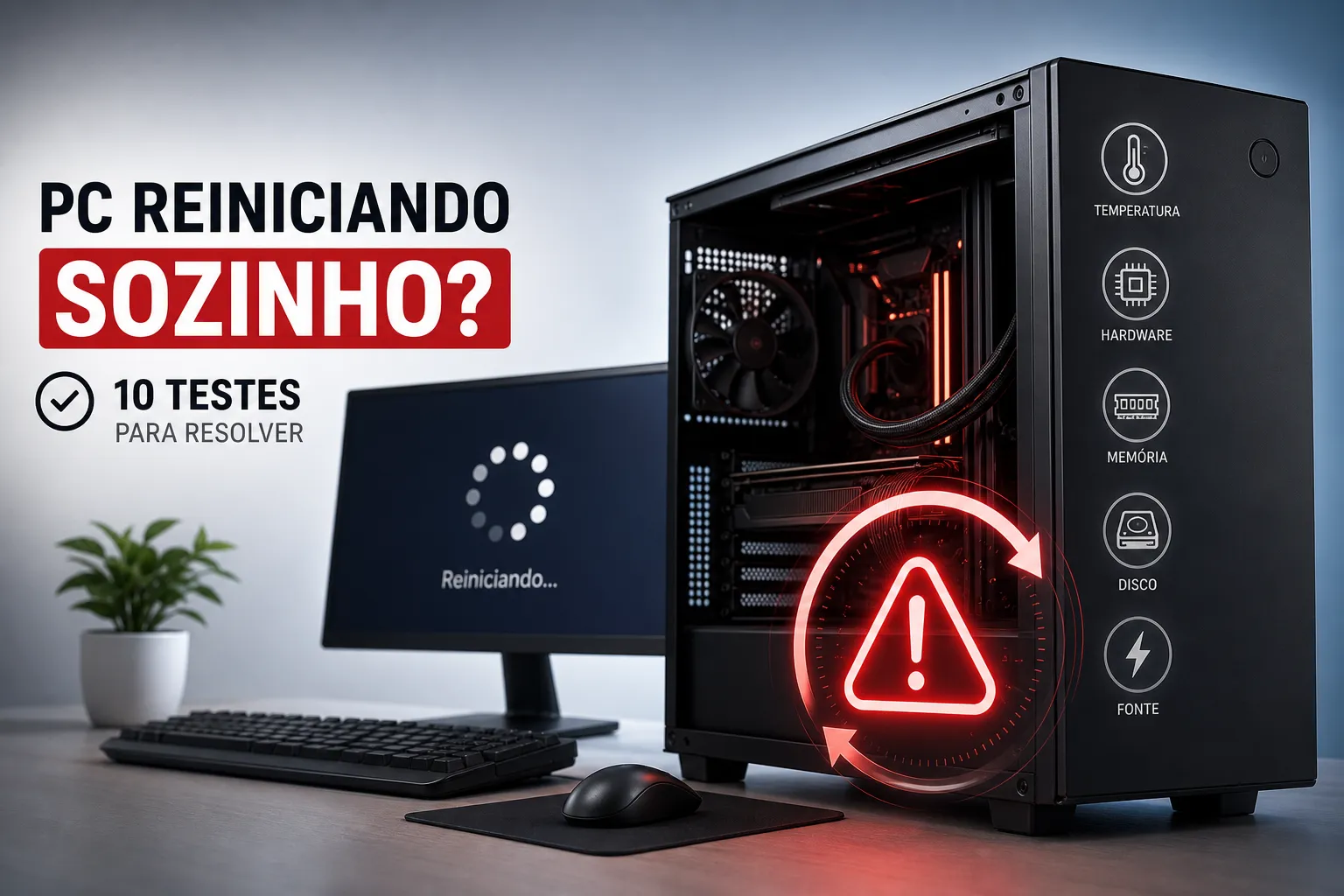
Você está no meio de um trabalho importante e seu PC fica reiniciando sozinho, sem tela azul, sem aviso, sem explicação. Só a tela preta por alguns segundos e o Windows carregando novamente do zero. Essa situação é mais comum do que parece, e a frustração é real.
A boa notícia é que computadores que reiniciam sem motivo aparente quase sempre têm uma causa identificável. Pode ser hardware, pode ser software, mas raramente é “mistério sem solução”. Com os testes certos na ordem certa, você consegue isolar o problema antes de gastar dinheiro com assistência técnica. Este guia do Professor Diogo Puiatti foi escrito exatamente para isso: diagnóstico direto, ferramentas gratuitas e linguagem sem jargão desnecessário.
Os 10 testes abaixo estão organizados do mais simples para o mais específico, seguindo a lógica de eliminar as causas mais prováveis primeiro. Reinícios com tela azul apontam geralmente para software; reinícios silenciosos, sem nenhuma mensagem, costumam indicar hardware. Com esse ponto de partida, vamos ao diagnóstico.
Por que o PC reinicia sozinho? As causas mais comuns antes de qualquer teste
Antes de instalar ferramentas ou abrir o gabinete, vale entender os cinco grupos de causa responsáveis pela maior parte das reinicializações inesperadas. Superaquecimento de CPU ou GPU é o primeiro suspeito, especialmente em PCs com pouca limpeza ou pasta térmica antiga. Fonte de alimentação instável vem logo depois: uma fonte que não aguenta a demanda do sistema simplesmente corta a energia em picos de consumo.
Memória RAM com falha ou mau contato nos slots é outra causa frequente, assim como drivers desatualizados ou conflitantes e arquivos do Windows corrompidos. Malware fecha a lista, certos vírus interferem diretamente no funcionamento do sistema operacional e forçam reinicializações. A lógica do diagnóstico por eliminação é simples: comece pelo mais fácil de verificar antes de suspeitar do componente mais caro.
Meu PC fica reiniciando sozinho por superaquecimento? Teste 1 a 3
Como ver as temperaturas reais com as ferramentas certas
O Gerenciador de Tarefas do Windows não mostra a temperatura da CPU com precisão, mas exibe a da GPU sem precisar instalar nada. Use Ctrl + Shift + Esc, vá à aba Desempenho e clique em GPU. Para a CPU, instale o HWiNFO ou o Core Temp, programas gratuitos que mostram a temperatura de cada núcleo do processador em tempo real. Se você usa jogos ou programas pesados, o MSI Afterburner exibe as temperaturas em overlay durante o uso, facilitando o diagnóstico em situação real de carga. Para saber mais sobre como ver a temperatura da CPU e GPU no Windows, consulte um guia prático sobre como ver a temperatura da CPU e GPU. Para foco na placa de vídeo e métodos de verificação em GPUs modernas, há também um bom artigo sobre como verificar a temperatura da GPU.
Quais números indicam superaquecimento de verdade
Para a CPU, até 70°C em plena carga é normal. Entre 80 e 90°C já pede atenção. Acima de 90°C o sistema reinicia automaticamente para se proteger, e esse reinício é silencioso, sem tela azul, exatamente o padrão que muita gente não consegue explicar. Para a GPU, temperaturas persistentes acima de 88 a 90°C indicam ventilação ruim ou pasta térmica comprometida.
O terceiro teste é físico: abra o gabinete, confirme se o cooler do processador está girando, se há excesso de poeira nas grades de saída de ar e se algum cabo interno está bloqueando a ventilação. Um cooler entupido de poeira pode elevar a temperatura da CPU em mais de 20°C, suficiente para provocar reinicializações aleatórias.
Memória RAM e fonte de alimentação, Testes 4 a 6
Testando a memória RAM passo a passo
O Diagnóstico de Memória do Windows é o ponto de partida por ser nativo: pressione Win + R, digite mdsched e clique em “Reiniciar agora e verificar se há problemas”. O sistema vai reiniciar e executar o teste automaticamente. Para um diagnóstico mais completo, o MemTest86 é a escolha certa: baixe o programa no site oficial, grave em um pendrive bootável usando o utilitário imageUSB incluído no pacote, reinicie o PC pelo USB e deixe ao menos um ciclo completo rodar. Qualquer erro encontrado já indica memória com problema. Se quiser um passo a passo oficial de uso do MemTest86, veja este guia sobre como usar o MemTest86 para testar a RAM.
Se você tem mais de um pente de RAM, teste um módulo por vez. Coloque apenas um pente no slot, rode o MemTest86 e repita com o outro. Isso isola qual módulo específico está falhando e evita que você troque os dois quando apenas um está com defeito.
Como identificar uma fonte de alimentação com defeito
A fonte costuma ser culpada quando o PC reinicia durante picos de consumo: ao iniciar um jogo pesado, renderizar um vídeo ou conectar vários periféricos de uma vez. Outros sinais são ruído estranho na ventoinha da fonte e cheiro de queimado vindo do gabinete. O quinto teste é uma inspeção visual segura: desligue o PC da tomada, abra o gabinete e verifique cabos frouxos, poeira acumulada na ventoinha e danos visíveis nos cabos.
Para o sexto teste, quem tem um multímetro pode medir as tensões nos conectores principais com o sistema ligado. Os valores esperados são 12V, 5V e 3,3V; um desvio acima de 5% já indica fonte degradada. Uma medida de segurança essencial: nunca abra o gabinete com a fonte conectada à tomada. O capacitor interno pode manter carga elétrica mesmo após desligar o PC, o que representa risco real de choque. Se você precisa de um guia prático sobre como testar uma fonte de alimentação, este tutorial explica os passos e sinais de falha com segurança.
Log de eventos do Windows e tela azul, Testes 7 e 8
Como usar o Visualizador de Eventos para encontrar o reinício
O Windows registra cada reinicialização em um log interno acessível agora mesmo. Pressione Win + R, digite eventvwr e acesse Registros do Windows > Sistema. Clique com o botão direito em Sistema, escolha “Filtrar registro atual” e busque pelos IDs 41 e 6008. O evento 41 indica reinicialização sem desligamento correto; o 6008 confirma que o desligamento anterior foi inesperado. O ID 1074 indica reinício iniciado pelo próprio usuário ou por um processo planejado. Para uma referência aprofundada sobre como solucionar reinicializações inesperadas usando logs de evento, veja esta documentação da Microsoft sobre revisão de logs para reinicializações.
A leitura é direta: se aparecerem os eventos 41 e 6008 sem o 1074, o reinício não foi comandado pelo sistema. Isso aponta para falha de hardware, queda de energia ou travamento severo. Anote o horário exato do evento e observe o que mais aconteceu nos minutos anteriores para ter mais contexto.
O que fazer quando aparece a tela azul
A tela azul, BSOD, é na verdade um sinal positivo no diagnóstico: ela traz um código de erro que já diz muito sobre a causa. Anote ou fotografe o código antes que o PC reinicie. Reinícios com BSOD estão frequentemente ligados a drivers de vídeo, USB ou chipset desatualizados ou corrompidos. Se o PC reinicia rápido demais para você ler a tela, os arquivos de diagnóstico ficam salvos em C:\Windows\Minidump. Esses arquivos podem indicar exatamente qual driver gerou o problema, o que serve de ponte direta para os próximos testes.
Drivers problemáticos e arquivos corrompidos, Testes 9 e 10
Como identificar drivers que causam reinício automático
Drivers de GPU, rede e chipset são os mais frequentes em conflitos que levam a reinicializações no Windows. Abra o Gerenciador de Dispositivos, expanda cada categoria e procure por dispositivos com o sinal de alerta em amarelo. Se o problema começou após uma atualização recente de driver, use a opção “Reverter driver” para voltar à versão anterior. Drivers atualizados podem ser baixados diretamente do site do fabricante da placa de vídeo, NVIDIA, AMD ou Intel, para garantir compatibilidade com o seu sistema.
Uma forma eficiente de confirmar se o problema é de driver é iniciar o Windows em Modo de Segurança. Se as reinicializações pararem nesse modo, algum driver ou software de inicialização é o culpado. Isso descarta qualquer suspeita de hardware e direciona o diagnóstico para software.
Verificando vírus e reparando o Windows com SFC e DISM
O décimo teste combina dois comandos nativos do Windows que identificam e reparam arquivos corrompidos do sistema. Abra o Prompt de Comando como administrador e execute primeiro o DISM, que repara a imagem do sistema operacional:
DISM /Online /Cleanup-Image /RestoreHealthDepois que o DISM terminar, execute o verificador de arquivos do sistema:
sfc /scannowSe o SFC encontrar arquivos que não consegue reparar sozinho, rode o DISM novamente e repita o sfc /scannow em seguida. Esse ciclo duplo resolve a maioria dos casos de corrupção de sistema. Para um guia prático específico sobre correção de erros do Windows com SFC e DISM, confira o material dedicado a Corrigir erros do Windows com SFC e DISM: guia prático.
Além disso, use um antivírus atualizado para descartar malware como causa, principalmente em PCs que acessam redes sem proteção ou compartilham arquivos com frequência. Vale também checar se alguma atualização do Windows foi instalada de forma incompleta, o Visualizador de Eventos vai mostrar o evento relacionado com data e hora precisas para confirmar.
Quando parar de tentar sozinho e como aprender a não depender de técnico
Sinais de que o problema precisa de um técnico presencial
Alguns cenários fogem do diagnóstico doméstico e pedem atenção profissional. Se as reinicializações persistem mesmo após todos os dez testes sem causa identificada, é hora de levar o PC a uma assistência. Outros sinais claros incluem: capacitores estufados na placa-mãe, cheiro de queimado em componentes, danos físicos visíveis e um PC que não dá boot de forma alguma mesmo após os testes de RAM e fonte. Nesses casos, a suspeita recai sobre a própria placa-mãe ou o processador, componentes que exigem diagnóstico com equipamento específico.
Como desenvolver autonomia real com o Windows
Grande parte dos problemas que levam as pessoas à assistência técnica pode ser resolvida em casa com o conhecimento certo e prática guiada. O Professor Diogo Puiatti oferece tutoriais em vídeo passo a passo que cobrem desde o uso do Visualizador de Eventos até manutenção preventiva do Windows, com linguagem acessível e sem necessidade de formação técnica. A plataforma inclui materiais para download, comunidade ativa para tirar dúvidas e suporte direto do professor, elementos que fazem diferença concreta para quem está aprendendo a diagnosticar o próprio computador. Se você quer parar de depender de técnico para cada problema que aparece, explore os tutoriais do PC REINICIANDO sozinho em JOGOS, VÍDEOS! FAÇA ISSO AGORA! e veja também conteúdos sobre PC Desligando Sozinho? Veja Como Resolver no Windows 10/11 para ampliar seu conhecimento.
Conclusão: o que fazer quando seu PC fica reiniciando sozinho
Se o seu PC fica reiniciando sozinho, a causa quase sempre é identificável com os testes deste guia: superaquecimento, RAM com falha, fonte instável ou driver conflitante. Nenhum desses problemas exige pânico ou corrida imediata à assistência técnica antes de tentar o diagnóstico em casa.
A lógica dos dez testes é clara: comece pelo mais acessível, como verificar as temperaturas e checar o Visualizador de Eventos, antes de partir para o hardware mais complexo. Resolver por etapas economiza tempo e evita trocas desnecessárias de componentes. Com prática e as ferramentas certas, HWiNFO, MemTest86, SFC e DISM, monitorar o sistema vira rotina e a maioria desses problemas se torna evitável com manutenção preventiva regular.
Deixe um comentário