
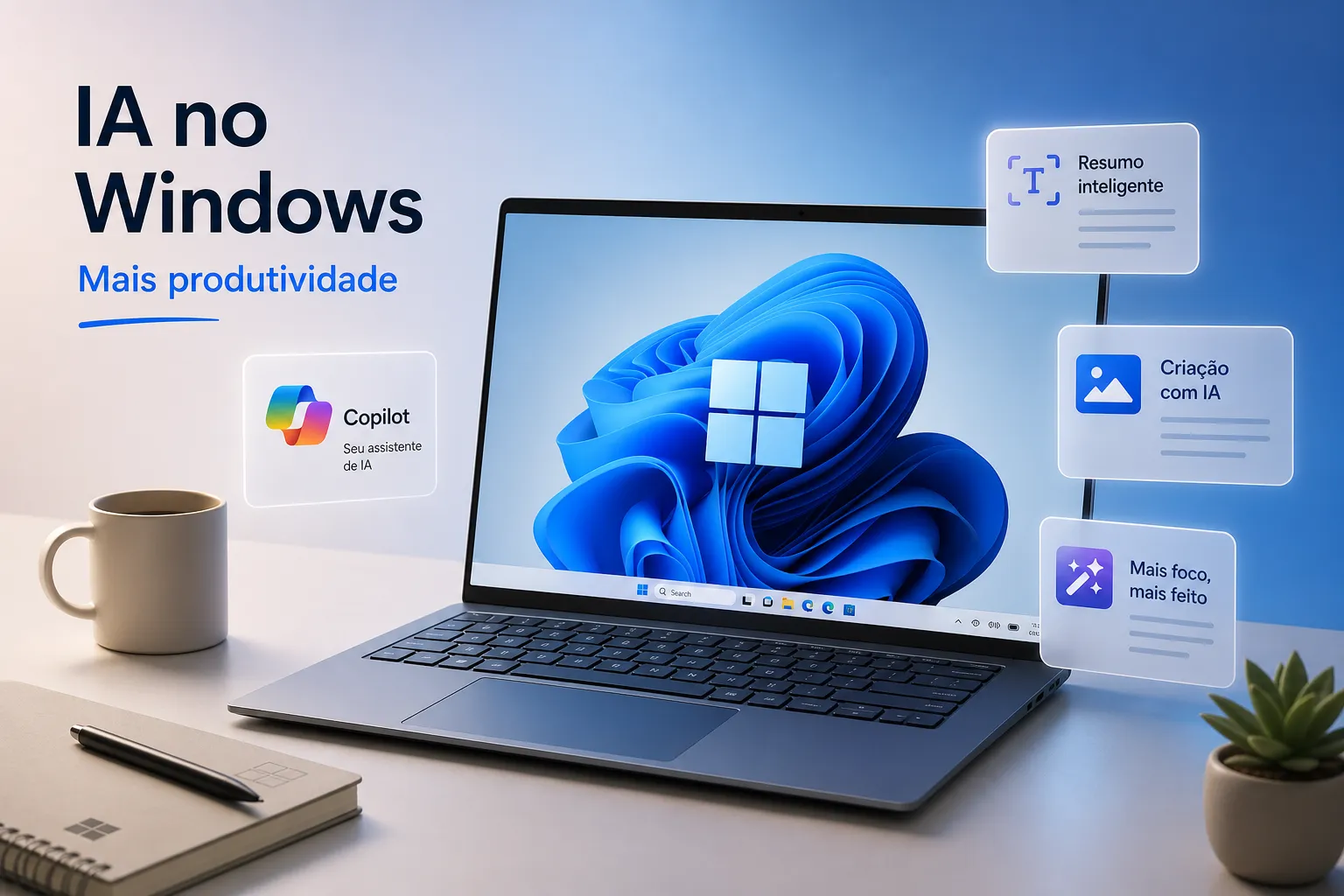
Os recursos de IA do Windows já estão integrados ao Windows 11 e trabalham em segundo plano desde que você liga o computador. A Microsoft distribuiu inteligência artificial por todo o sistema: na barra de tarefas, nas configurações, nos aplicativos nativos e até no Bloco de Notas. Muitos usuários não sabem o que está ativo, o que cada funcionalidade coleta ou como tirar proveito real dessas ferramentas.
Aqui no canal do Professor Diogo Puiatti, acompanhamos de perto cada atualização da Microsoft e transformamos o jargão técnico em aulas práticas para o público brasileiro. Este artigo é a versão escrita desse trabalho: um guia direto ao ponto para você identificar cada recurso de IA do Windows 11, entender o que cada um faz com seus dados e saber configurar tudo conforme a sua necessidade, seja para aproveitar ao máximo ou para limitar o que não quer ativo.
Quais são os principais recursos de IA integrados ao Windows 11
A Microsoft não concentrou a inteligência artificial em um único lugar. Ela está espalhada pelo sistema em camadas, e conhecer cada camada é o primeiro passo para usar o Windows 11 com consciência.
Copilot e Copilot Vision: o assistente que entende sua tela
O Microsoft Copilot é o assistente conversacional integrado ao Windows 11. Ele responde perguntas, ajuda a redigir textos e resume documentos longos. Também abre configurações do sistema sem que você precise navegar por menus e automatiza tarefas repetitivas de organização e escrita. O Copilot Vision vai além: analisa o que está na sua tela em tempo real e oferece orientação contextual, explicando passos e indicando exatamente onde clicar. O recurso Highlights, parte do Copilot Vision, mostra visualmente o caminho quando você pede “me mostre como fazer isso”. A própria Microsoft tem apresentado essa estratégia de integrar IA profundamente no sistema para transformar cada PC com Windows 11 em um PC com IA, o que explica a amplitude das mudanças.
Recursos de IA do Windows 11: Recall, Click to Do e ditado fluido
O Windows Recall captura a tela a intervalos regulares e cria um banco de dados pesquisável por linguagem natural, permitindo que você encontre qualquer coisa que já apareceu na sua tela com uma busca simples. O Click to Do permite interagir diretamente com o conteúdo visível, como resumir um texto, reescrever um parágrafo ou buscar mais informações, tudo com ações guiadas por IA. Já o Fluid Dictation oferece ditado inteligente em qualquer aplicativo, usando modelos processados localmente no dispositivo para maior velocidade e privacidade. Esses três recursos são exclusivos de PCs Copilot+ e exigem NPU dedicada, ao contrário do Copilot convencional, que funciona em hardware comum. Para uma visão prática dos recursos integrados, fabricantes como a HP mantêm guias sobre os principais recursos de inteligência artificial no Windows 11.
IA nas apps nativas: Paint, Clipchamp e Bloco de Notas
A Microsoft distribuiu funções inteligentes nos aplicativos que os usuários já conhecem. O Paint ganhou o Criador de Imagens, que gera imagens a partir de descrições em texto, e a remoção de fundo com um clique. O Clipchamp, editor de vídeo nativo, recebeu remoção automática de silêncios, eliminação de ruído de fundo, geração de legendas e edição com IA integrada, o que acelera bastante a produção de vídeos curtos. O Bloco de Notas com IA, por sua vez, coleta os prompts enviados ao recurso para fins de segurança e proteção da IA, conforme documentado pela própria Microsoft, algo que muitos usuários ainda não notaram nas configurações de privacidade.
Como os recursos de IA do Windows aumentam a produtividade no dia a dia
Saber o que cada recurso faz é só o começo. O ganho real aparece quando você entende como eles resolvem problemas concretos de profissionais, estudantes e pequenos empreendedores brasileiros.
Tarefas repetitivas que o Copilot resolve em segundos
Imagine que você precisa resumir um contrato de dez páginas antes de uma reunião, redigir um e-mail formal para um cliente ou montar a estrutura de uma apresentação do zero. Com o Copilot, você descreve a tarefa e recebe o resultado em segundos. Para servidores públicos e profissionais administrativos, isso significa menos tempo em formatação e mais foco em decisões. O ganho de produtividade é mais visível exatamente nessas tarefas de texto e organização que consomem horas da semana.
Busca inteligente, legendas e acessibilidade que economizam tempo
A busca com IA integrada à barra de tarefas encontra arquivos, configurações e aplicativos instantaneamente, atualizando os resultados enquanto você digita, sem precisar navegar por pastas. As legendas automáticas do Clipchamp podem reduzir significativamente o tempo gasto em legendagem manual para quem produz vídeos educativos ou corporativos. O Voice Access, recurso de controle por voz integrado ao Windows 11, permite operar o computador com comandos falados, um ganho real tanto para quem trabalha com as mãos ocupadas quanto para usuários com dificuldades de acessibilidade.
O que o seu PC precisa para rodar IA local no Windows 11
Antes de tentar ativar qualquer recurso avançado, é preciso saber se o seu computador é compatível. Existem dois cenários distintos, e confundi-los gera frustração desnecessária.
PCs Copilot+ e a NPU dedicada: quando é obrigatório
Um PC Copilot+ é uma categoria específica de hardware que exige uma NPU (Processador Neural) com capacidade mínima de 40 TOPS, 16 GB de RAM e SSD de 256 GB. Os processadores compatíveis incluem AMD Ryzen AI 300, Intel Core Ultra 200V e Snapdragon X. Recursos como o Recall, o Click to Do completo e o Fluid Dictation são exclusivos dessa categoria e não aparecem em máquinas sem NPU dedicada, independentemente de qualquer configuração. Vale destacar que outros recursos de IA do Windows 11, como o Copilot convencional e parte das funções do Paint e do Clipchamp, funcionam normalmente em PCs comuns, sem necessidade de Copilot+. Para consultar as especificações oficiais e confirmar compatibilidades de hardware e requisitos, confira as especificações do Windows 11 publicadas pela Microsoft.
O que funciona em máquinas comuns sem hardware especializado
Nem tudo exige um Copilot+ PC. GPUs NVIDIA RTX série 30 ou superior com pelo menos 6 GB de VRAM já habilitam certas APIs de IA local da Microsoft no Windows 11, sem necessidade de NPU dedicada. O Copilot convencional, a busca com IA e as funções de IA do Paint e do Clipchamp funcionam em PCs comuns. O importante é não tentar forçar recursos exclusivos de Copilot+ em hardware incompatível, porque o resultado é simplesmente a funcionalidade não aparecer.
Privacidade e dados: o que a Microsoft coleta com cada funcionalidade
Cada recurso de IA do Windows tem uma política de coleta diferente. Entender isso não é paranoia: é uma decisão consciente sobre o que você aceita em troca do que o recurso oferece.
O que o Recall armazena e por que especialistas se preocupam
O Windows Recall captura a tela aproximadamente a cada 5 segundos e cria um banco de dados local para permitir busca por linguagem natural. Na versão inicial do recurso, pesquisadores de segurança identificaram que esse banco de dados era armazenado sem criptografia, o que significa que informações sensíveis visíveis na tela, como senhas abertas em sites ou dados bancários, podiam estar acessíveis a outros processos. A Microsoft respondeu às críticas e, nas versões mais recentes, afirma que os dados são criptografados com chaves protegidas por TPM e exigem autenticação via Windows Hello para acesso. Ainda assim, vale avaliar se você precisa do recurso ativo, especialmente em computadores compartilhados ou corporativos.
Como o Copilot e os apps conectados usam seus dados
O Copilot do Windows usa dados dos aplicativos conectados, como Outlook, Word e Excel, conforme as permissões configuradas na sua conta. O Bloco de Notas com IA coleta os prompts enviados ao recurso para fins de segurança e proteção da IA, segundo a própria Microsoft. Há uma distinção fundamental a entender: recursos como o Recall operam localmente no dispositivo, enquanto o Copilot convencional envia suas solicitações para servidores externos da Microsoft para processamento em nuvem. Saber essa diferença define o nível de exposição real dos seus dados.
Como ativar, configurar ou desativar os recursos de IA com segurança
Aqui está o controle prático. Você decide o que fica ativo, o que fica oculto e o que sai do sistema, conforme o seu perfil de uso.
Desativar ou configurar o Copilot pela interface e pelo Registro do Windows
Existem três métodos para desativar o Copilot, do mais simples ao mais persistente. Escolha conforme a sua necessidade:
- Desinstalar o app: Vá em Configurações > Aplicativos > Aplicativos instalados, localize o Copilot, clique nos três pontos ao lado e selecione Desinstalar. Método mais direto para uso pessoal.
- Ocultar o botão da barra de tarefas: Vá em Configurações > Personalização > Barra de tarefas e desligue o botão do Copilot. O app continua instalado, mas some da interface.
- Desativação persistente via Política de Grupo (edições Pro e Enterprise): Pressione Win + R, digite gpedit.msc e navegue até Configuração do Usuário > Modelos Administrativos > Componentes do Windows > Windows Copilot. Abra “Turn off Windows Copilot”, defina como Habilitado e reinicie.
- Edição Home (via Registro): Abra o Editor do Registro, navegue até HKEY_CURRENT_USER\Software\Policies\Microsoft\Windows\WindowsCopilot e crie o valor DWORD TurnOffWindowsCopilot com valor 1.
Gerenciar o Recall e as permissões de busca com IA
Para desativar o Recall, acesse Configurações > Privacidade e segurança > Recall e instantâneos e desligue o recurso. Se a opção aparecer, desative também a captura de instantâneos. Um ponto importante: desativar o Copilot não remove automaticamente a IA de busca, porque são configurações separadas. Para reduzir os recursos de busca inteligente, acesse Configurações > Privacidade e segurança > Permissões de pesquisa e desative os destaques e sugestões gerados por IA na barra de tarefas.
Ferramentas de terceiros para remover IA do Windows: quando valem e quando evitar
O script mais conhecido para essa finalidade é o RemoveWindowsAI, disponível no GitHub. Ele modifica entradas de Registro, remove pacotes AppX e instala um pacote customizado para dificultar que o Windows Update restaure os componentes. Os riscos documentados são concretos e merecem atenção:
- Quebra de funcionalidades dependentes dos componentes removidos
- Restauração parcial ou total dos recursos em atualizações cumulativas do Windows
- Instabilidade no sistema após alterações em pacotes protegidos
- Alertas falsos positivos de antivírus por modificações em nível de sistema
Se mesmo assim você optar por usar o script, crie um ponto de restauração antes de qualquer alteração e revise o código antes de executar. Para entender melhor o impacto e a análise de segurança desse tipo de script, há reportagens técnicas que explicam como a ferramenta age e quais problemas podem surgir, por exemplo, este artigo que descreve o script e suas implicações práticas: análise do RemoveWindowsAI. O caminho recomendado pela Microsoft, e o mais seguro para a maioria dos usuários, é desativar cada recurso individualmente pelas configurações oficiais do sistema.
Conclusão: controle sua experiência com IA no Windows 11
Os recursos de IA do Windows chegaram a 2026 integrados em praticamente todos os cantos do sistema. Alguns aumentam a produtividade de forma concreta: o Copilot agiliza tarefas de texto, a busca inteligente economiza tempo, o Clipchamp automatiza a edição de vídeo. Outros, como o Recall, exigem uma avaliação cuidadosa de privacidade antes de ficar ativos. O ponto central é que você não precisa aceitar ou rejeitar tudo em bloco: cada funcionalidade tem sua própria configuração, e agora você sabe onde encontrá-la.
Ao controlar os recursos de IA do Windows, você ajusta produtividade e privacidade conforme a sua necessidade. Se quiser ir além da leitura e colocar a mão na massa, o Professor Diogo Puiatti tem tutoriais em vídeo passo a passo sobre cada um desses recursos, com materiais para download e suporte direto em português do Brasil, veja, por exemplo, o guia Como usar o Windows com mais produtividade no dia a dia, Professor Diogo Puiatti. A comunidade está ativa, o professor responde dúvidas e as aulas são feitas para o contexto profissional brasileiro, com exemplos que fazem sentido para o seu dia a dia. Acesse o canal e também confira conteúdos complementares como As melhores ferramentas de IA para trabalho em 2026, Professor Diogo Puiatti e Dicas de Windows para deixar seu PC rápido e produtivo, Professor Diogo Puiatti para aprofundar o aprendizado.
Deixe um comentário