
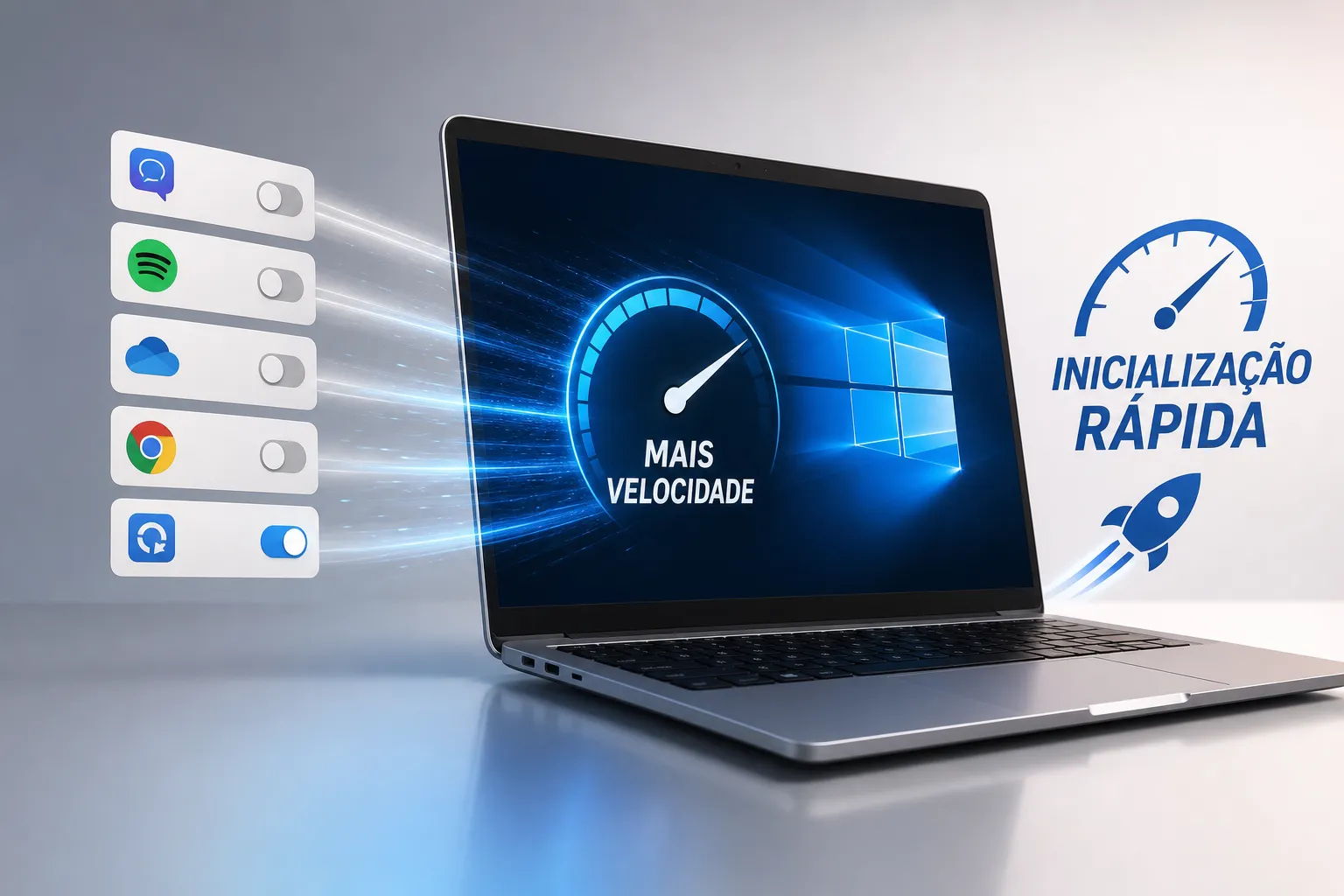
Você liga o PC, digita a senha e… espera. O cursor fica preso, os ícones demoram a aparecer, o navegador abre arrastado. O computador é relativamente novo, mas leva minutos para ficar usável. Se esse filme é familiar, a causa costuma ser a mesma: os programas na inicialização que abrem junto com o Windows e disputam recursos de uma vez só.
Essa é uma das perguntas que mais recebo dos meus alunos. Com o tempo, a lista de itens de autoinício cresce sem você perceber, e o resultado é um Windows que parece cansado logo de manhã. Aqui eu reuni o mesmo passo a passo que ensino nas minhas videoaulas, agora em formato de leitura direta e objetiva.
Você vai aprender a identificar tudo o que inicia com o sistema, avaliar o impacto de cada item e desativar com tranquilidade usando Configurações, Gerenciador de Tarefas e a pasta de Inicialização. Também vou mostrar como lidar com apps teimosos que “voltam” sozinhos e, para quem precisa ir além, as ferramentas avançadas que uso em consultorias como Professor Diogo Puiatti.
Por que os programas na inicialização travam seu PC
O que acontece quando o Windows liga
Nos primeiros segundos após o boot, o Windows carrega drivers, inicializa serviços essenciais e monta o ambiente do usuário. Quando essa base termina de subir, os aplicativos configurados para iniciar automaticamente são disparados.
Cada processo passa a disputar CPU, memória e disco ao mesmo tempo, criando um gargalo. Quanto mais itens nessa largada, maior a fila e mais perceptível a lentidão: abertura do menu Iniciar atrasada, navegador que demora a responder e pequenas travadas no mouse. Em termos técnicos, o Windows pode apresentar lentidão no boot quando muitos processos concorrem simultaneamente por CPU, I/O e memória.
Como essa lista cresce sem que você perceba
Muitos programas se adicionam ao autoinício durante a instalação, sem pedir uma permissão explícita. Mensageiros, players de música, atualizadores, serviços de nuvem e launchers de jogos adoram fazer isso. Exemplos comuns incluem Teams, Spotify, OneDrive, Creative Cloud e plataformas de jogos.
Depois de alguns meses, um PC que era veloz passa a demorar para responder. A boa notícia é que a limpeza é direta e reversível quando você sabe onde olhar. Desativar o autoinício de itens desnecessários tende a melhorar a rapidez do login e a sensação de fluidez.
Como ver todos os programas que iniciam com o Windows
Verificando programas na inicialização
Antes de sair desligando coisas, identifique com clareza os programas na inicialização e o impacto de cada um. A seguir estão três caminhos do próprio Windows para listar e gerenciar esses itens.
Pelo Gerenciador de Tarefas (caminho mais direto)
Pressione Ctrl + Shift + Esc para abrir o Gerenciador de Tarefas. No Windows 10, clique na guia Inicializar; no Windows 11, procure a seção Aplicativos de inicialização, que apresenta a mesma lista em visual moderno.
A coluna Impacto na inicialização indica o peso aproximado de cada item: Alto, Médio, Baixo ou Não medido. Priorize a análise do que está marcado como Alto, já que esses são os maiores culpados pela lentidão no login. Para quem usa o Windows 11 e prefere um passo a passo extra, veja um guia prático sobre como desativar programas que iniciam com o Windows 11.
Pelas Configurações do Windows
Pressione Windows + I, entre em Aplicativos e depois em Inicialização. Essa tela mostra os mesmos itens do Gerenciador de Tarefas, mas com botões simples para ligar ou desligar. No Windows 11, a Microsoft deixou esse painel ainda mais visível e fácil de usar, o que ajuda bastante quem está começando.
Os campos exibidos (descrição, editor do aplicativo e, às vezes, estimativa de impacto) podem variar conforme a versão do Windows. Se você prefere uma interface mais amigável, esse é um ótimo ponto de partida. Se quiser complementar com orientações práticas de fabricantes, confira também como a HP explica como alterar ou desativar programas de inicialização no Windows 10. Para quem está começando, recomendo ler minhas Dicas Essenciais para Iniciantes em Informática.
Pela pasta Inicialização (entrada menos conhecida)
Abra o Executar com Win + R e digite shell:startup para a pasta do usuário atual, ou shell:common startup para a pasta de todos os usuários. Esses locais contêm atalhos que o Windows executa no login.
Apagar um atalho remove o autoinício daquele programa sem desinstalar nada. Lembre que são atalhos, não os executáveis principais, então a remoção aqui é reversível e segura quando comparada a mexer em arquivos do sistema. Se você prefere um passo a passo ilustrado sobre como acessar essas pastas, veja este tutorial sobre como acessar a pasta de Inicialização do Windows 10/11.
Como desativar programas na inicialização: passo a passo pelos três caminhos
Desativar pelo Gerenciador de Tarefas
- Abra o Gerenciador de Tarefas com Ctrl + Shift + Esc e vá na guia Inicializar ou Aplicativos de inicialização.
- Selecione o programa que você não quer abrir junto com o Windows.
- Clique com o botão direito e escolha Desabilitar.
- Reinicie o PC para testar o efeito na prática.
Desabilitar não desinstala o aplicativo. Ele continua instalado e funcional, só não abre sozinho no login. Para reverter, volte à mesma tela, clique com o botão direito e escolha Habilitar. Ao revisar periodicamente os programas na inicialização, você mantém o boot sob controle.
Desativar pelas Configurações do Windows
Pressione Windows + I, entre em Aplicativos e depois em Inicialização. Localize o item na lista e desligue o botão ao lado do nome do aplicativo. Esse caminho é visual e direto, ideal para quem quer uma solução enxuta e com menos menus técnicos.
O resultado é o mesmo do Gerenciador de Tarefas. Use o que for mais confortável e revise a lista periodicamente (por exemplo, a cada 2, 3 meses) para evitar acúmulo desnecessário.
Remover da pasta Inicialização
Use esse método quando o programa não aparece nas outras listas, mas insiste em abrir no login. Pressione Win + R, digite shell:startup, identifique o atalho do aplicativo e delete. Se o comportamento afetar todos os usuários, repita em shell:common startup.
Você remove apenas o atalho que dispara o app. O programa continua instalado e pode ser aberto manualmente sempre que necessário.
O que você pode desativar com segurança (e o que nunca tocar)
Programas que podem ser desativados sem medo
- Mensageiros e comunicação: Teams, Skype, Discord e similares.
- Players e mídia: Spotify e outros reprodutores que você abre sob demanda.
- Serviços de nuvem e sincronização: OneDrive, Google Drive, Creative Cloud, quando você não precisa de sync imediato ao ligar.
- Atualizadores automáticos diversos: Adobe, Java e utilitários que só verificam versões.
- Launchers de jogos: Steam, Epic, Battle.net e afins.
Regra prática: se você costuma abrir o programa manualmente quando precisa, não há motivo para ele iniciar com o Windows. Comece desligando os itens de terceiros com impacto Alto e observe o resultado.
O que deve permanecer ativo
Itens ligados a drivers e ao hardware são sensíveis. Mantenha utilitários do touchpad e teclado do fabricante, drivers de áudio e vídeo, componentes de impressão e softwares de segurança como o antivírus. Esses elementos ajudam o equipamento a funcionar como esperado no dia a dia.
Se você não reconhece o item e o editor parece ser a Microsoft ou o fabricante do seu PC, pesquise antes de mexer. É melhor confirmar do que desligar algo essencial e perder recursos importantes.
O que fazer quando não reconhece um item
No Gerenciador de Tarefas, clique com o botão direito sobre o item e selecione Pesquisar online. Esse atalho abre uma busca com o nome do processo e do editor, o que ajuda na decisão; a disponibilidade pode variar entre versões e idiomas do Windows (documentação do Gerenciador de Tarefas).
Quando estiver em dúvida, prefira desabilitar em vez de deletar. Se algum recurso deixar de funcionar, reabilite e siga investigando. Para casos em que o app volta sempre sozinho, há várias discussões e soluções apontadas por usuários e pela própria Microsoft, veja uma thread sobre aplicativos iniciando sozinhos.
O que fazer quando um aplicativo ativa o autoinício sozinho
Por que alguns apps ignoram a desativação
Alguns programas possuem uma configuração interna para “iniciar com o sistema” e podem sobrescrever a decisão feita no Windows. Google Drive para computador e Adobe Creative Cloud são casos comuns. Nesses cenários, o app recoloca a entrada de autoinício no próximo login.
Para resolver, você precisa desativar essa opção dentro do próprio aplicativo além de desligá-lo no Windows. Mexa primeiro na configuração do app, depois confirme no Gerenciador de Tarefas.
Como resolver: desativar pela raiz
No Google Drive, abra as Preferências e desmarque a opção de iniciar com o Windows. Em implantações corporativas, essa função se relaciona à configuração AutoStartOnLogin. Na Adobe Creative Cloud, vá em Preferências, aba Geral, e desligue “Iniciar o Creative Cloud ao fazer login”.
Alguns apps também deixam um atalho na pasta de Inicialização. Verifique shell:startup e remova o atalho se existir. Em seguida, confirme se o item segue desabilitado em Configurações ou no Gerenciador de Tarefas.
Quando outro software está reativando os itens
Ferramentas de “otimização” e “limpeza” podem interferir nas entradas de inicialização e reverter ajustes. Se você usa um utilitário desse tipo, verifique se ele está gerenciando a inicialização por conta própria e, se necessário, desative essa função ou desinstale o gerenciador de auto-start embutido.
Se o problema persistir, revise também tarefas agendadas que possam reinstalar ou religar o app no login. Elimine a origem, não apenas o sintoma.
Ferramentas avançadas para casos mais difíceis
msconfig: o teste de inicialização limpa
Quando há suspeita de que um serviço está causando lentidão, faça um teste controlado. Abra Win + R, digite msconfig e vá na aba Serviços. Marque Ocultar todos os serviços Microsoft e desative os demais para um boot de diagnóstico.
O msconfig não substitui o Gerenciador de Tarefas para programas; ele é complementar para isolar serviços de terceiros. Depois do teste, volte e reative o que for necessário para evitar perder funcionalidades importantes.
services.msc: gerenciando serviços de terceiros
Serviços rodam em segundo plano e consomem memória mesmo sem janela aberta. Abra Win + R, digite services.msc e examine somente serviços de terceiros que você reconhece e sabe que não precisam iniciar automaticamente.
Evite alterar serviços da Microsoft e de drivers. Se decidir intervir, prefira ajustar o Tipo de inicialização para Manual em vez de Desativado, e teste uma mudança por vez para manter o controle.
Autoruns: a ferramenta completa para itens ocultos
O Autoruns, do Microsoft Sysinternals, encontra entradas de autoinício espalhadas por locais que o Gerenciador de Tarefas não mostra, como Tarefas Agendadas, extensões de shell, winsock, drivers e muito mais. Crie um ponto de restauração, desabilite antes de excluir e aplique uma mudança por vez, com reinício entre os testes. Veja mais detalhes no guia oficial do Autoruns.
Use filtros e verifique a assinatura digital para diferenciar o que é do sistema do que é de terceiros. Se preferir aprender com demonstração visual, busque pelos meus vídeos e aulas sobre Autoruns e inicialização (Professor Diogo Puiatti). Além disso, eu listo utilitários úteis e gratuitos nas minhas recomendações, veja minhas 5 Ferramentas Gratuitas Indispensáveis para o Dia a Dia.
Conclusão
Você viu como identificar os aplicativos que iniciam com o Windows, como avaliá-los pelo impacto e como desativar com segurança pelo Gerenciador de Tarefas, pelas Configurações e pela pasta de Inicialização. Também aprendeu a lidar com apps que reativam o autoinício e conheceu ferramentas avançadas para casos teimosos.
PC lento nem sempre pede formatação ou upgrade de hardware. Controlar os programas na inicialização é um dos ajustes mais eficientes e gratuitos que qualquer usuário pode fazer, com melhora perceptível na agilidade do login e na fluidez geral. Para ver os passos em vídeo, consulte os meus tutoriais sobre este tema; assim você pratica com segurança e consolida o método. Se quiser aprofundar a otimização, leia também os meus textos sobre Os Segredos para Otimizar o Desempenho do Seu PC e, para outras abordagens sobre como impedir que apps ocultos sejam executados na inicialização, confira um artigo útil sobre o assunto aqui. Autonomia digital começa com clareza e ação.
Deixe um comentário