
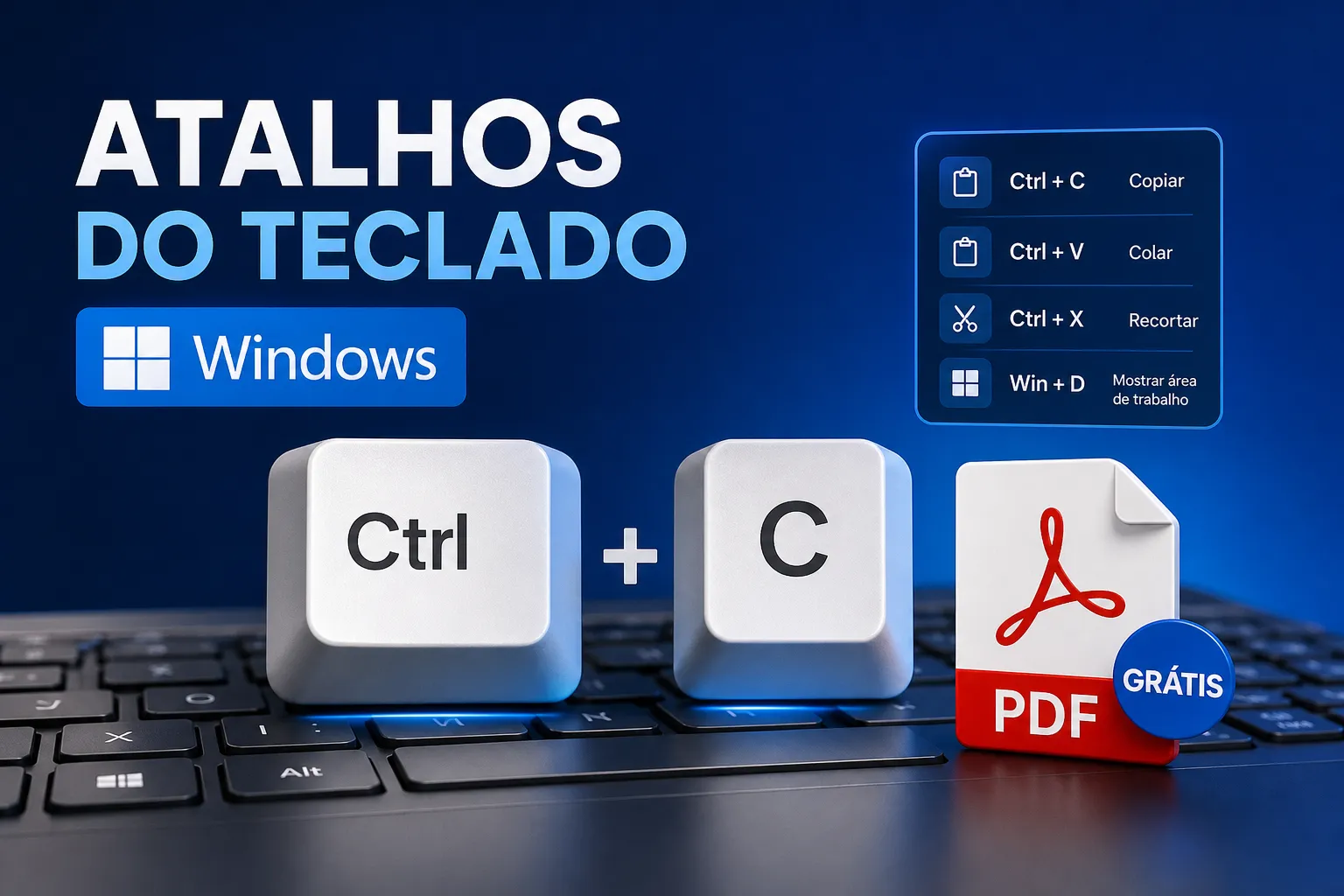
Quantas vezes hoje você foi até o mouse para copiar um texto, minimizar uma janela ou tirar um print? Se a resposta for “várias”, você está gastando tempo que poderia estar economizando com duas teclas pressionadas ao mesmo tempo. Pesquisas sobre produtividade indicam que profissionais que dominam os atalhos teclado Windows completam tarefas repetitivas significativamente mais rápido do que quem depende exclusivamente do mouse, e a diferença aparece já nas primeiras semanas de prática.
Este guia organiza os atalhos teclado Windows mais úteis por tarefa, não em ordem alfabética nem por código. Você vai encontrar combinações para edição, gerenciamento de janelas, capturas de tela, diferenças entre Windows 10 e 11, cenários práticos do trabalho e dos estudos, e um PDF para imprimir e deixar do lado do teclado.
Os atalhos teclado Windows fundamentais para o dia a dia
Antes de qualquer coisa, vale dominar os comandos básicos. Eles aparecem em quase toda tarefa, de redigir um e-mail a preencher uma planilha, e funcionam de forma consistente na maioria dos programas nativos e aplicativos de escritório no Windows.
Copiar, colar e desfazer: o trio que mais aparece no trabalho
As quatro combinações mais usadas no dia a dia são Ctrl+C (copiar), Ctrl+X (recortar), Ctrl+V (colar) e Ctrl+Z (desfazer). O que muita gente não usa é o Ctrl+Y, que refaz o que foi desfeito, especialmente útil no Word e no Excel quando você se arrepende do Ctrl+Z.
| Atalho | Ação |
|---|---|
| Ctrl+C | Copiar seleção |
| Ctrl+X | Recortar seleção |
| Ctrl+V | Colar |
| Ctrl+Z | Desfazer |
| Ctrl+Y | Refazer |
Selecionar texto com precisão usando Shift e Ctrl
Em vez de clicar e arrastar o mouse sobre um trecho de texto, use Ctrl+Shift+seta direita para selecionar palavra por palavra. Shift+End seleciona do cursor até o final da linha; Shift+Home seleciona até o início. Com essas combinações, você consegue corrigir um parágrafo inteiro sem tirar os dedos do teclado, algo que com o mouse exige precisão e costuma resultar em seleções erradas.
Outros atalhos teclado Windows que vale ter na memória
Ctrl+A seleciona tudo no documento ou janela ativa. Ctrl+F abre a busca de texto, essencial para localizar uma palavra em um contrato longo ou em uma planilha com centenas de linhas. Ctrl+S salva o arquivo atual e Ctrl+P abre o diálogo de impressão. Alt+F4 fecha a janela ou programa ativo, sem precisar ir ao botão X no canto da tela. Para uma lista mais abrangente e exemplos práticos, consulte Atalhos de Teclado que Aceleram seu Trabalho no PC.
Gerenciar janelas e multitarefa sem tocar no mouse
Quem trabalha com vários programas abertos ao mesmo tempo, e-mail, planilha e sistema de gestão, por exemplo, sabe que alternar entre janelas consome tempo. Os atalhos teclado Windows para gerenciamento de janelas resolvem isso com rapidez. Se você ainda usa o mouse para muitas ações, veja também como AUMENTE SUA PRODUTIVIDADE com o X-Mouse Button Control.
Encaixar janelas na tela com Windows + setas
Pressione Windows+seta esquerda para encaixar a janela atual na metade esquerda da tela; Windows+seta direita faz o mesmo do lado oposto. O resultado prático: dois programas lado a lado sem redimensionar nada manualmente. Windows+seta para cima maximiza a janela; Windows+seta para baixo a restaura ou minimiza. Para comparar dois documentos simultaneamente, essa combinação é a mais rápida disponível.
Alternar entre programas com Alt+Tab e Win+Tab
Alt+Tab troca rapidamente entre as janelas abertas. Mantenha Alt pressionado e pressione Tab repetidamente para navegar entre elas antes de soltar. Win+Tab abre a Visão de Tarefas com a miniatura de todas as janelas e as áreas de trabalho virtuais visíveis, útil quando há muitos programas abertos e você quer encontrar um específico visualmente.
Áreas de trabalho virtuais: organização para quem trabalha muito
Win+Ctrl+D cria uma nova área de trabalho virtual, Win+Ctrl+setas navega entre elas e Win+Ctrl+F4 fecha a área atual. O cenário mais comum é separar o ambiente de trabalho do ambiente de estudos: na primeira área, o e-mail e o sistema da empresa; na segunda, os materiais do curso e o navegador com as referências. Tudo isso sem precisar de dois computadores ou uma segunda tela.
Capturas de tela e gravação rápida da tela
Profissionais que documentam processos, reportam erros ao suporte ou criam tutoriais internos usam essas combinações com frequência. Saber qual usar em cada situação evita retrabalho e capturas no lugar errado.
PrtScn vs. Win+PrtScn: qual usar em cada situação
Pressionar PrtScn copia a imagem da tela inteira para a área de transferência. Você precisa abrir um programa, como o Paint ou o Word, e colar com Ctrl+V para ver e salvar a imagem. Já Win+PrtScn captura a tela inteira e salva automaticamente em Imagens > Capturas de Tela, sem precisar colar em nenhum lugar.
Alt+PrtScn captura apenas a janela ativa, não a tela toda, prático quando você quer isolar um programa específico. Em notebooks, pode ser necessário usar Fn+PrtScn dependendo do modelo e do fabricante. Consulte também o guia da Dell sobre a tecla Print Screen para detalhes sobre combinações em modelos de notebooks.
Win+Shift+S: a ferramenta de captura mais versátil
Win+Shift+S abre a Ferramenta de Captura, que permite selecionar uma área específica da tela com o mouse, capturar uma janela ou a tela inteira. O resultado vai para a área de transferência e uma notificação aparece no canto da tela; clicando nela, você abre a imagem para adicionar anotações antes de salvar. Para enviar um print rápido pelo chat, reportar um erro de sistema ou destacar uma informação em meio a uma tela cheia, essa é a opção mais eficiente. Para um panorama dos métodos de captura no Windows, veja o guia sobre captura de tela no Windows.
Gravar a tela com Xbox Game Bar
Para gravações de tela, Win+Alt+R inicia e para a gravação pela Xbox Game Bar sem precisar abrir nenhum menu. Win+G abre o painel completo com controles de áudio, desempenho e captura. Os arquivos gravados são salvos automaticamente em Vídeos > Capturas. Um detalhe importante: a gravação funciona em janelas de aplicativos específicos, mas não na área de trabalho em si.
O que mudou dos atalhos teclado Windows 10 para o Windows 11
Se você migrou para o Windows 11 recentemente, pode ter estranhado algumas combinações que funcionavam de forma diferente antes. A maioria dos atalhos clássicos continua igual, mas algumas teclas ligadas à interface visual mudaram de função.
Atalhos que mudaram de comportamento no Windows 11
A mudança mais perceptível no dia a dia é o comportamento do Windows+A. No Windows 10, ele abria a Central de Ações com notificações e controles rápidos juntos. No Windows 11, a Microsoft separou os dois painéis: Windows+A agora abre as Configurações Rápidas (Wi-Fi, Bluetooth, brilho), enquanto Windows+N abre o centro de notificações e calendário, um atalho que não tinha o mesmo papel no Windows 10. Mais detalhes sobre essas diferenças podem ser encontrados em atalhos de teclado no Windows 11.
| Atalho | Windows 10 | Windows 11 |
|---|---|---|
| Win+A | Central de Ações (notificações + controles) | Configurações Rápidas |
| Win+N | Sem função central no uso diário | Centro de notificações e calendário |
| Win+W | Sem destaque de interface | Abre Widgets |
| Win+Z | Não disponível | Abre painel de Snap Layouts |
O que continuou igual e não precisa reaprender
A boa notícia é que a maioria das combinações de produtividade não mudou. Windows+E abre o Explorador de Arquivos, Windows+R abre a caixa Executar, Windows+L bloqueia o computador, Alt+Tab alterna entre janelas e Ctrl+Shift+Esc abre o Gerenciador de Tarefas nos dois sistemas. Os atalhos de edição, Ctrl+C, Ctrl+V, Ctrl+Z e todos os baseados em Ctrl, também funcionam da mesma forma. Um atalho representativo que chegou com o Windows 11 é o Windows+Z, que abre o painel de Snap Layouts para organizar até quatro janelas em grade sem precisar arrastar nada.
Atalhos na prática: cenários do trabalho e dos estudos
Conhecer os atalhos é uma coisa; saber quando encadear dois ou três em sequência é o que realmente acelera o trabalho. Veja como isso funciona em situações concretas.
Cenários comuns no trabalho
Imagine que você precisa formatar um relatório no Word: use Ctrl+A para selecionar tudo, depois Ctrl+C para copiar e Ctrl+V para colar em um novo documento com formatação limpa. Se está alternando entre uma planilha Excel e o e-mail, Alt+Tab faz essa troca com poucos segundos. Antes de sair da mesa, Windows+L bloqueia o computador instantaneamente, sem precisar ir ao menu de usuário. Quando um sistema apresenta um erro e o suporte pede um print, Win+Shift+S seleciona só a área com a mensagem de erro e você cola direto no chat com Ctrl+V.
Usando atalhos nos estudos para ganhar velocidade
Durante os estudos, Ctrl+F dentro de um PDF localiza um termo específico sem precisar rolar páginas. Copiar definições para um documento de resumo é um encadeamento direto de Ctrl+C e Ctrl+V. Com áreas de trabalho virtuais, você separa a videoaula aberta na área 1 do documento de anotações na área 2 e navega entre elas com Win+Ctrl+seta, sem perder o foco em nenhuma das duas janelas. Win+Shift+S captura slides específicos da apresentação para colar no caderno digital sem interromper a aula.
PDF de atalhos teclado Windows para imprimir e como ir além
Memorizar atalhos não acontece de uma vez. A abordagem mais eficaz é a prática progressiva: escolha cinco combinações por semana, use até virar hábito e então adicione cinco mais. Tentar aprender tudo de uma vez é uma das razões mais comuns para esquecer tudo em poucos dias, pratique como faria com qualquer habilidade nova.
Como usar o cheatsheet de atalhos de forma eficiente
O PDF que acompanha este artigo reúne os atalhos organizados por categoria: edição de texto, gerenciamento de janelas, capturas de tela e sistema. Cada combinação vem com uma coluna de “contexto de uso” para você lembrar não só o que o atalho faz, mas quando usá-lo. Cole o PDF perto do monitor ou deixe aberto em uma área de trabalho virtual separada durante a semana de prática. Se precisar também de símbolos, atalhos e dicas mais gerais do teclado, veja Como fazer no PC: símbolos, atalhos e dicas do teclado.
Como ir além deste guia com demonstrações em vídeo
Ler sobre atalhos ajuda a conhecê-los. Ver cada combinação sendo executada na tela, com o contexto certo, os erros comuns apontados e exercícios para praticar em seguida, é o que transforma conhecimento em hábito. Nos tutoriais em vídeo do Professor Diogo Puiatti, cada atalho teclado Windows é demonstrado em situações reais do trabalho e dos estudos, com pausas, repetições e materiais complementares para download. Para quem quer ver tudo funcionando na prática, o canal é o próximo passo direto. Acesse a playlist de produtividade no Windows e comece por aí.
Conclusão
Os atalhos teclado Windows não são recursos avançados reservados a programadores ou técnicos de TI. São ferramentas de produtividade acessíveis a qualquer pessoa que use um computador, independentemente do nível de experiência. A diferença entre quem as usa e quem não usa aparece no tempo gasto em tarefas repetitivas ao longo de uma semana de trabalho.
Comece pelos atalhos que se encaixam nas suas tarefas mais frequentes: se você vive no Word, priorize os de edição e seleção. Se trabalha com vários programas ao mesmo tempo, comece pelos de gerenciamento de janelas. Três ou quatro combinações praticadas de verdade já fazem diferença visível no ritmo de trabalho.
Baixe o PDF, escolha suas cinco primeiras combinações da semana e cole o cheatsheet perto do teclado. Para quem quer acelerar esse processo com demonstrações visuais e exercícios práticos, os vídeos do Professor Diogo Puiatti mostram exatamente como cada atalho teclado Windows funciona na tela, em situações reais do dia a dia.
Deixe um comentário