
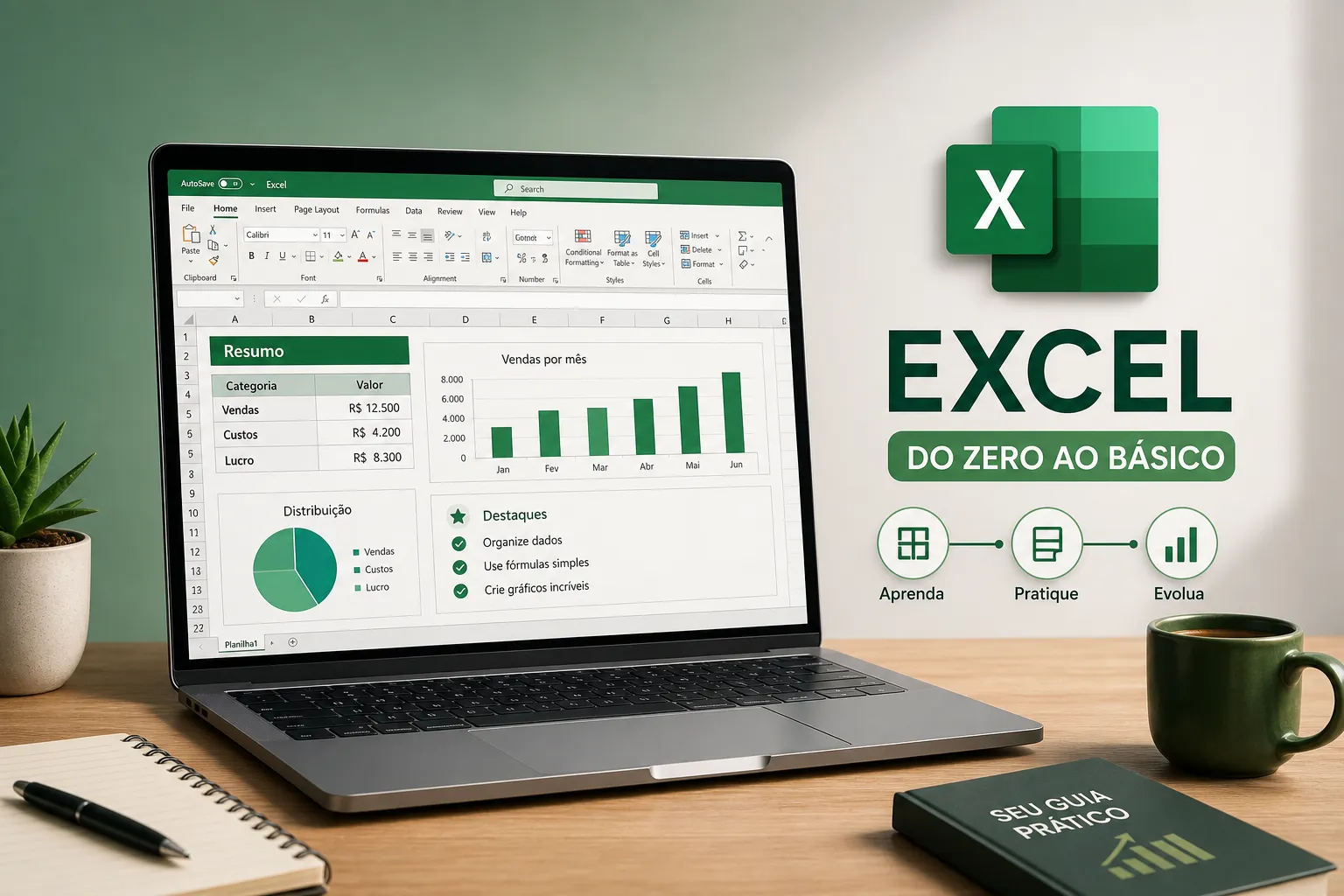
A maioria das pessoas que abre o Excel pela primeira vez fica parada olhando para a tela sem saber onde clicar. São tantas células, abas e menus que o impulso natural é fechar tudo e deixar para depois. Se isso já aconteceu com você, saiba que não é falta de aptidão: é falta de uma ordem clara para aprender. Este guia foi feito para o excel iniciante que quer sair do zero com segurança e sem enrolação.
Neste guia, você vai aprender a criar e salvar uma planilha do zero, aplicar formatação que parece profissional, dominar as 8 funções mais usadas no dia a dia e fixar tudo com exercícios práticos. Sem teoria desnecessária, sem rodeios.
Aqui na plataforma, acompanho alunos que nunca abriram uma planilha e em poucas horas já conseguem usar o Excel no trabalho. O segredo do Professor Diogo Puiatti é ensinar na ordem certa. Vamos começar por essa ordem agora.
Como criar e salvar sua primeira planilha no Excel
Abrindo o Excel e entendendo a tela inicial
Você pode acessar o Excel de duas formas: pelo programa instalado no computador (Microsoft 365 ou versão desktop) ou pelo Excel Online, disponível gratuitamente no navegador com uma conta Microsoft. Para quem está começando, o Excel Online é uma excelente opção porque não exige instalação e já salva tudo automaticamente no OneDrive.
Ao abrir o programa, clique em Pasta de Trabalho em Branco. Essa é a sua tela de início. Antes de digitar qualquer coisa, entenda os três elementos fundamentais: a célula (o quadradinho onde você digita), a coluna (identificada por letras: A, B, C…) e a linha (identificada por números: 1, 2, 3…). A célula A1, por exemplo, é a interseção da coluna A com a linha 1. Com esses três conceitos, você já sabe se localizar em qualquer planilha.
Inserindo dados e salvando o arquivo corretamente
Clique em qualquer célula e comece a digitar. Pressione Enter para confirmar e mover para a célula abaixo, ou pressione Tab para mover para a célula à direita. Essa diferença parece pequena, mas ajuda muito na hora de preencher tabelas linha por linha ou coluna por coluna.
Para salvar no Excel desktop, vá em Arquivo, clique em Salvar como, escolha a pasta no seu computador, dê um nome ao arquivo e confirme. O formato padrão é .xlsx, que é o formato correto para o Excel moderno. Crie o hábito de pressionar Ctrl+S a cada 10 minutos enquanto trabalha. No Excel Online, o salvamento é automático assim que você está conectado ao OneDrive, o que elimina o risco de perder trabalho por um desligamento inesperado.
Formatação básica que transforma uma planilha amadora em profissional
Formatando células, números e bordas
Formatação não é enfeite: é clareza. Uma planilha bem formatada comunica os dados sem esforço e evita erros de leitura. Comece pelos ajustes de fonte: use negrito nos títulos das colunas e uma cor de preenchimento suave para destacar o cabeçalho. Isso já separa visualmente o que é rótulo do que é dado.
Os formatos de número fazem toda a diferença. Digitar “1000” numa célula sem formato de moeda gera confusão: é R$ 1.000,00 ou mil unidades? Selecione as células, vá em Página Inicial e aplique o formato Moeda (R$), Porcentagem ou Data conforme o tipo de dado. Para bordas, aplique linhas finas nas células de dados e uma borda mais espessa na linha do cabeçalho. Evite exagerar nas cores: use destaque apenas nos títulos e nas linhas de total.
Transformando dados em tabela e usando filtros
Selecione o intervalo de dados que você preencheu, vá em Página Inicial e clique em Formatar como Tabela. Escolha um estilo e confirme o intervalo. O Excel transforma seus dados em uma tabela com cabeçalhos automáticos e setas de filtro em cada coluna. Com os filtros, você exibe apenas os registros que interessam, por exemplo, somente as vendas acima de R$ 500.
Para manter o cabeçalho visível enquanto você rola centenas de linhas, use o recurso de congelamento de painéis: vá em Exibir e clique em Congelar Linha Superior. Com esses três recursos combinados, formatação, tabela e filtro, qualquer planilha já vai parecer profissional e funcional.
As 8 funções essenciais para o excel iniciante dominar
SOMA, MÉDIA, MÁXIMO e MÍNIMO: a base de qualquer análise
Essas quatro funções resolvem a maior parte dos cálculos básicos de controle financeiro e acompanhamento de desempenho. Use =SOMA(A1:A10) para somar as vendas do mês ou os gastos da semana. Use =MÉDIA(B2:B8) para calcular a média de notas de uma turma ou de metas atingidas. Com =MÁXIMO(C2:C20) e =MÍNIMO(C2:C20) você identifica instantaneamente o maior e o menor valor de uma lista, sem precisar varrer linha por linha.
A lógica de todas elas é a mesma: você escreve o nome da função, abre parênteses e indica o intervalo de células que quer analisar. Depois de praticar com uma, as outras ficam naturais. Se quiser consultar uma lista mais ampla com as principais funções do Excel mais usadas, há bons guias que organizam essas fórmulas por objetivo.
SE, CONT.SE, PROCV e HOJE: quando os dados precisam raciocinar
A função SE automatiza decisões. Com =SE(D2>=7;"Aprovado";"Reprovado") o Excel avalia cada nota e preenche o resultado sozinho. Sem ela, você precisaria olhar cada linha manualmente. O CONT.SE conta registros que atendem a um critério: =CONT.SE(E2:E50;">100") conta quantas vendas passaram de R$ 100, sem que você precise filtrar nada.
O PROCV busca dados em outra tabela. Com =PROCV("Produto A";A2:D20;3;FALSO) você encontra o preço de um produto numa tabela de cadastro sem copiar e colar nada. Vale saber que o PROCX (em inglês, XLOOKUP) é a versão mais moderna e flexível do PROCV, já disponível para quem usa o Excel 365: ele permite buscar à esquerda, define correspondência exata por padrão e ainda aceita uma mensagem personalizada quando o item não é encontrado. Se você tem o Excel 365, aprenda o PROCX diretamente; se trabalha com versões mais antigas ou compartilha arquivos com colegas que usam versões legadas, o PROCV continua sendo a escolha certa. Para comparar as diferenças práticas entre PROCX (XLOOKUP) e PROCV (VLOOKUP), veja este guia prático: PROCX vs PROCV.
A função =HOJE() insere a data atual automaticamente, o que é útil para relatórios, prazos e controles que precisam registrar quando foram atualizados.
Exercícios práticos para fixar o conteúdo de vez
Exercício 1: controle de gastos mensais
Crie uma planilha com 5 categorias de gastos (Alimentação, Transporte, Lazer, Saúde e Outros) e os valores de cada mês. Na linha final, calcule o total gasto com SOMA, a média mensal com MÉDIA e identifique o maior e o menor gasto com MÁXIMO e MÍNIMO. Aplique o formato de moeda (R$) em todas as células de valor, coloque o cabeçalho em negrito e adicione bordas na tabela.
Salve o arquivo como controle-gastos-2026.xlsx e, se quiser compartilhar, envie o link pelo OneDrive. Esse exercício simula exatamente o que pequenos empreendedores e servidores públicos fazem no dia a dia.
Exercício 2: tabela de notas com aprovação automática
Crie uma tabela com o nome do aluno, a nota da prova e uma coluna de resultado. Use a função SE para exibir “Aprovado” quando a nota for igual ou acima de 7 e “Reprovado” quando for abaixo. Em seguida, adicione uma célula extra com CONT.SE para contar quantos alunos foram aprovados. Para os reprovados, aplique formatação condicional manual com preenchimento em vermelho claro: selecione as células de resultado, vá em Formatação Condicional, escolha “É igual a”, digite “Reprovado” e selecione a cor. Se quiser um passo a passo oficial sobre como usar a formatação condicional no Excel, a documentação da Microsoft traz exemplos claros.
Esses dois exercícios são os favoritos dos alunos iniciantes na plataforma do Professor Diogo Puiatti porque simulam situações reais do trabalho. O que torna o aprendizado efetivo aqui é a combinação exigida: formatação, funções lógicas e funções de contagem precisam funcionar juntas, e é isso que consolida o conhecimento de verdade.
Próximos passos: como evoluir do básico ao intermediário
O que estudar depois do básico
Depois de dominar o básico, os conteúdos que mais abrem portas no mercado de trabalho são: tabelas dinâmicas, gráficos, SOMASE, formatação condicional avançada e uma introdução a macros. Tabelas dinâmicas sozinhas já transformam a forma como você analisa dados, porque permitem cruzar informações de maneiras que levariam horas para fazer manualmente.
Existem cursos gratuitos que cobrem o básico, como os da Fundação Bradesco e da Escola Virtual Gov. São boas opções para um primeiro contato, mas costumam ser genéricos e não oferecem acompanhamento do aluno. O salto do básico para o intermediário exige prática guiada, não só teoria: você precisa resolver problemas reais, errar, corrigir e receber feedback de quem já passou por isso. Para aprender também sobre visualização, veja um tutorial prático de como criar um gráfico de barras no Excel, que é um bom ponto de partida para comunicar resultados.
Por que aprender Excel com o Professor Diogo Puiatti faz diferença
A plataforma do Professor Diogo Puiatti combina vídeos didáticos passo a passo, planilhas de exercício prontas para praticar imediatamente e suporte direto com o professor. Não é um curso gravado e abandonado: é um ambiente de aprendizado onde você tira dúvidas e recebe feedback personalizado.
O método é pensado para a realidade brasileira: quem trabalha em funções administrativas, servidores públicos, empreendedores e profissionais em transição de carreira. O conteúdo usa exemplos que fazem sentido no contexto do trabalho no Brasil, não exemplos genéricos de apostilas importadas. Se você quer aprender Excel do zero com aulas estruturadas e exercícios que simulam o dia a dia do trabalho, acesse a plataforma do Professor Diogo Puiatti e confira os cursos disponíveis. Também há materiais para download que complementam as aulas.
Você já tem o que precisa para começar
Este guia cobriu os cinco blocos essenciais para quem está começando: criar e salvar planilhas, formatar com profissionalismo, dominar as 8 funções mais usadas no trabalho, praticar com exercícios reais e saber exatamente para onde ir quando quiser evoluir. Cada bloco foi construído para que você avance com segurança, sem pular etapas.
Quem está aprendendo Excel do zero não precisa dominar tudo de uma vez. Aprender na ordem certa e praticar depois de cada etapa é o que realmente acelera o aprendizado. Dois exercícios bem feitos valem mais do que dez aulas assistidas sem praticar.
O próximo passo é abrir o Excel agora e fazer o Exercício 1. Se você é um excel iniciante, comece por ele: é simples, direto e já usa tudo que você aprendeu aqui. Depois, acesse a plataforma do Professor Diogo Puiatti para continuar com vídeos estruturados, materiais para download e suporte direto. O básico que você aprendeu aqui é a fundação. O que vem depois é onde o Excel passa a resolver problemas reais no seu trabalho, não só parecer útil no currículo.
Deixe um comentário