
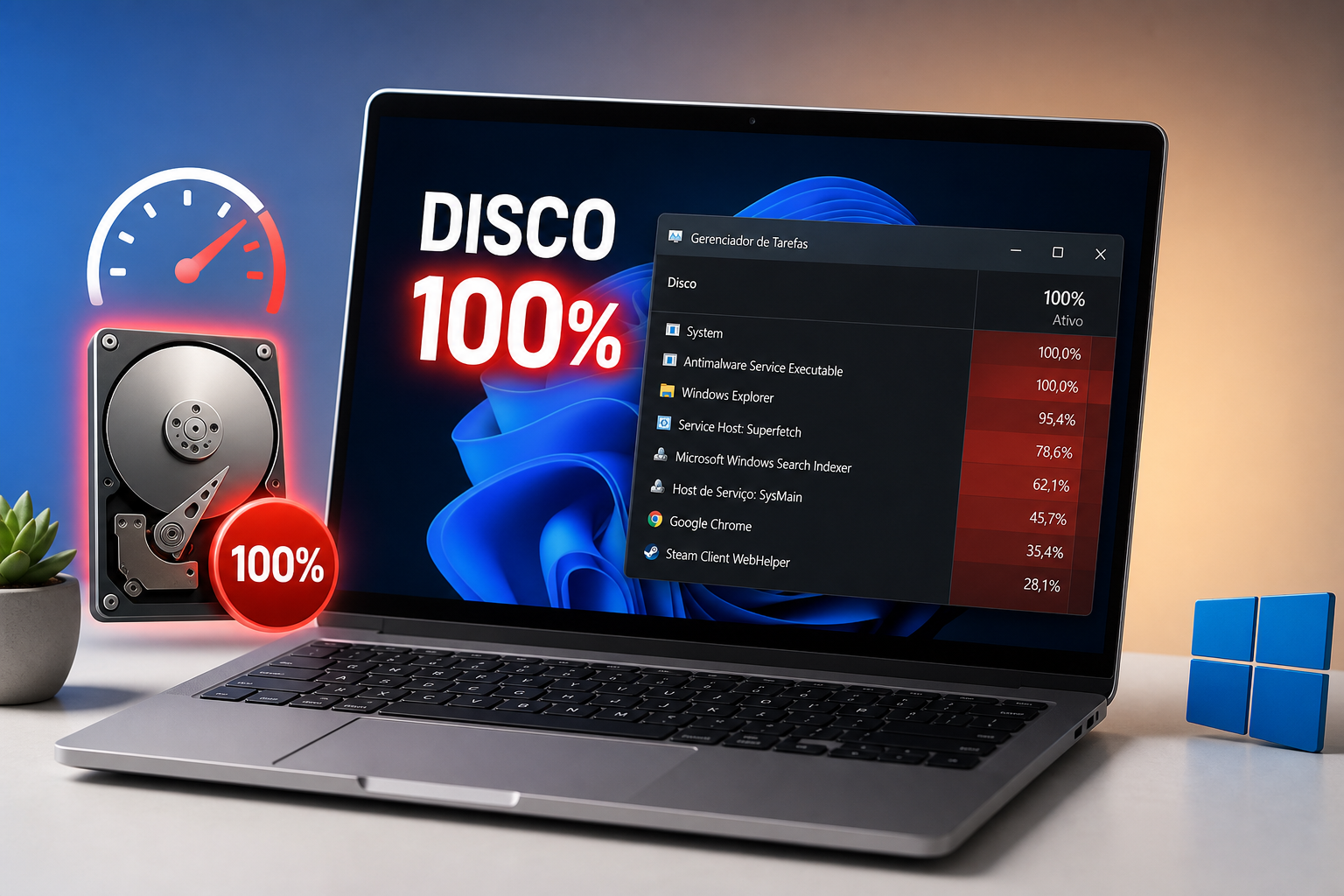
Se você está se perguntando por que o disco fica em 100% no Windows (muita gente digita “porque o disco fica em 100%” na busca), é provável que tenha visto o PC engasgar: o cursor dá pequenos saltos, abrir um arquivo simples parece uma maratona. Você abre o Gerenciador de Tarefas e a coluna “Disco” mostra 100% de uso, mesmo sem nenhum programa pesado aberto. A sensação é de pane misteriosa, mas, na maioria dos casos, as causas comuns podem ser identificadas e muitas vezes corrigidas.
Neste guia direto ao ponto, você vai aprender a identificar o processo responsável, aplicar 9 correções eficazes e verificar a saúde do seu HDD ou SSD com chkdsk e SMART. Não precisa ser técnico para seguir: a explicação é passo a passo, em linguagem simples e focada no que resolve.
Ao final, você saberá quando o problema é de software e dá para ajustar em casa, e quando está na hora de fazer backup e pensar em trocar o disco. Vamos começar do jeito certo: observando o que o Windows já está mostrando para você.
O que o Gerenciador de Tarefas revela quando o disco está em 100%, por que o disco fica em 100% no Windows
Como abrir e ordenar os processos por uso de disco
O Gerenciador de Tarefas é o raio X mais rápido do que está drenando o seu armazenamento. Para abrir, use Ctrl + Shift + Esc, depois vá para a guia Processos. Clique no título da coluna “Disco” para ordenar do maior para o menor uso e aguarde alguns segundos para estabilizar a lista.
- Pressione Ctrl + Shift + Esc para abrir o Gerenciador de Tarefas.
- Na guia Processos, clique em “Disco” para ordenar pelo maior uso.
- Observe o topo da lista e anote o nome do processo responsável.
O percentual indica que o disco está recebendo mais requisições do que consegue processar naquele instante, elevando a latência de I/O e o tempo de resposta do disco. Se o culpado parecer genérico ou você vir “System” consumindo muito, abra o Monitor de Recursos pela aba Desempenho e entre em Disco. Ali você enxerga a fila de E/S, além de quais arquivos estão sendo lidos ou gravados intensamente, o que ajuda a apontar a raiz real.
Processos que aparecem no topo da lista e o que significam
Alguns nomes surgem com frequência quando o uso do disco dispara. Entender o papel de cada um acelera o diagnóstico e evita tentativas aleatórias.
- System: núcleo do Windows e seus drivers. Não pode ser encerrado. Quando aparece no topo, geralmente há um driver de armazenamento com problema ou indício de falha de hardware.
- SysMain: serviço que pré-carrega dados de apps para abrir mais rápido. Em máquinas com HDD ou pouca RAM, pode causar picos prolongados.
- Windows Search: indexa arquivos para acelerar buscas. Em momentos de reindexação, usa muito disco em segundo plano.
- Antimalware Service Executable: é o Microsoft Defender verificando arquivos. Picos são normais durante varreduras.
- Windows Update: baixa e prepara atualizações. Consumo alto é temporário, mas visível.
Anote qual processo domina o topo. Essa pista vai guiar qual correção testar primeiro e evita desligar o que não tem relação com o seu caso. Exemplo: se o SysMain aparece no topo, a Correção 2 é o ponto de partida mais lógico; se for “System”, investigue drivers e Correção 4.
As causas mais comuns, por que o disco fica em 100% no Windows 10 e 11
Por que o disco fica em 100%, serviços nativos do Windows que sobrecarregam o disco
O SysMain, antigo Superfetch, tenta prever o que você vai abrir e já carrega partes desses programas na memória. Em PCs com HDD e pouca RAM, esse comportamento enfileira leituras longas no disco e pode travar o restante do sistema. Em muitos HDDs antigos ou com pouca RAM, o ganho pode não compensar o custo, depende do hardware e do padrão de uso; por isso, vale testar e medir.
Já o Windows Search mantém um índice de arquivos para que as buscas sejam instantâneas. Quando esse índice é reconstruído, o serviço vasculha pastas e atualiza metadados sem pedir licença. Em SSDs o impacto costuma ser menor, mas em discos mecânicos o efeito pode ser significativamente maior.
Em hardware limitado ou com pouco espaço livre, porém, o efeito pode ser o oposto do desejado. Desativá-los temporariamente ajuda a confirmar se são os vilões no seu cenário.
Windows Update, antivírus e malware em ação
Atualizações do Windows acontecem em segundo plano e exigem leitura e escrita intensas. É normal ver o disco em 100% por alguns minutos durante o download e a preparação dos pacotes. Assim que termina, o uso deveria cair naturalmente.
O antivírus também pesa. Depois que as definições são atualizadas, o Defender costuma fazer uma verificação rápida. O uso do disco sobe, porém volta ao normal depois. Uso alto e constante com o PC ocioso é alerta de malware.
Malware pode gerar tráfego de leitura/gravação contínuo e criar muitos arquivos temporários, mantendo a utilização elevada mesmo sem você fazer nada. Se o pico não cede com o tempo, priorize a verificação de ameaças com uma varredura completa.
Problemas de driver e hardware mais antigo
Há relatos técnicos ligados ao driver StorAHCI.sys em que o controlador SATA gera interrupções ineficientes (MSI), prendendo o disco em 100% sem carga real. Isso pode se manifestar como lentidão geral e, às vezes, eventos 129 no Visualizador de Eventos. A mitigação comum envolve atualizar o driver do controlador ou desativar MSI para o dispositivo específico no Registro (consulte a documentação da Microsoft sobre Event ID 129 (storahci) e MSI para controladores AHCI).
Também pesa o fator físico. HDDs têm velocidade de leitura e gravação muito inferior à de SSDs e sofrem mais com múltiplas requisições simultâneas. Se o seu computador ainda usa HDD, é normal que certos picos pareçam intermináveis.
Por fim, setores defeituosos e desgaste elevam o tempo de acesso e causam travamentos. Nesses casos, nem o melhor ajuste de software salva por muito tempo, e o caminho seguro é avaliar a saúde do disco e planejar a substituição.
Correções passo a passo para resolver o disco em 100%
1 a 3: Correções imediatas para testar primeiro
Correção 1: Reinicie o PC e aguarde de 5 a 10 minutos sem abrir nada pesado. Se a causa era o Windows Update ou uma verificação do antivírus, o uso tende a normalizar sozinho após concluir as tarefas pendentes. Observe no Gerenciador de Tarefas se o topo muda de perfil ao longo desse período.
Correção 2: Desative o SysMain. Pressione Win + R, digite services.msc e tecle Enter. Localize SysMain, abra as Propriedades, clique em Parar, defina Tipo de inicialização como Desativado, aplique e reinicie. Se o uso do disco cair após esse teste, você pode manter o serviço desligado em PCs com HDD, ciente do trade-off (perda do pré-carregamento de apps). Teste, monitore e só torne permanente se houver ganho consistente.
Correção 3: Desative o Windows Search pelo mesmo console de serviços. Pare o serviço e marque como Desativado para testar. Lembre que as buscas do Explorador e do menu Iniciar ficam mais lentas sem a indexação, então mantenha desligado apenas se o serviço estiver no topo do consumo.
Para um checklist com soluções adicionais e passo a passo prático sobre o problema do disco em 100% você pode consultar artigos especializados que compilam essas correções, por exemplo o artigo da AVG sobre como corrigir o uso de disco em 100% no Windows.
4 a 6: Correções para causas de software e sistema
Correção 4: Atualize o driver do controlador de armazenamento. Abra o Gerenciador de Dispositivos, expanda Controladores IDE ATA/ATAPI ou Controladores de armazenamento, clique com o botão direito no controlador SATA/AHCI e escolha Atualizar driver. Se nada mudar e você identificar o StorAHCI.sys, procure o driver mais novo no site do fabricante ou, como medida avançada, desative MSI para o dispositivo afetado somente após criar um ponto de restauração (verifique a documentação do Event ID 129 (storahci) e o parâmetro MSISupported no Registro).
Correção 5: Faça uma varredura completa por malware. Use o Microsoft Defender ou uma ferramenta confiável e rode uma verificação completa. Se ameaças forem removidas e o uso cair, você confirmou a causa. Mantenha o antivírus ativo e atualizado.
Correção 6: Reduza programas na inicialização. No Gerenciador de Tarefas, aba Inicializar, desative o que não precisa abrir junto com o Windows. Isso alivia o disco nos primeiros minutos após ligar e evita filas de leitura desnecessárias.
7 a 9: Ajustes avançados para casos persistentes
Correção 7: Repare arquivos do sistema com SFC e DISM. Abra o Prompt de Comando como administrador e execute sfc /scannow (veja a documentação da Microsoft). Em seguida, rode DISM /Online /Cleanup-Image /RestoreHealth. Reinicie ao final. Corrupções internas podem manter serviços ocupados e travar a fila de I/O. Para aprofundar nesse procedimento, veja o guia prático de SFC e DISM neste guia prático de SFC e DISM.
Correção 8: Ajuste o plano de energia para Alto desempenho. Nas Configurações, abra Sistema, Energia e bateria, e selecione um plano que não reduza agressivamente o desempenho. Em desktops, optar por alto desempenho evita que o sistema limite o throughput do disco por economia e reduz a chance de alongar a fila de E/S.
Correção 9: Aplique todas as atualizações do Windows. Vá em Windows Update e instale tudo. Muitos bugs de alto uso do disco foram resolvidos por patches oficiais. Reinicie e monitore se os picos cessam após a atualização completa.
Como verificar a saúde real do disco com chkdsk e SMART
Rodando o chkdsk e lendo o que ele retorna
Abra o Prompt de Comando como administrador e execute chkdsk C: /f /r. O parâmetro /f corrige erros do sistema de arquivos e o /r procura setores defeituosos e tenta recuperar dados legíveis. Se a unidade estiver em uso, aceite agendar para a próxima inicialização e reinicie. Consulte a documentação oficial do chkdsk para detalhes. Complementarmente, o guia do chkdsk no NeoSmart traz explicações práticas e exemplos de parâmetros.
Ao final, leia o relatório. Se aparecer “no errors found”, não foram detectados problemas lógicos. A presença de bad sectors indica dano físico ou desgaste e merece atenção imediata, principalmente se o número aumentar em verificações subsequentes. Mais comandos e exemplos estão também no guia rápido com comandos (CHKDSK, SFC e DISM).
Verificando o status SMART do disco
No Prompt de Comando, execute wmic diskdrive get model, status para um diagnóstico rápido. Os resultados típicos são OK, Pred Fail ou Bad. Se vier Pred Fail ou Bad, faça backup agora e planeje a troca do disco. Veja também a referência da Microsoft para WMIC e, em HDDs, monitore atributos como setores realocados e pendentes; em SSDs, desgaste/vida útil e total de bytes gravados. A Kaspersky oferece um bom material sobre como verificar a saúde do disco e interpretar os indicadores SMART.
Um status OK não garante perfeição, então mantenha cópias de segurança mesmo quando tudo parece normal.
Quando o resultado indica que o disco precisa ser trocado
Considere a substituição se houver aumento progressivo de setores defeituosos, se o SMART mostrar qualquer alerta, ou se os travamentos persistirem após todas as correções de software. Diante de qualquer um desses sinais, faça backup imediato.
Ao escolher um substituto, priorize um SSD compatível com sua interface (SATA/NVMe), capacidade adequada ao seu uso e bom desempenho (IOPS e leituras/gravações sequenciais). Um SSD de entrada costuma ser acessível e elimina o gargalo típico de HDDs antigos. Para orientações sobre como checar se o disco está falhando usando SMART e tomar decisões de substituição, veja este artigo prático sobre como verificar falhas de disco com SMART.
Conclusão
O caminho para resolver o uso máximo do disco é objetivo. Você identifica o processo culpado no Gerenciador de Tarefas e aplica a correção alinhada à causa. Depois, valida a saúde do disco com chkdsk e SMART. Se o problema persiste, a origem tende a ser física e a troca do hardware é o próximo passo sensato.
Se a sua dúvida era “por que o disco fica em 100%” (ou “porque o disco fica em 100%”), agora você tem um roteiro prático para diagnosticar e resolver. Aplique as correções, rode o chkdsk/SMART e monitore a fila de E/S no Monitor de Recursos.
Dominar esse diagnóstico dá autonomia e evita formatações desnecessárias. Qualquer pessoa consegue aprender com método e prática. Esse é o espírito dos conteúdos do Professor Diogo Puiatti: Windows sem mistério, com passo a passo e materiais de apoio.
Quer aprofundar? Junte-se à comunidade do Professor Diogo Puiatti e siga o roteiro completo de manutenção e otimização do Windows 10 e 11. Coloque as correções em prática hoje, seu computador abre programas mais rápido, e você para de conviver com travamentos sem explicação.
Deixe um comentário