
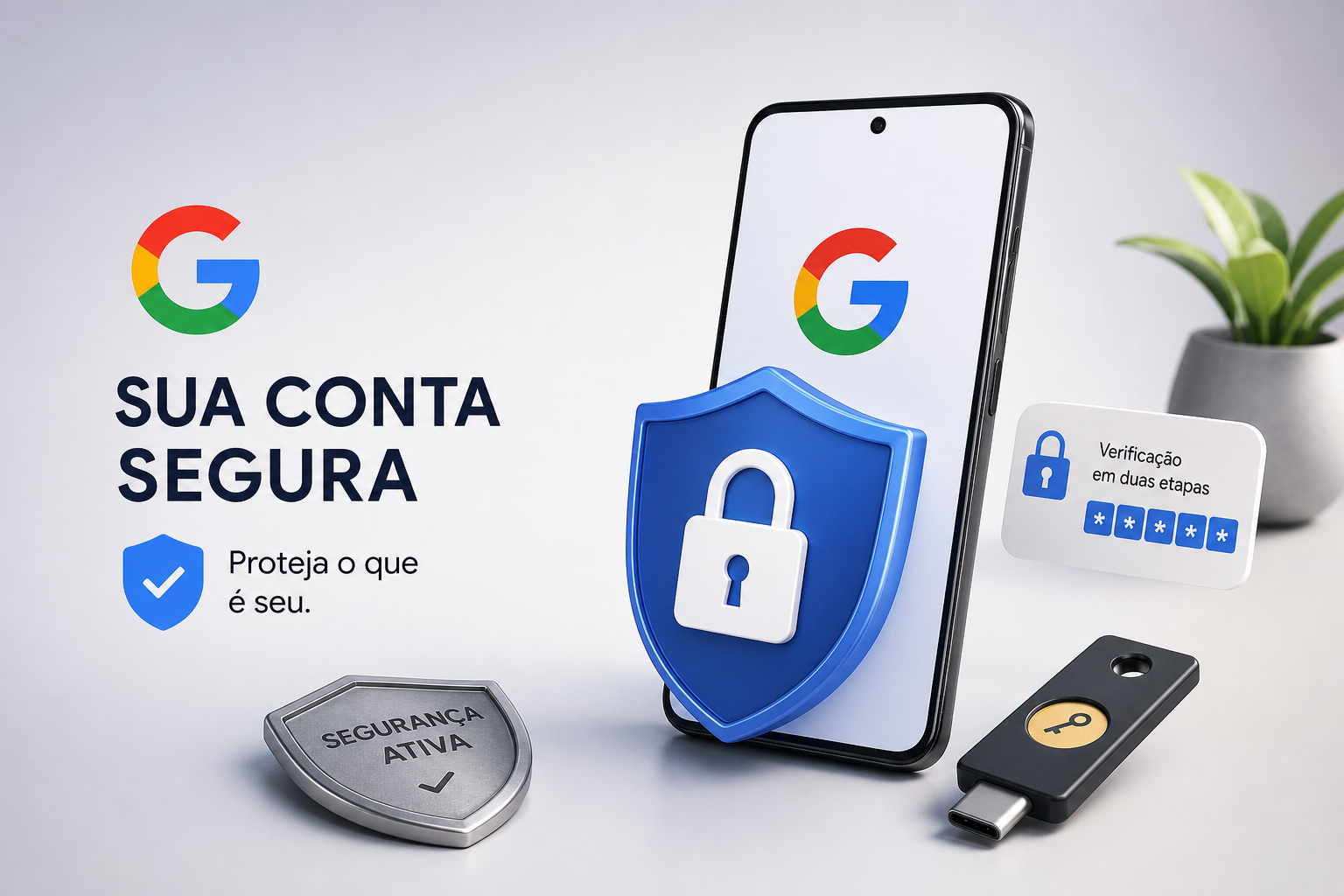
Quer aprender como proteger sua Conta Google de forma simples e eficaz? Seus e-mails, documentos do trabalho, fotos de família, histórico de buscas e senhas salvas no navegador ficam vinculados à sua Conta Google; até dados e métodos de pagamento associados podem ser afetados (Google Pay). Uma conta desprotegida pode levar a roubo de identidade, exclusão de arquivos e acesso indevido a serviços conectados, basta um único login não autorizado para causar prejuízos reais (veja as orientações do Google para contas comprometidas em support.google.com).
A boa notícia é que proteger sua Conta Google não exige conhecimento técnico avançado. Você vai seguir um roteiro claro, começando por um diagnóstico oficial, passando por autenticação forte e finalizando com uma faxina de dispositivos e apps conectados. Pense neste guia como um checklist executável: abra sua Conta Google em uma aba, mantenha o artigo na outra e vá marcando cada etapa até concluir a proteção completa em 2026.
Por que proteger sua Conta Google exige atenção agora
O que está em risco numa conta sem proteção adequada
Quando alguém invade sua conta, não pega só um e-mail. Pega anexos com dados pessoais e profissionais, o Google Drive com contratos e planilhas, as fotos do Google Fotos, as senhas salvas no Chrome e até o histórico de localização. O impacto vai muito além de “perder a conta”. Reforçar a proteção da Conta Google evita esse efeito dominó.
Com esses dados, o invasor pode se passar por você, contatar clientes e familiares, tentar redefinir senhas de outros serviços e, em alguns casos, fazer compras usando meios de pagamento vinculados. Um único acesso indevido abre portas para golpes em cascata, e muitas vezes só percebemos quando já há danos.
Sinais de que algo pode estar errado na sua conta
Fique atento a notificações de login em dispositivo desconhecido, mensagens do Google avisando sobre tentativa de recuperação, e-mails enviados da sua conta sem você ter acionado nada e alertas de segurança repetidos. Verifique também se há aparelhos na lista de dispositivos que você não reconhece.
Se você não reconhece, trate como suspeito e aja imediatamente. Quanto antes interromper acessos e reforçar as proteções, menor o estrago e mais fácil a recuperação.
Verificação de Segurança do Google: ponto de partida para proteger sua Conta Google
Como acessar e o que esperar da Verificação de Segurança
A Verificação de Segurança é o checkup oficial do Google. Entre em myaccount.google.com/security-checkup com sua conta e siga a revisão guiada. Ela analisa suas configurações, mostra riscos e recomenda ações personalizadas com base no estado atual da sua conta. Inicie por esse checkup para corrigir o básico antes de avançar para camadas mais robustas.
Ações prioritárias que o Google costuma recomendar
As recomendações variam de conta para conta. No geral, estas aparecem com frequência e valem sua atenção imediata:
- Revisar ocorrências de segurança recentes e confirmar “Fui eu” ou “Não fui eu”.
- Checar dispositivos conectados e sair de sessões que você não reconhece.
- Confirmar e atualizar e-mail e telefone de recuperação para desbloqueios de emergência.
- Ativar a verificação em duas etapas para impedir logins apenas com senha.
- Trocar por uma senha forte e exclusiva e usar um gerenciador de senhas para guardar com segurança.
Concluiu o checkup e restaram pendências? Siga as instruções no próprio painel ou prossiga para as etapas abaixo para aplicar o reforço completo.
Ativar a verificação em duas etapas (2FA) passo a passo
Caminho para ativar o 2FA na sua Conta Google
A verificação em duas etapas impede que alguém entre só com a sua senha. Ative o 2FA hoje: ele aumenta significativamente a proteção contra invasões por vazamento de credenciais ou adivinhação de senha (ajuda do Google).
- Acesse sua Conta Google e abra a área Segurança.
- Em “Como você faz login no Google”, clique em “Verificação em duas etapas”.
- Confirme sua identidade digitando a senha e, se solicitado, um código recebido.
- Escolha o método de segunda etapa inicial, como Solicitação do Google no celular ou chave de acesso (passkey) no dispositivo.
- Conclua a configuração e salve seus códigos de backup em local seguro. Uma prática comum de segurança é guardá-los em um gerenciador de senhas confiável ou em mídia física protegida. Veja também um passo a passo para criar um backup seguro caso queira instruções detalhadas.
- Adicione um segundo método de reserva, como um app autenticador ou uma chave de segurança física.
No computador, Android ou iPhone o caminho é equivalente em 2026, com nomes de menus muito próximos. Se surgir uma tela diferente, use a busca interna da Conta Google por “Verificação em duas etapas”.
- Boas práticas de 2FA: mantenha pelo menos um método forte de reserva, armazene códigos de backup com proteção extra e teste o processo de login em um dispositivo alternativo antes de precisar dele numa emergência.
Qual método de segundo fator escolher
Há várias opções de segundo fator. A Solicitação do Google é prática e funciona em celulares compatíveis. SMS e ligações funcionam, mas são menos resistentes a ataques como clonagem de SIM. O app autenticador, como o Google Authenticator, gera códigos mesmo sem internet e oferece excelente equilíbrio entre segurança e praticidade. As passkeys com biometria e a chave de segurança física compatível com FIDO2 oferecem o nível mais alto contra phishing, o próprio Google destaca chaves de segurança e passkeys como opções mais fortes (chaves de segurança; passkeys).
Prefira passkey ou app autenticador como método principal e deixe o SMS apenas como reserva. Quem administra dados sensíveis ou funções críticas deve manter dois métodos fortes prontos para o caso de perda de dispositivo.
Se quiser entender melhor como funciona e configurar o Google Authenticator, há um guia prático sobre o Google Authenticator, como funciona e como configurar que pode ajudar na escolha e configuração do app.
Para quem prefere um material oficial e estruturado sobre a verificação em duas etapas, o Google também oferece um treinamento sobre verificação em duas etapas com orientações práticas.
Como revisar dispositivos e apps com acesso à conta
Verificando dispositivos ativos e encerrando sessões suspeitas
Na Conta Google, vá em Segurança e abra “Seus dispositivos” para selecionar “Gerenciar todos os dispositivos”. Analise a lista com atenção e toque em cada item para ver local aproximado e última atividade. Se não reconhecer um aparelho, clique em “Sair” para encerrar aquela sessão e, em seguida, troque a senha e confirme o 2FA, etapa essencial para proteger sua Conta Google.
Entradas com status “Desconectado” podem aparecer na lista e, nesse caso, você pode ignorá-las. Concentre-se em sessões ativas que você não reconhece e em nomes repetidos que destoam do seu uso. Se perdeu um celular, saia da conta nesse aparelho e remova-o da sua lista de dispositivos confiáveis.
Revogando permissões de apps e serviços de terceiros
Ainda em Segurança, abra a seção de “Acesso de terceiros”. Veja todos os aplicativos e sites conectados à sua Conta Google e remova acessos antigos, desconhecidos ou que pedem permissões amplas demais para a função que entregam. Apps com leitura do Gmail, Drive, Fotos e Contatos merecem atenção redobrada.
Menos é mais: mantenha conectados apenas os apps que você realmente usa e confia. Se um serviço voltar a precisar do acesso, você concederá novamente, agora com mais critério e seguindo o princípio do menor privilégio.
Configurar recuperação de conta e alertas de segurança
Dados de recuperação: e-mail e telefone atualizados
Seu e-mail e telefone de recuperação são o plano B para quando algo dá errado. Em Segurança, na área “Formas de verificar sua identidade”, confirme se os dois estão corretos e acessíveis. Sem esses dados atualizados, recuperar a conta pode ser inviável caso você perca o acesso ao segundo fator.
Para ajustar, abra “E-mail de recuperação” ou “Telefone de recuperação”, toque em Adicionar ou Editar e siga as instruções. O Google envia uma confirmação para validar a alteração e usa essas informações prioritariamente para proteção e recuperação da sua conta.
Se prefere receber alertas sonoros e configurações adicionais diretamente no Gmail para não perder notificações importantes, veja como configurar um aviso sonoro no Gmail e garantir que você perceba mensagens de segurança rapidamente.
O que fazer se a conta for invadida
Use a recuperação oficial em accounts.google.com/signin/recovery e responda às perguntas com o máximo de precisão. Faça isso em um dispositivo, navegador e local conhecidos, já usados por você para acessar a conta, para aumentar as chances de validação.
Se sua conta estava protegida por verificação em duas etapas, siga as instruções específicas para esse caso consultando o guia de recuperação para contas protegidas por 2FA (recuperar uma conta protegida por verificação em duas etapas).
Se ainda tiver acesso, troque a senha agora, revise as ocorrências recentes de segurança e marque “Não fui eu” nos logins suspeitos. Saia de aparelhos desconhecidos, revogue acessos de apps estranhos e ative a verificação em duas etapas caso ainda não esteja ativa.
Proteção Avançada do Google: para quem e quando considerar
Como o programa funciona e o que ele bloqueia
O Programa de Proteção Avançada vai além do 2FA padrão. Ele exige passkey ou chave de segurança física compatível com FIDO2 para entrar, restringe aplicativos de terceiros que acessam seus dados, endurece o processo de recuperação e aplica checagens extras a downloads, é o nível máximo de proteção do ecossistema Google para contas sob risco elevado (saiba mais).
Para usar, registre suas chaves de acesso ou chaves físicas, idealmente com uma unidade reserva guardada em segurança. Mantenha navegador e sistema atualizados, e saiba que chaves muito novas podem não funcionar em versões antigas do Android. Planeje a logística de ter a chave em mãos quando precisar fazer login em um novo dispositivo. Se quiser consultar o material oficial do Google sobre o Programa, acesse a página do Programa de Proteção Avançada.
Quem realmente precisa desse nível de proteção
Esse programa foi pensado para jornalistas, ativistas, administradores de TI, líderes empresariais e qualquer pessoa com alta exposição pública ou dados extremamente sensíveis na Conta Google. Para a maioria dos usuários, 2FA com app autenticador ou passkey, senha forte e revisão de dispositivos e apps já gera um salto expressivo de segurança.
A decisão depende do seu risco real: se você lida com informações confidenciais, administra ambientes corporativos ou sofre tentativas direcionadas de phishing, a Proteção Avançada é uma ótima escolha. Em caso de dúvida, teste primeiro um fluxo com passkey e chaves físicas, depois avalie a migração para o programa completo.
Como proteger sua Conta Google: checklist final
Fechando o plano: 1) faça a Verificação de Segurança, 2) ative o 2FA com passkey ou app autenticador e guarde os códigos de backup, 3) revise dispositivos e saia de sessões suspeitas, 4) limpe permissões de terceiros e mantenha só o essencial, 5) atualize e-mail e telefone de recuperação e, se o seu perfil exigir, considere a Proteção Avançada. Segurança não é evento único, é rotina: por recomendação do Professor, repita essa checagem a cada três a seis meses ou sempre que notar algo estranho. Seguindo essas etapas, você domina como proteger sua Conta Google no dia a dia.
Quer avançar com segurança digital e produtividade? Conheça os cursos do Professor Diogo Puiatti e inscreva-se para aprender na prática. Inscreva-se aqui. Para aprofundar o tema da segurança como um todo, leia também o artigo A Importância da Segurança Digital e Como Garantir Isso do Professor Diogo Puiatti.
Deixe um comentário