
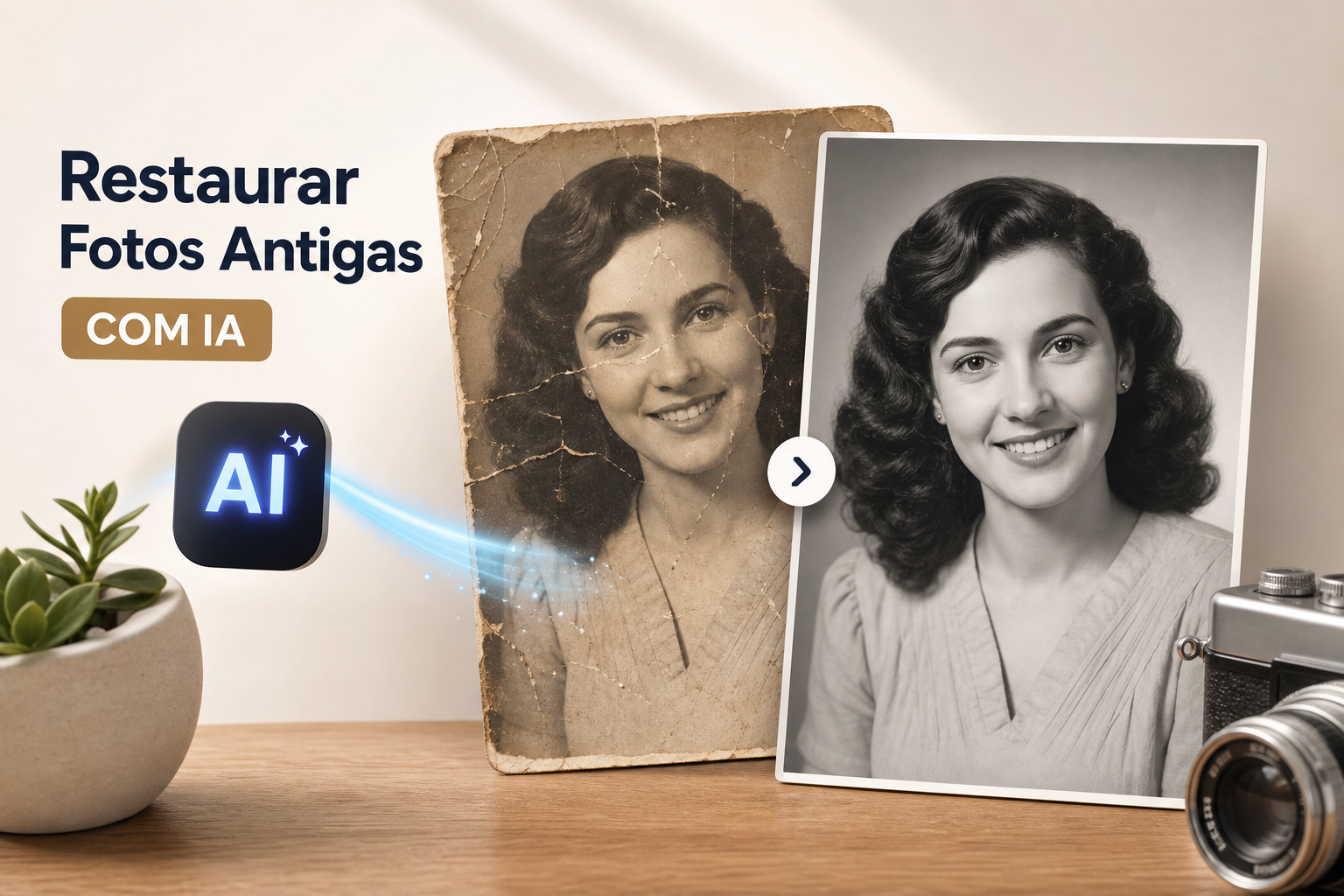
Abrir uma foto antiga e ver rachaduras, manchas ou cores desbotadas é frustrante, ainda mais quando aquela imagem guarda um momento que não volta mais. A boa notícia é que usar IA para melhorar fotos antigas ficou simples e acessível: ferramentas gratuitas de inteligência artificial já resolvem boa parte do trabalho em segundos, direto no navegador ou no celular, sem precisar dominar Photoshop nem contratar um serviço caro.
Neste guia prático, você vai aprender a escolher a ferramenta certa conforme o objetivo: restaurar danos físicos, colorizar fotos em preto e branco ou aumentar a resolução de imagens pequenas. O objetivo é mostrar como usar cada tipo de solução, o que esperar de resultado e quais cuidados de privacidade e custo merecem atenção. Menos teoria, mais passo a passo que funciona.
Como educador, ensino exatamente desse jeito nos tutoriais do Professor Diogo Puiatti: você sai com um método claro para aplicar agora e, quando quiser avançar, conta com materiais de apoio e uma comunidade para ir além com confiança.
O que a IA realmente consegue fazer com fotos antigas
Antes de escolher qualquer ferramenta de IA para melhorar fotos antigas, vale entender o que a inteligência artificial entrega bem e onde ainda tem limites. Essa visão evita frustração e ajuda a decidir pelo caminho mais curto até um bom resultado. Em resumo: a IA é ótima para melhorar aparência e legibilidade, mas não faz milagre histórico.
Três problemas que a IA resolve muito bem
Para danos leves, como pequenos arranhões e manchas, a restauração automática detecta o defeito e preenche com textura coerente ao redor. Em fotos em preto e branco, modelos treinados em grandes bases estimam cores plausíveis para pele, roupas e cenários, entregando um colorido natural. Já em imagens desfocadas ou pixeladas, a super-resolução reconstrói detalhes e nitidez, útil num 3×4 antigo de um familiar ou no retrato de casamento dos anos 1960.
O que não esperar do processo
Danos graves, como partes completamente faltando, rasgos largos e rostos muito degradados, continuam difíceis de recuperar com fidelidade. A colorização automática gera cores prováveis, não cores historicamente comprovadas. Algumas ferramentas também suavizam traços do rosto para “embelezar”, o que pode resultar em aparência artificial. Em resumo, a IA melhora muito a aparência, mas não reconstrói com fidelidade total o que se perdeu, partes completamente ausentes simplesmente não têm dados suficientes para serem recriadas.
Tenha uma meta realista: recuperar a memória visual com conforto e nitidez, sem buscar perfeição técnica absoluta. Quando necessário, combine duas etapas, por exemplo, restaurar arranhões primeiro e depois ampliar a resolução.
IA para melhorar fotos antigas: restaurar arranhões e danos
Se a sua foto tem riscos, manchas ou deterioração física, o foco deve ser restauração. A ideia é detectar os defeitos e reconstruir a área afetada preservando os detalhes ao redor. As opções abaixo funcionam sem instalação e resolvem o básico com poucos cliques. Para comparar alternativas e ver uma lista atual das melhores soluções do mercado, vale consultar uma análise especializada sobre as melhores ferramentas de restauração de fotos.
Remini: rápido no celular, eficiente para retratos
O Remini é uma opção freemium direta para retratos antigos no celular. Você envia a foto, a IA identifica o rosto, melhora detalhes faciais e reduz imperfeições em segundos. A versão gratuita tem limite diário e exibe anúncios; os planos pagos liberam mais volume e controles adicionais. Para restaurar alguns retratos de família, o plano gratuito já cumpre bem a função.
MyHeritage Photo Enhancer: foco em fotos de família
O MyHeritage oferece uma ferramenta web voltada a genealogia que trata bem imagens de família. O fluxo é simples: upload, processamento e comparação lado a lado, com destaque para a melhoria de rostos. O uso gratuito é suficiente para testes pontuais, e a plataforma oferece upgrade para quem quer processar volumes maiores e integrar ao acervo familiar.
Hotpot.AI: versatilidade para reparos variados
O Hotpot.AI reúne restauração, colorização e melhoria geral em um só lugar. Basta abrir a ferramenta de reparo de fotos antigas, enviar a imagem, aguardar menos de um minuto e baixar o resultado. Os créditos gratuitos atendem bem a quem precisa corrigir poucas fotos; se o volume crescer, o custo por imagem permanece acessível. É uma boa “caixa de ferramentas” inicial para testar cenários diferentes com rapidez.
Como usar IA para melhorar fotos antigas em preto e branco
Colorizar uma foto P&B com IA é impressionante porque a rede neural entende contexto e distribui cores plausíveis com base em milhares de exemplos. O processo não exige instalação e, em poucos cliques, transforma um registro antigo em uma versão colorida, ótima para reaproximar a família daquela memória.
Canva AI: colorização dentro de uma ferramenta familiar
Se você já usa o Canva, a experiência é natural. Importe a foto em preto e branco, abra o editor e procure o efeito de colorização por IA entre as ferramentas de ajuste de imagem. Aplique, compare com o original e salve. A camada gratuita cobre bem o uso básico e ainda permite pequenos retoques de brilho, contraste e correção de cor para equilibrar o resultado final.
Fotor e PicWish: quando o resultado precisa ser mais refinado
O Fotor e o PicWish oferecem colorização online com um pouco mais de controle, incluindo ajustes finos após o processamento e opções de saída em maior qualidade. Se você quer mais detalhamento em tons de pele ou quer testar variações rápidas, vale alternar entre os dois e comparar os resultados. Ambos têm planos gratuitos suficientes para usos pontuais, com assinatura liberando lotes maiores e exportações sem restrições. Para experimentar diretamente a ferramenta mencionada, veja o serviço do PicWish.
Lembre que a cor final é sempre uma estimativa. Para valor histórico, combine a colorização com referências reais de época e use ajustes manuais no próprio editor para aproximar os tons de roupas ou ambientes.
Como aumentar a resolução de fotos embaçadas ou pixeladas
Digitalizações antigas, fotos tiradas em celulares antigos ou imagens recortadas demais costumam ficar pequenas e sem nitidez. O upscaling por IA vai além de ampliar pixels: ele reconstrói texturas, contornos e detalhes, entregando uma versão maior e mais nítida, adequada para imprimir ou compartilhar.
Adobe Firefly: upscaling gratuito via navegador
O Adobe Firefly, acessível pelo navegador, oferece créditos gratuitos mensais para ampliar e aprimorar fotos. Abra o site, envie a imagem e escolha o modo de melhoria com foco em nitidez e tamanho; ao final, exporte a versão maior. Se o serviço solicitar login, basta criar uma conta gratuita. Em danos moderados, o ganho de detalhamento é visível; em casos extremos, a foto fica mais legível, mas sem inventar informações que não existiam no original. Saiba mais sobre os recursos de restauração e upscaling do Adobe Firefly.
Fotor Upscaler e alternativas online gratuitas
O Fotor Upscaler é simples e direto: selecione a escala desejada, envie a foto e baixe o resultado. Para quem precisa de processamento local e controle avançado, o ON1 Restore AI, lançado em 2026 para desktop, é uma opção paga com fluxo totalmente no computador, sem envio de dados a servidores externos. Para uso casual, os serviços gratuitos online costumam entregar bom equilíbrio entre qualidade e praticidade.
Uma regra prática útil: amplie primeiro e depois faça pequenos retoques de nitidez e cor. Essa ordem reduz artefatos e evita que a restauração “perca” detalhes durante a ampliação.
Passo a passo: restaure uma foto antiga sem instalar nada
O processo completo cabe em três etapas: digitalizar bem a foto original, escolher a ferramenta certa para o problema e baixar o resultado final. Com essa sequência, qualquer pessoa consegue recuperar lembranças com qualidade usando IA para melhorar fotos antigas diretamente no navegador.
Passo 1: digitalize a foto corretamente antes de tudo
A qualidade da IA depende da qualidade do arquivo de entrada. Use um aplicativo de digitalização como o Google PhotoScan ou o recurso nativo do iOS em ambiente bem iluminado, mantendo o celular paralelo à foto para evitar distorções. Faça a captura múltipla sugerida pelo app para reduzir reflexos, corrija a perspectiva e salve com pelo menos 300 dpi. Para instruções sobre o uso do aplicativo mencionado, consulte o guia do Google PhotoScan. Fotos mal digitalizadas limitam qualquer melhoria posterior, independentemente da ferramenta escolhida.
Passo 2: escolha a ferramenta de acordo com o problema
A decisão é direta. Se o problema é arranhão ou mancha, use Remini no celular ou MyHeritage no navegador. Se a foto está em preto e branco, use a colorização do Canva ou teste o Fotor para ajustes mais finos. Se a imagem está pequena ou borrada, aplique o Adobe Firefly ou o Fotor Upscaler para aumentar a resolução. Todas essas opções oferecem uso gratuito para testes iniciais.
Passo 3: faça o upload e baixe o resultado em minutos
O fluxo é parecido em quase todos os serviços: acesse o site, clique em “Upload” ou “Restaurar foto”, aguarde o processamento por menos de um minuto e compare com o original. Salve a versão final no computador ou no celular e, se necessário, use uma segunda ferramenta para complementar, por exemplo, ampliar a resolução após colorizar. Nos tutoriais do Professor Diogo Puiatti, você encontra esse passo a passo em vídeo, com materiais para download para acompanhar no seu ritmo. Se quiser aprender práticas digitais relacionadas, como criar cópias seguras e organizar seus arquivos, veja o artigo Passo a Passo: Como Criar um Backup Seguro.
Privacidade e custos: o que checar antes de enviar suas fotos
Antes de fazer upload de uma foto com rostos identificáveis, invista dois minutos lendo a política de privacidade do serviço. Não é exagero, é o básico para proteger dados de familiares e sua própria imagem, especialmente quando o provedor é estrangeiro e o tratamento envolve armazenamento em nuvem.
As perguntas certas para fazer antes de escolher um serviço
Procure respostas claras na política da ferramenta. Se não encontrar transparência nas respostas abaixo, evite enviar imagens sensíveis naquele serviço.
- A foto fica armazenada após o processamento? Por quanto tempo e com qual finalidade?
- As imagens enviadas são usadas para treinar modelos de IA? Existe opção de recusa (opt-out) e como solicitá-la?
- É possível excluir definitivamente o arquivo, incluindo cópias de backup?
- Quais metadados são mantidos no download? Há remoção de dados EXIF e localização?
- Como a empresa trata a transferência internacional de dados? Pela LGPD, você tem direito a informação, correção e exclusão.
Ferramentas com boa reputação em privacidade e controle de custos
Prefira serviços que declaram retenção curta e não uso de fotos para treino, ou que processam localmente no dispositivo. Soluções de desktop, como o ON1 Restore AI, fazem tudo no computador, sem envio a servidores externos. Em serviços online, verifique o campo de política de privacidade no rodapé e, em caso de dúvida, reserve as imagens mais sensíveis para processamento local. Para entender melhor os recursos de segurança oferecidos por um grande provedor de fotos, veja as informações sobre segurança e privacidade do Google Fotos. Se por acidente você removê-las e precisar recuperar arquivos, há orientações práticas sobre Recuperação de Arquivos com Recuva. Em relação ao custo, siga a regra do teste gratuito: experimente primeiro com as cotas sem pagar, avalie a qualidade e só então considere uma assinatura para volumes maiores.
Conclusão
Hoje qualquer pessoa consegue usar IA para melhorar fotos antigas sem instalar programas pesados ou pagar por serviços caros. A lógica é simples: escolha a ferramenta pelo problema que você quer resolver, teste nas versões gratuitas e só avance para planos pagos se o volume justificar. Combine etapas quando necessário e mantenha expectativas realistas sobre o que a inteligência artificial consegue reconstruir.
Se o foco é restauro de danos, comece por Remini ou MyHeritage. Para colorização de fotos em preto e branco, use Canva ou Fotor. Para aumentar resolução, passe pelo Adobe Firefly ou Fotor Upscaler. Antes de enviar fotos de família, confira sempre a política de privacidade do serviço escolhido.
Quer dominar outras ferramentas digitais com a mesma praticidade? No canal do Professor Diogo Puiatti você encontra tutoriais em vídeo, materiais para download e uma comunidade pronta para apoiar seu aprendizado, além de guias práticos como 5 Ferramentas Gratuitas Indispensáveis para o Dia a Dia. Conte nos comentários qual foto você vai restaurar primeiro e siga o canal para não perder os próximos tutoriais.
Deixe um comentário