
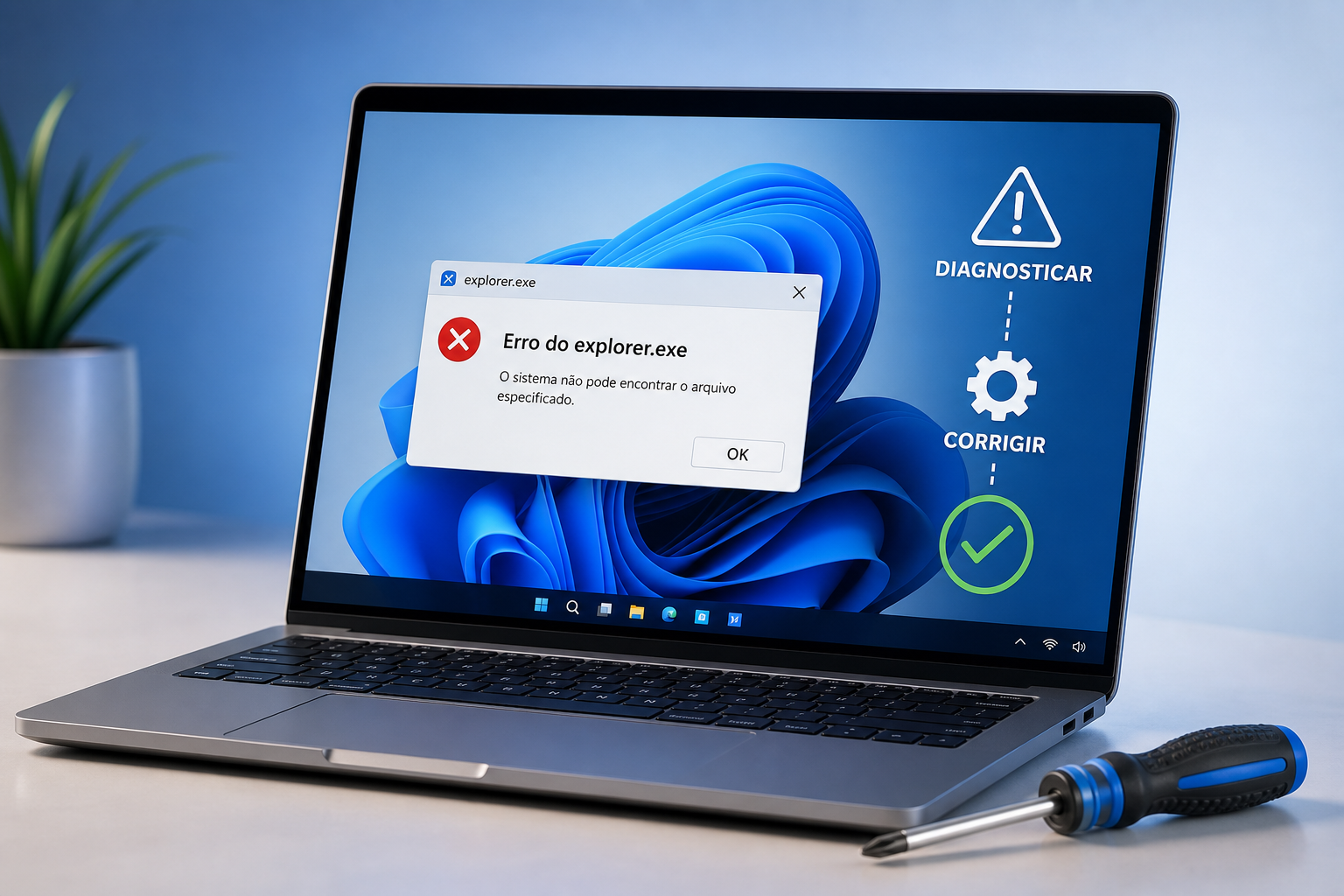
De repente, a área de trabalho some, a barra de tarefas trava e as janelas se recusam a abrir. Você tenta clicar em tudo e nada acontece. Na maioria dos casos, o responsável é o erro do explorer.exe, uma falha no processo central que sustenta a interface gráfica do Windows. A boa notícia é que esse problema tem solução e, com o roteiro certo, você consegue resolver sem formatar.
O explorer.exe não é vírus nem mistério. Ele é o “motor” que desenha o desktop, a barra de tarefas e o Explorador de Arquivos. Entender o que está acontecendo é o primeiro passo para parar de tremer na base e agir com segurança, e é exatamente isso que o Professor Diogo Puiatti ensina: você não precisa de técnico para todo problema, precisa de método.
Neste guia, você vai percorrer um caminho seguro e progressivo: primeiro socorro para reiniciar o Explorer, reparo de arquivos do sistema, checagem de malware, revisão de drivers e atualizações, teste de disco e, se necessário, restauração do sistema ou criação de um novo perfil. Siga os passos na ordem e resolva de vez.
O que é o explorer.exe e por que ele controla tudo no Windows
O processo que mantém a interface do Windows de pé
O explorer.exe é o programa responsável pela “shell” gráfica do Windows. Ele controla a barra de tarefas, o Menu Iniciar, os ícones do desktop e as janelas do Explorador de Arquivos. Quando esse processo para, a interface some, mas o sistema continua rodando por trás, o que significa que o PC não está morto, só sem casca.
Em instalações típicas do Windows, o arquivo legítimo fica em C:\Windows\explorer.exe. Para confirmar, abra o Gerenciador de Tarefas, clique com o botão direito em “Windows Explorer” e escolha “Abrir local do arquivo”. Se aparecer um caminho diferente, como uma pasta do usuário ou uma pasta temporária, , desconfie: malwares costumam imitar nomes de processos do sistema exatamente para se esconder nessa brecha.
Entender isso muda o jogo. Você deixa de pensar “meu PC morreu” e começa a agir de forma objetiva: reinicia o processo quando for só um travamento pontual, ou investiga a causa quando a falha é recorrente.
O que acontece quando ele para de responder
Os sintomas clássicos incluem barra de tarefas que some ou congela, ícones do desktop que desaparecem, janelas que não abrem e o clique do botão direito que deixa de funcionar. Às vezes o próprio Windows reinicia o Explorer e tudo volta em segundos. Em outros casos, o crash se repete várias vezes no mesmo dia.
Vale separar as situações. Travamentos isolados costumam se resolver com um simples reinício do processo. Quedas constantes, especialmente ao ligar o PC, abrir pastas específicas ou usar o menu de contexto, apontam para corrupção de arquivos do sistema, conflito de software, problema de driver ou atualização problemática. Identificar o padrão ajuda a escolher o remédio certo.
Por que o explorer.exe trava: as causas mais comuns no Windows 10 e 11
Arquivos corrompidos e conflitos de software
A causa mais frequente de instabilidade do explorer.exe é a corrupção de arquivos do sistema. Ela nasce de desligamentos bruscos, quedas de energia, atualizações interrompidas e instalações malfeitas. Quando bibliotecas do sistema ficam danificadas, o Explorer perde estabilidade e passa a cair com regularidade.
Outro vilão comum são extensões de terceiros que se integram ao Explorador de Arquivos. Compressores, antivírus, sincronizadores em nuvem e utilitários que adicionam opções ao menu do botão direito podem gerar conflitos e travamentos, especialmente após atualizações do Windows. Se o problema surgiu depois de instalar algum desses programas, vale isolar o culpado com uma Inicialização Limpa ou simplesmente desinstalar o último software adicionado.
Alterações indevidas no Registro também entram no radar. “Otimizadores” que trocam o shell padrão ou mexem em chaves sensíveis podem impedir a inicialização correta do Explorer.
Atualizações problemáticas, drivers e malware
Atualizações do Windows já causaram instabilidade no Explorer em diferentes momentos. Em 2026, a Microsoft relatou travamentos do explorer.exe ao entrar na sessão e publicou correções específicas: o KB5074105 (janeiro de 2026) e o KB5089549 (maio de 2026), que trouxe melhorias adicionais de confiabilidade na barra de tarefas e no Explorador. Se o problema começou logo após um update, considere removê-lo e aguardar a correção oficial antes de reinstalá-lo. Para contexto sobre esse tipo de falha recente e o impacto na barra de tarefas, há cobertura específica que descreve o bug e o processo de correção reportada pela WindowsLatest.
Drivers de vídeo desatualizados ou recém-instalados também entram na lista. O Explorer usa aceleração de hardware e APIs gráficas para renderizar a interface, o que torna o driver da placa de vídeo diretamente relevante para sua estabilidade. Uma combinação de driver incorreto com recursos como DirectComposition pode gerar congelamentos aparentemente “aleatórios”. Atualize pelo site do fabricante (NVIDIA, AMD ou Intel) ou reverta o driver anterior para testar.
Por fim, malware. Algumas pragas injetam código no processo do Explorer ou colocam cópias falsas em pastas do usuário. Se houver algo suspeito no caminho do arquivo ou anúncios estranhos aparecendo no sistema, faça uma varredura completa e adicione uma segunda opinião com um scanner sob demanda.
Primeiro socorro: como reiniciar o explorer.exe sem desligar o PC
Usando o Gerenciador de Tarefas (método mais rápido)
- Pressione Ctrl + Shift + Esc para abrir o Gerenciador de Tarefas.
- Na guia Processos, localize “Windows Explorer”.
- Clique com o botão direito e escolha “Reiniciar”.
- Se “Reiniciar” não aparecer, escolha “Finalizar tarefa”. Depois vá em Arquivo > Executar nova tarefa, digite explorer.exe e confirme.
A tela pode piscar e ficar preta por alguns segundos, isso é completamente normal, pois a shell está sendo recarregada. Se o travamento era pontual, você volta a trabalhar imediatamente. Mas se o problema retornar em minutos, siga para as próximas seções: o objetivo agora é corrigir a causa para que o crash do Explorer pare de acontecer. Para quem prefere um passo a passo visual sobre o explorer.exe que não inicia ao ligar o Windows, há um tutorial detalhado que mostra como diagnosticar e reiniciar o processo quando o explorer.exe não é executado ao iniciar o Windows.
Usando o Prompt de Comando como alternativa
Quando a interface está completamente travada ou o Gerenciador de Tarefas não responde, use o Prompt de Comando como administrador. No Windows 10 e 11, pressione Ctrl + Alt + Del, abra o Gerenciador de Tarefas, vá em Arquivo > Executar nova tarefa e digite cmd com a opção “Criar esta tarefa com privilégios administrativos” marcada.
Execute os comandos em sequência: primeiro taskkill /f /im explorer.exe para encerrar o processo e depois start explorer.exe para inicializar a shell novamente. Se absolutamente nada responder no sistema, reinicie em Modo de Segurança para aplicar os passos seguintes com menos interferências, isso também ajuda a diferenciar problema de sistema de conflito com softwares de terceiros.
Como reparar arquivos do sistema corrompidos com SFC e DISM
A ordem correta: DISM primeiro, SFC depois
O DISM repara a imagem do Windows, que é a “fonte” usada pelo SFC para restaurar arquivos corrompidos. Por isso a ordem importa: execute o DISM primeiro para garantir que a base de referência está íntegra e, só então, rode o SFC. Tenha conexão com a internet ativa, pois o DISM pode precisar baixar componentes limpos dos servidores da Microsoft.
- DISM /Online /Cleanup-Image /CheckHealth, verifica se há danos registrados na imagem.
- DISM /Online /Cleanup-Image /ScanHealth, faz uma varredura mais profunda.
- DISM /Online /Cleanup-Image /RestoreHealth, repara a imagem do sistema.
- Após concluir, execute sfc /scannow no Prompt de Comando como administrador e aguarde o relatório.
- Reinicie o PC e observe o comportamento do Explorer.
Se o SFC apontar que encontrou e corrigiu arquivos, o reinício já deve estabilizar o sistema. Se relatar que não conseguiu reparar tudo mesmo após o DISM, anote o log gerado em %windir%\Logs\CBS\CBS.log para identificar os arquivos problemáticos. Para um guia prático com os comandos CHKDSK, SFC e DISM e instruções rápidas, veja o meu artigo sobre Corrigir Erros do Windows: Guia Rápido com Comandos (CHKDSK, SFC e DISM).
Verificando o disco com CHKDSK
Se você suspeitar de erros físicos ou lógicos no armazenamento, execute chkdsk C: /f /r /x no Prompt de Comando como administrador. O Windows vai agendar a verificação para a próxima inicialização, o processo pode demorar, pois procura setores defeituosos e tenta recuperar dados. Faça backup do que for importante antes de rodar o CHKDSK em discos com suspeita de falha física. Para referências sobre como usar CHKDSK, SFC e DISM em conjunto, este artigo técnico detalha os passos e diferenças entre as ferramentas sobre CHKDSK, SFC e DISM.
Malware, drivers e atualizações: como tratar causas específicas
Verificar e remover malware com ferramentas gratuitas
Comece com o que você já tem: abra a Segurança do Windows e execute uma verificação completa com o Microsoft Defender. Ele detecta e remove ameaças comuns sem instalar nada extra. Se o explorer.exe continuar falhando após a varredura, adicione uma ou duas verificações sob demanda para cobrir o que o Defender possa não ter capturado:
- Windows Defender Offline: varredura fora do Windows em execução, eficaz contra pragas persistentes que se ocultam durante o boot normal.
- MSERT (Verificador de Segurança da Microsoft): scanner gratuito disponível no site da Microsoft, com log detalhado do que foi detectado.
- Malwarebytes Free e Emsisoft Emergency Kit: boas segundas opiniões para PUPs, adware e resíduos que escapam de outros scanners.
Se nenhuma ameaça aparecer e o Explorer continuar travando, a causa provavelmente é outra. Passe para a revisão de drivers e atualizações ou faça uma Inicialização Limpa para isolar conflitos com softwares que carregam junto com o sistema. Para casos específicos e dúvidas frequentes sobre problemas com o explorer.exe, a comunidade da Microsoft traz perguntas e soluções que podem complementar a investigação na página de perguntas sobre explorer.exe.
Reverter drivers ou desinstalar uma atualização problemática
Para reverter um driver de vídeo recente, abra o Gerenciador de Dispositivos, expanda “Adaptadores de vídeo”, clique duas vezes na sua placa, vá na aba “Driver” e escolha “Reverter Driver”. Se o Explorer estabilizar após a reversão, você encontrou a causa. Em último caso, teste o “Adaptador de Vídeo Básico da Microsoft” para confirmar que o problema está de fato no driver da placa.
Para remover uma atualização do Windows, vá em Configurações > Windows Update > Histórico de atualizações > Desinstalar atualizações, selecione a KB suspeita e desinstale. Depois, pause as atualizações por alguns dias para evitar que o mesmo pacote seja reinstalado automaticamente enquanto a Microsoft não disponibiliza a correção definitiva, a própria documentação da Microsoft orienta sobre como gerenciar esse processo em Configurações > Windows Update > Pausar atualizações.
Vale também o caminho inverso: se a Microsoft já publicou o patch de correção e você ainda não atualizou, instale agora. O KB5074105 (janeiro de 2026) corrigiu travamentos do Explorer ao entrar na sessão, e o KB5089549 (maio de 2026) trouxe melhorias de confiabilidade na barra de tarefas e no Explorador de Arquivos.
Quando o erro persiste: restauração do sistema e últimos recursos
Restaurar o Windows a um ponto anterior ao erro
A Restauração do Sistema volta a configuração do Windows a um estado anterior sem apagar seus arquivos pessoais, é como desfazer mudanças de sistema, drivers e Registro feitas depois de um determinado ponto. No menu Iniciar, pesquise por “Restauração do Sistema”, abra o assistente e escolha uma data anterior ao início da falha do Explorer. Confirme, aguarde o processo e teste o comportamento após o retorno.
Esse recurso só funciona se havia pontos de restauração habilitados e criados antes do problema começar. Se não havia, siga para a próxima opção.
Recriar o perfil de usuário ou reinstalar o Windows
Perfis de usuário corrompidos também provocam falhas recorrentes no explorer.exe. Para testar, crie um usuário de teste em Configurações > Contas > Família e outros usuários > Adicionar. Entre com esse perfil e veja se o Explorer se mantém estável. Se sim, o problema está no perfil original, migre seus arquivos para o novo e continue usando ele.
Como último recurso, use a reinstalação preservando arquivos: Configurações > Sistema > Recuperação > Redefinir este PC e escolha “Manter meus arquivos”. No Windows 10, o caminho é Configurações > Atualização e Segurança > Recuperação. Os aplicativos são removidos e você reinstala depois, mas o sistema volta limpo e estável. Na prática, a grande maioria dos casos se resolve bem antes dessa etapa, reiniciar o Explorer, reparar a imagem com DISM e SFC e revisar drivers ou updates costuma ser suficiente.
Resumo do caminho recomendado
Quando o erro do explorer.exe aparecer, siga esta sequência: reinicie o processo para recuperar a interface imediatamente; rode DISM seguido de SFC para corrigir corrupção de arquivos do sistema; faça varredura de malware com o Defender e um scanner sob demanda; revise drivers e atualizações recentes; teste o disco com CHKDSK se houver suspeita de falha de armazenamento; e, como últimos recursos, restaure o sistema ou recrie o perfil de usuário. Entendendo o que está acontecendo, você escolhe a solução certa e não perde tempo tentando coisas às cegas. Para um conjunto maior de soluções passo a passo, confira também as 7 soluções eficazes para corrigir erros do Windows.
Perguntas frequentes sobre o erro do explorer.exe
O explorer.exe pode ser um vírus?
O arquivo legítimo sempre fica em C:\Windows\explorer.exe. Se você encontrar um processo com esse nome rodando a partir de outra pasta, há grande chance de ser malware. Verifique o caminho pelo Gerenciador de Tarefas e faça uma varredura imediata.
Posso usar o PC sem o explorer.exe rodando?
Sim, o sistema continua funcionando, mas sem a interface gráfica, sem desktop, sem barra de tarefas, sem janelas. Você ainda consegue abrir programas pelo Gerenciador de Tarefas usando “Executar nova tarefa”, mas o uso prático fica muito limitado.
Quanto tempo leva para resolver o erro do explorer.exe?
O reinício do processo leva menos de um minuto. A verificação com SFC leva entre 5 e 15 minutos. O DISM pode levar de 15 a 40 minutos dependendo da conexão. No total, a maioria dos casos se resolve em menos de uma hora seguindo os passos deste guia.
O erro volta após reinstalar o Windows?
Se a reinstalação for limpa (sem manter arquivos), dificilmente o erro volta, a não ser que haja falha de hardware, como um HD com setores defeituosos. Nesse caso, o CHKDSK vai identificar o problema antes de chegar à reinstalação.
Quer continuar aprendendo a resolver problemas do Windows com segurança e sem depender de técnico? Veja os tutoriais passo a passo do Professor Diogo Puiatti, conteúdo prático para todos os níveis, com materiais para download e linguagem direta. Conhecimento que você aplica no dia seguinte. Para temas relacionados, como diagnóstico de desligamentos e outras falhas, veja também o guia PC Desligando Sozinho? Veja Como Resolver no Windows 10/11.
Deixe um comentário