
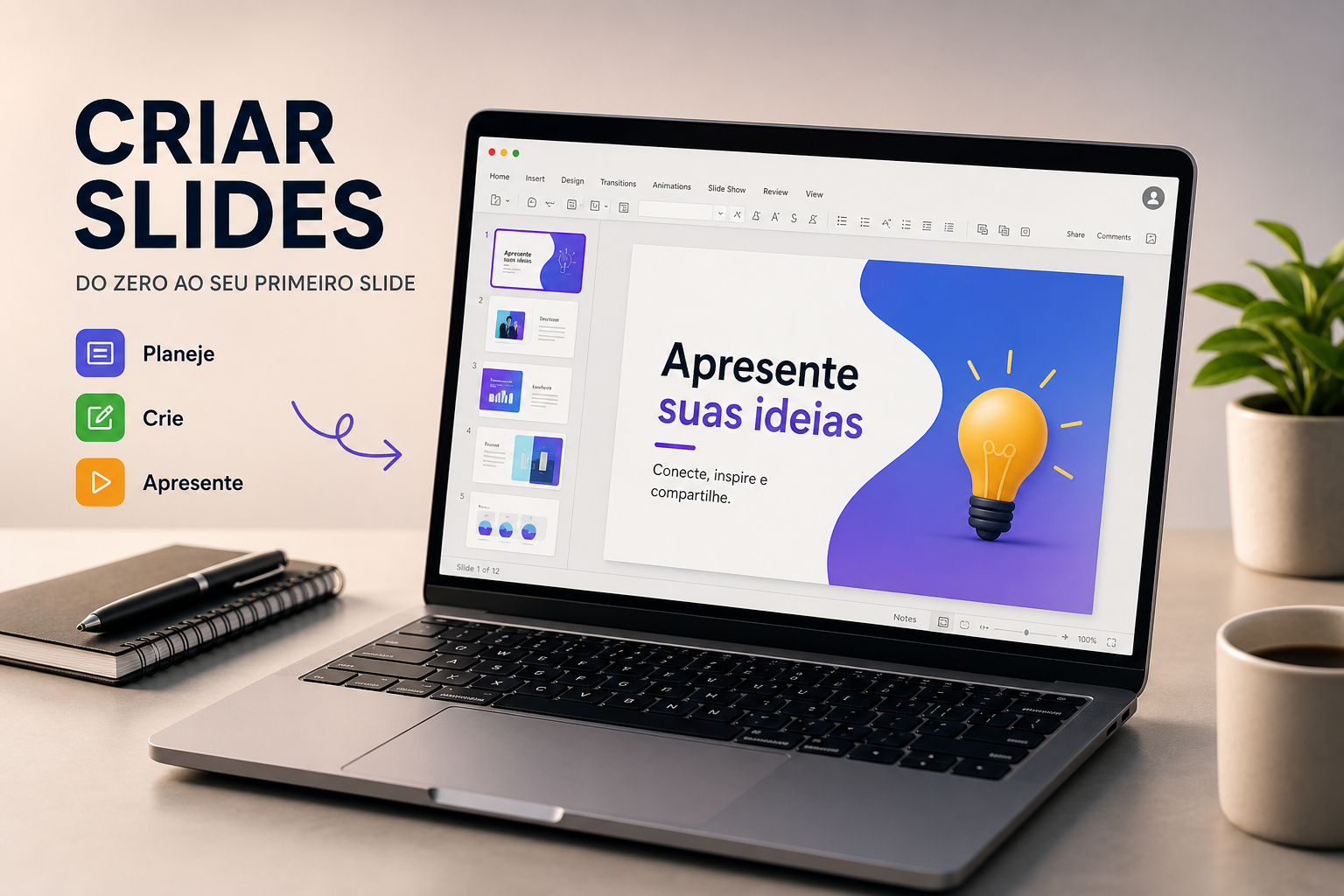
Abrir o PowerPoint ou o Canva sem um plano é o erro mais comum de quem vai montar uma apresentação pela primeira vez. O resultado costuma ser uma série de telas lotadas de texto que ninguém consegue ler. A boa notícia é que criar slides profissionais não exige talento em design nem horas de trabalho.
O que você precisa é de método, da ferramenta certa para o seu objetivo e de algumas regras simples de visual que qualquer pessoa consegue aplicar. Neste artigo, você vai aprender como criar slides do zero, como estruturar sua apresentação, quais ferramentas escolher em 2026 (incluindo as que usam IA para gerar tudo em minutos), dicas práticas de design e onde continuar aprendendo com tutoriais claros e didáticos. Se você já tentou montar uma apresentação e ficou travado, esse guia foi feito para você.
1. Planeje o conteúdo antes de abrir qualquer ferramenta
Defina objetivo, público e número de slides
O passo mais ignorado na criação de apresentações é também o mais importante: definir para quê serve a apresentação, quem vai assistir e quanto tempo você tem. Uma apresentação para vender um produto funciona de forma completamente diferente de uma aula universitária ou de um relatório para a diretoria. Clareza sobre essas três variáveis evita retrabalho e mantém o foco durante toda a criação.
A estrutura básica que toda apresentação eficaz usa
A maioria das boas apresentações segue um esqueleto simples: slide de título, contexto ou problema, desenvolvimento em três a cinco tópicos, conclusão com mensagem principal e chamada para ação ou próximos passos. Essa estrutura funciona para pitch, aula, reunião corporativa ou treinamento. Com ela definida no papel, montar os slides fica muito mais rápido, e o resultado final fica mais coeso.
Como dividir o conteúdo em slides sem sobrecarregar o visual
Uma ideia por slide é a regra mais importante do design de apresentações. Quando você tenta encaixar três conceitos em uma única tela, o público divide a atenção e perde o fio da narrativa. Um critério prático vem da regra 6×6: no máximo seis linhas por slide, com até seis palavras por linha. Se o slide exigir muito texto ou várias ideias para fazer sentido, divida-o, especialmente quando a leitura à distância ficar comprometida.
2. Ferramentas para criar slides: qual usar segundo seu objetivo
Canva e Gamma: resultado rápido para quem está começando
O Canva é a opção mais completa para quem precisa de visual atraente sem experiência em design. Ele oferece templates prontos, biblioteca de imagens, ícones e, em 2026, integra IA em todo o fluxo de criação com o Canva AI 2.0. O Gamma funciona de forma diferente: é a escolha ideal quando você quer gerar o rascunho completo a partir de um texto ou prompt, montando estrutura, layout e sugestão de conteúdo em menos de dois minutos.
Microsoft PowerPoint: quando o padrão corporativo ainda é o melhor caminho
O PowerPoint continua sendo a ferramenta mais consolidada para apresentações formais, com animações avançadas, controle detalhado de layout e compatibilidade universal no formato PPTX. Em 2026, os recursos de IA do Microsoft Copilot já estão integrados à plataforma para quem usa o Microsoft 365. Para servidores públicos, profissionais de áreas administrativas ou quem precisa entregar um arquivo editável, o PowerPoint é a escolha mais segura.
Opções gratuitas e quando cada uma faz sentido
O Google Slides é a alternativa gratuita mais robusta, especialmente para quem trabalha em equipe e precisa de colaboração em tempo real. Para templates prontos compatíveis com PowerPoint e Google Slides, o Slidesgo é uma opção forte com boa variedade de modelos de slides para diferentes contextos. Para apresentações interativas com elementos clicáveis e animações mais ricas, o Genially tem plano gratuito funcional e templates voltados para educação e negócios.
3. Como criar slides com IA do zero: passo a passo prático
O fluxo básico para gerar uma apresentação em minutos
Ferramentas como Gamma ou Canva AI conseguem gerar um rascunho de dez slides em menos de dois minutos. O processo é direto: você acessa a ferramenta, insere um prompt descrevendo o tema, escolhe o número de slides e o tom desejado, e a IA monta a estrutura com texto e layout. Depois, você revisa o conteúdo, ajusta o visual e exporta no formato necessário. Outras opções de criação com IA incluem o Adobe Express, que também oferece recursos focados em apresentações com suporte de IA.
No Canva, o caminho é: clique em “Criar um design”, selecione “Apresentação”, escolha o recurso de geração por IA e descreva o que você precisa. No Gamma, acesse a plataforma, clique em “Criar novo”, escolha “Apresentação” e cole um texto ou escreva o prompt. A ferramenta gera um esboço que você revisa antes de confirmar a geração completa dos slides.
Exemplos de prompts que entregam resultados melhores
A qualidade do resultado depende diretamente da especificidade do prompt. Um prompt vago como “crie slides sobre marketing” gera conteúdo genérico e pouco útil. Um prompt eficiente inclui objetivo, público, número de slides, tom e estrutura esperada, e essa diferença se traduz diretamente em menos rodadas de revisão.
Exemplo prático: “Crie uma apresentação de dez slides sobre gestão de tempo para pequenos empreendedores. Tom didático, estilo moderno. Estruture em introdução, cinco dicas práticas, conclusão e próximos passos.” Outro exemplo que funciona bem: “Gere uma apresentação executiva de oito slides com resultados do trimestre para a diretoria. Tom objetivo, visual limpo, com destaque para riscos e oportunidades.”
4. Dicas de design básico que transformam qualquer apresentação
Regras de layout que qualquer iniciante consegue aplicar
Alinhamento, contraste e espaço em branco são os três elementos que mais impactam o visual de uma apresentação. Alinhar todos os elementos a uma grade evita a sensação de bagunça. Usar contraste entre cor de fundo e texto garante legibilidade mesmo em projetores mais fracos.
Deixar espaço em branco ao redor do conteúdo faz o slide parecer mais limpo e profissional, mesmo sem nenhum conhecimento técnico em design. A tendência de querer preencher todo o espaço da tela é o erro mais comum de quem está começando, resista a ela.
Como escolher e adaptar templates para o seu contexto
Partir de um bom template economiza tempo e garante coerência visual em toda a apresentação. A escolha deve considerar o tipo de conteúdo: corporativo para reuniões e relatórios, educacional para aulas e treinamentos, pitch para startups e projetos. Depois de escolher, a personalização básica envolve trocar as cores pela paleta da sua empresa ou escola, substituir as imagens de exemplo e ajustar o tamanho da tipografia, recomenda-se em torno de 30pt para títulos e 18, 20pt para corpo de texto em projeção.
Tipografia e imagens: erros comuns e como evitá-los
Misturar mais de duas fontes diferentes é o erro mais frequente em apresentações amadoras. O padrão mais seguro é usar uma fonte para títulos e outra para corpo de texto, sempre priorizando fontes sem serifa como Arial, Calibri ou Open Sans. Para imagens, prefira fotos de alta resolução que se integrem ao layout do template; quando necessário, remova o fundo da imagem ou use recortes para mesclar com o design, um fundo branco só cria conflito visual se contrastar com o esquema de cores do slide.
5. Exportar e compartilhar: o que considerar antes de finalizar
PPTX, PDF ou apresentação online: cada formato tem seu momento
Para distribuição final, envio por e-mail ou impressão, o PDF é a escolha certa: ele preserva o visual exatamente como foi criado, sem surpresas de formatação. Quando outra pessoa precisa editar os slides depois, ou quando você vai apresentar diretamente no PowerPoint, o PPTX é o formato adequado. Já a apresentação online, disponível em plataformas como Canva, Genially e Gamma, é ideal quando o link vai direto para o público e você quer manter os elementos animados ou interativos.
Compatibilidade entre ferramentas e como evitar problemas na hora de apresentar
Ao exportar do Canva ou Gamma para PPTX, algumas animações e fontes podem não aparecer da mesma forma no PowerPoint. Faça um teste de abertura no PowerPoint ou no Google Slides antes da apresentação, esse passo simples evita surpresas no momento de apresentar. Se a prioridade for compatibilidade total, exportar em PDF elimina qualquer risco de formatação quebrada, especialmente quando o arquivo vai circular entre pessoas com softwares diferentes. Se precisar de instruções sobre como exportar do Canva para PPTX, existe um tutorial prático que explica as opções e limitações desse processo.
Uma boa prática é manter duas versões do arquivo: uma em PPTX para edição futura e uma em PDF para distribuição. Assim você garante flexibilidade sem abrir mão da consistência visual no dia da apresentação.
6. Aprenda a criar slides de qualidade com o Professor Diogo Puiatti
Tutoriais em vídeo para quem quer aprender no próprio ritmo
O Professor Diogo Puiatti produz tutoriais em vídeo focados em quem quer aprender a desenvolver apresentações de forma prática e sem complicação. O conteúdo cobre desde o básico, montar o primeiro slide no PowerPoint ou no Canva, até recursos mais avançados como animações, transições e uso de IA para fazer slides online completos. O formato passo a passo é ideal para quem prefere aprender vendo o processo na tela, em vez de ler documentação técnica.
Materiais práticos e suporte direto para acelerar o aprendizado
Além dos vídeos, a plataforma do Professor Diogo Puiatti disponibiliza Recursos complementares para download e uma comunidade ativa onde alunos tiram dúvidas e recebem feedback direto. Para profissionais em transição de carreira, servidores públicos ou pequenos empreendedores que precisam dominar apresentações no dia a dia, esse tipo de suporte faz diferença real no ritmo de aprendizado. O conteúdo é pensado para a realidade do mercado brasileiro, com linguagem direta e exemplos aplicáveis ao contexto local.
Próximo passo: o primeiro slide está a alguns cliques de distância
Montar apresentações profissionais não depende de talento, depende de método. Defina a estrutura antes de abrir qualquer ferramenta, escolha a opção certa para o seu objetivo e aplique regras simples de design que qualquer pessoa consegue usar. Em 2026, as ferramentas com IA reduziram o tempo de criação para minutos, o que torna ainda mais importante saber dar boas instruções e revisar o resultado com olhar crítico.
Comece pela estrutura do conteúdo, escolha entre Canva, Gamma ou PowerPoint conforme sua necessidade e use um criador de apresentações com templates como ponto de partida para o visual. Para aprofundar a decisão sobre qual software usar no seu contexto profissional, consulte o artigo Como Escolher os Melhores Softwares para Seu Trabalho.
Pronto, agora você já sabe como criar slides eficientes e profissionais em minutos. Se quiser aprofundar o aprendizado, os tutoriais do Professor Diogo Puiatti são um caminho prático e acessível em português: escolha o tutorial que resolve sua dúvida imediata e coloque em prática ainda hoje.
Como criar slides rapidamente?
Use uma ferramenta com geração por IA, como Gamma ou Canva AI, e escreva um prompt detalhado com tema, público, número de slides e tom desejado. A IA monta a estrutura em minutos; você revisa o conteúdo e ajusta o visual antes de exportar. Para criar slides ainda mais rápido, parta sempre de um template pronto em vez de começar do zero.
Deixe um comentário