
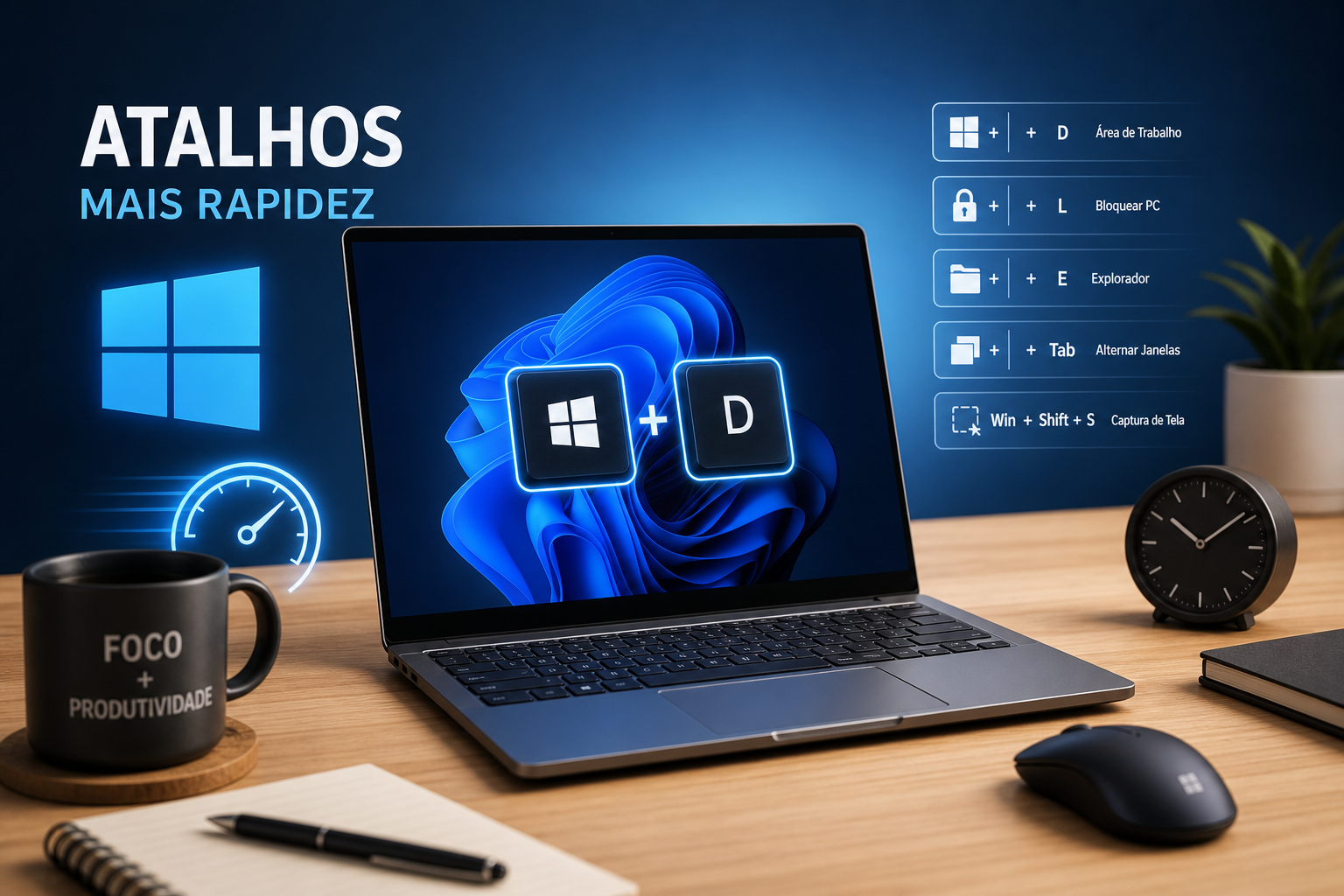
Quantas vezes por dia você pega o mouse para fazer algo que dois atalhos do Windows resolveriam em segundos? Se você parar para contar, provavelmente vai se surpreender. Cada clique no menu, cada busca pelo botão certo na barra de ferramentas, cada vez que você abre o Explorador de Arquivos pelo ícone da barra de tarefas: tudo isso acumula minutos que, no fim da semana, representam um tempo considerável de trabalho desperdiçado.
Os atalhos do Windows não exigem nenhum programa novo, nenhuma assinatura e nenhuma configuração complexa. Eles já estão no seu computador, esperando você usá-los. Para quem quer ver cada um desses recursos em prática dentro de fluxos de trabalho reais, o Professor Diogo Puiatti tem tutoriais em vídeo dedicados a produtividade no Windows, disponíveis para aprofundar o tema depois desta leitura.
Neste artigo, você vai conhecer os principais atalhos do Windows organizados por categoria, entender o que mudou entre o Windows 10 e o Windows 11, descobrir combinações que usuários experientes usam todo dia e saber como baixar um cheatsheet pronto para imprimir e deixar na mesa.
Atalhos do Windows para texto e edição
Os comandos de edição que toda pessoa precisa dominar
Os atalhos de edição mais básicos são Ctrl+C (copiar), Ctrl+X (recortar) e Ctrl+V (colar), mas muita gente para por aí. O Ctrl+Z, que desfaz a última ação, é tão valioso quanto: imagine corrigir um erro de digitação em um relatório de dez páginas sem perder o restante do trabalho. O Ctrl+Y completa essa dupla ao refazer uma ação que foi desfeita por engano, e muitas pessoas simplesmente desconhecem esse segundo comando.
Criar o hábito de usar Ctrl+Z e Ctrl+Y em conjunto elimina aquele momento de pânico quando você apaga algo sem querer. Em documentos do Word, planilhas ou formulários online, essas duas combinações funcionam de forma semelhante na maioria dos programas, embora o comportamento possa variar em alguns aplicativos web específicos.
Ctrl+A, Ctrl+F e Ctrl+S: os três que mais poupam tempo
O Ctrl+A seleciona tudo de uma vez, seja o texto inteiro de um documento, seja todos os arquivos de uma pasta. Isso poupa o trabalho de clicar e arrastar para selecionar blocos grandes de conteúdo. O Ctrl+F abre a busca dentro de qualquer documento, página ou planilha: se você precisa encontrar a palavra “pagamento pendente” em um contrato de 40 páginas, a busca resolve em instantes o que levaria uma leitura linear completa.
O Ctrl+S é o mais simples e um dos mais importantes: salva o arquivo aberto na hora, sem precisar ir ao menu “Arquivo”. Transformá-lo em hábito automático evita a perda de trabalho em caso de travamento ou queda de energia.
Atalhos de formatação que aceleram documentos profissionais
Para formatar texto sem sair do teclado, use Ctrl+B para negrito, Ctrl+I para itálico e Ctrl+U para sublinhado. Esses três são amplamente padronizados e funcionam no Word, no Google Docs, no LibreOffice e na maioria dos editores de texto, embora possam existir exceções em ferramentas menos convencionais. O Ctrl+P abre a janela de impressão diretamente, sem precisar navegar pelo menu, especialmente útil quando você precisa imprimir um documento rapidamente antes de uma reunião.
Atalhos do Windows para gerenciar janelas e multitarefa
Organizar a tela com Win + setas e Snap Layouts
Pressionar Win + seta para a direita encaixa a janela ativa no lado direito da tela, e Win + seta para a esquerda faz o mesmo no lado esquerdo. Com isso, você coloca duas janelas lado a lado em segundos: o e-mail de um lado, a planilha do outro, sem arrastar nada com o mouse. Win + seta para cima maximiza a janela e Win + seta para baixo a restaura ou minimiza.
No Windows 11, o Win+Z vai um passo além: ele abre os Snap Layouts, um menu visual que permite escolher entre diferentes divisões de tela (dois, três ou quatro aplicativos organizados em grade). Para quem trabalha com muitas janelas ao mesmo tempo, esse recurso representa uma melhoria real em relação às opções disponíveis no Windows 10. Para um guia prático com vários atalhos do Windows 11 e como navegar pelo sistema, veja o guia de atalhos para controle e navegação do Windows 11.
Alternar entre programas com Alt+Tab e Win+Tab
O Alt+Tab alterna rapidamente entre as janelas abertas: mantenha Alt pressionado e aperte Tab para navegar entre elas. O Win+Tab abre a Visão de Tarefas, que exibe todas as janelas abertas e as áreas de trabalho virtuais em uma tela visual. A diferença prática é que o Alt+Tab é mais rápido para trocar entre dois ou três aplicativos, enquanto o Win+Tab é melhor para organizar um dia com muitos contextos abertos ao mesmo tempo.
Áreas de trabalho virtuais para separar contextos de trabalho
Com Win+Ctrl+D você cria uma nova área de trabalho virtual, e com Win+Ctrl+seta esquerda ou direita navega entre elas. Para fechar uma área de trabalho virtual, use Win+Ctrl+F4. Um caso de uso comum em ambientes profissionais é manter uma área para e-mails e reuniões e outra para o projeto em andamento, sem misturar janelas de contextos diferentes.
Atalhos do sistema e da área de trabalho
Acessar recursos do sistema sem tocar no mouse
O Win+E abre o Explorador de Arquivos diretamente. O Win+I abre as Configurações do Windows. O Win+R abre o campo Executar, onde você pode digitar “calc” para abrir a Calculadora ou “notepad” para o Bloco de Notas sem procurar pelo ícone.
Já o Win+L merece atenção especial: ele bloqueia o computador instantaneamente. Para quem trabalha em ambientes compartilhados ou simplesmente sai da mesa por alguns minutos, transformar esse atalho em reflexo automático é uma medida básica de segurança.
Gerenciador de Tarefas e menu avançado em dois toques
Quando um programa trava, o Ctrl+Shift+Esc abre o Gerenciador de Tarefas imediatamente, sem passar pelo Ctrl+Alt+Del. Isso economiza alguns segundos em situações já frustrantes. O Win+X abre um menu avançado com acesso rápido ao Terminal, ao Gerenciador de Dispositivos, ao Gerenciamento de Disco e a outros recursos administrativos, sem precisar clicar com o botão direito no botão Iniciar.
Capturas de tela para uso profissional
O PrtScn copia a tela inteira para a área de transferência. O Alt+PrtScn captura apenas a janela ativa. Mas o mais útil no dia a dia profissional é o Win+Shift+S, que abre a Ferramenta de Recorte e permite selecionar exatamente a área que você quer capturar. Por exemplo: recortar só uma mensagem de erro para enviar ao suporte de TI, ou registrar uma etapa específica de um processo sem expor o restante da tela.
O que mudou nos atalhos entre Windows 10 e Windows 11
Atalhos que ganharam funções novas no Windows 11
Quem migrou do Windows 10 para o Windows 11 pode ter se surpreendido com algumas mudanças de comportamento. Para facilitar a comparação:
- Win+A, no Windows 10 abria a Central de Ações; no Windows 11, abre o painel de Configurações Rápidas.
- Win+C, no Windows 10 estava associado à Cortana; no Windows 11, esse comportamento foi descontinuado ou varia conforme a configuração do dispositivo.
- Win+W, que no Windows 10 abria o Windows Ink em alguns cenários, agora abre o painel de Widgets.
- Win+N, adicionado especificamente no Windows 11 para abrir o Centro de Notificações e o Calendário.
Snap Layouts, Widgets e histórico da área de transferência
O Win+Z é o principal novo atalho de produtividade do Windows 11 para organização de janelas, sem equivalente direto no Windows 10. O Win+V, que abre o histórico da área de transferência, já existia no Windows 10, mas se tornou mais presente no uso cotidiano do Windows 11: ele permite colar não só o último item copiado, mas qualquer item copiado anteriormente durante a sessão. Para quem monta relatórios ou compila informações de fontes diferentes, esse recurso faz diferença real. Para uma lista extensa com combinações de teclas em português para o Windows 11, confira este guia completo das combinações de teclas no Windows 11 em português.
Para quem está migrando: os atalhos mais usados no dia a dia seguem iguais nos dois sistemas. Alt+Tab, Win+E, Win+L, Win+I e Ctrl+Shift+Esc funcionam da mesma forma no Windows 10 e no Windows 11, sem nenhuma adaptação necessária.
Atalhos pouco conhecidos que mudam a rotina de trabalho
Combinações que surpreendem quem nunca usou
O Win+D minimiza todas as janelas abertas e mostra a área de trabalho com um único toque, ideal para acessar um arquivo ou pasta que está no desktop sem fechar nada. Pressionar Win+D novamente restaura tudo como estava. O Win+. (ponto) abre o painel de emojis e símbolos especiais, útil para comunicação rápida em chats de trabalho ou para inserir símbolos em documentos sem precisar copiar de outra fonte.
No navegador, o Ctrl+Shift+T reabre a última aba fechada por engano, sem precisar procurar no histórico. No Explorador de Arquivos, o Ctrl+Shift+N cria uma nova pasta na hora, sem usar o botão direito do mouse. E o F2 renomeia qualquer arquivo selecionado com um único toque, substituindo os dois cliques lentos que muita gente usa por hábito. Se quiser descobrir atalhos menos óbvios e truques práticos, há artigos que listam atalhos incríveis escondidos no Windows que valem a pena testar.
Onde aprofundar cada um desses recursos
Ver um atalho descrito em texto é útil, mas acompanhar ele sendo aplicado dentro de um fluxo de trabalho real faz a diferença na hora de criar o hábito. O Professor Diogo Puiatti tem tutoriais em vídeo com demonstrações passo a passo sobre produtividade no Windows, mostrando como esses comandos se encaixam nas tarefas do dia a dia, organizar documentos, trabalhar com planilhas, navegar com eficiência. Para quem aprende melhor vendo do que lendo, os vídeos são o próximo passo natural depois deste artigo. Um exemplo prático sobre como aproveitar o mouse e atalhos em conjunto está no artigo AUMENTE SUA PRODUTIVIDADE com o X-Mouse Button Control no Windows 10 e 11, Professor Diogo Puiatti, que complementa bem essas demonstrações.
Como criar seus próprios atalhos personalizados no Windows
Atribuindo uma tecla de atalho a qualquer programa
O Windows permite que você defina uma combinação de teclas para abrir qualquer programa instalado. O processo é simples: localize o atalho do programa no Menu Iniciar, clique com o botão direito, acesse Propriedades e clique no campo “Tecla de atalho”. Pressione a combinação desejada, como Ctrl+Alt+W para abrir o Word, e confirme em OK. A partir daí, essa combinação abre o programa a qualquer momento, desde que o usuário esteja com a sessão ativa no Windows, o recurso não funciona na tela de bloqueio.
Uma dica importante: prefira combinações com Ctrl+Alt+letra para evitar conflitos com os atalhos nativos do Windows. Combinações como Ctrl+Alt+C ou Ctrl+Alt+E raramente são usadas pelo sistema e ficam livres para você personalizar.
Usando o Microsoft PowerToys para personalização avançada
Para quem quer ir além das propriedades de atalho, o Microsoft PowerToys é uma ferramenta gratuita e oficial da Microsoft que oferece controle muito maior sobre o teclado. O recurso Keyboard Manager, dentro do PowerToys, permite remapear teclas individualmente, como transformar o CapsLock em uma segunda tecla Ctrl, ou criar novos atalhos para ações específicas que o Windows não suporta nativamente. Vale testar as combinações após o remapeamento, pois em alguns casos pode haver conflito com atalhos do sistema ou de aplicativos já instalados. Documentação oficial sobre o Keyboard Manager do PowerToys explica passo a passo como configurar remapeamentos.
A diferença entre as duas abordagens é clara: use as Propriedades do atalho para abrir programas e pastas com teclas personalizadas. Use o PowerToys quando quiser mudar o comportamento de teclas específicas ou criar remapeamentos mais complexos. As duas opções funcionam de forma complementar e cobrem bem as necessidades de quem quer um fluxo de trabalho mais ágil. Para dicas de manutenção e otimização que ajudam a garantir que o sistema responda bem a essas customizações, confira o artigo Os Segredos para Otimizar o Desempenho do Seu PC, Professor Diogo Puiatti.
Comece com cinco atalhos do Windows hoje
Você não precisa memorizar tudo de uma vez. A forma mais eficiente de incorporar esses atalhos do Windows à sua rotina é escolher cinco que se encaixam nas tarefas que você já faz todos os dias e praticar por uma semana. Depois disso, adicione mais cinco. Com prática consistente, boa parte deles tende a virar reflexo automático, o tempo varia de pessoa para pessoa, mas o processo é gradual e direto.
Para facilitar ainda mais, o Professor Diogo Puiatti disponibiliza um cheatsheet em PDF com os principais atalhos do Windows organizados por categoria, pronto para imprimir e deixar do lado do teclado. É o tipo de recurso que acelera o aprendizado sem exigir que você memorize tudo de cabeça de uma vez. Se você também está escolhendo quais ferramentas e softwares vão compor seu fluxo de trabalho, o texto Como Escolher os Melhores Softwares para Seu Trabalho, Professor Diogo Puiatti pode ajudar na seleção.
Se você quer ver esses recursos funcionando em situações reais de trabalho, os tutoriais em vídeo do Professor Diogo Puiatti são o complemento ideal para este artigo. Escolha os cinco primeiros atalhos, abra um vídeo do Professor Puiatti e comece hoje mesmo.
Deixe um comentário