
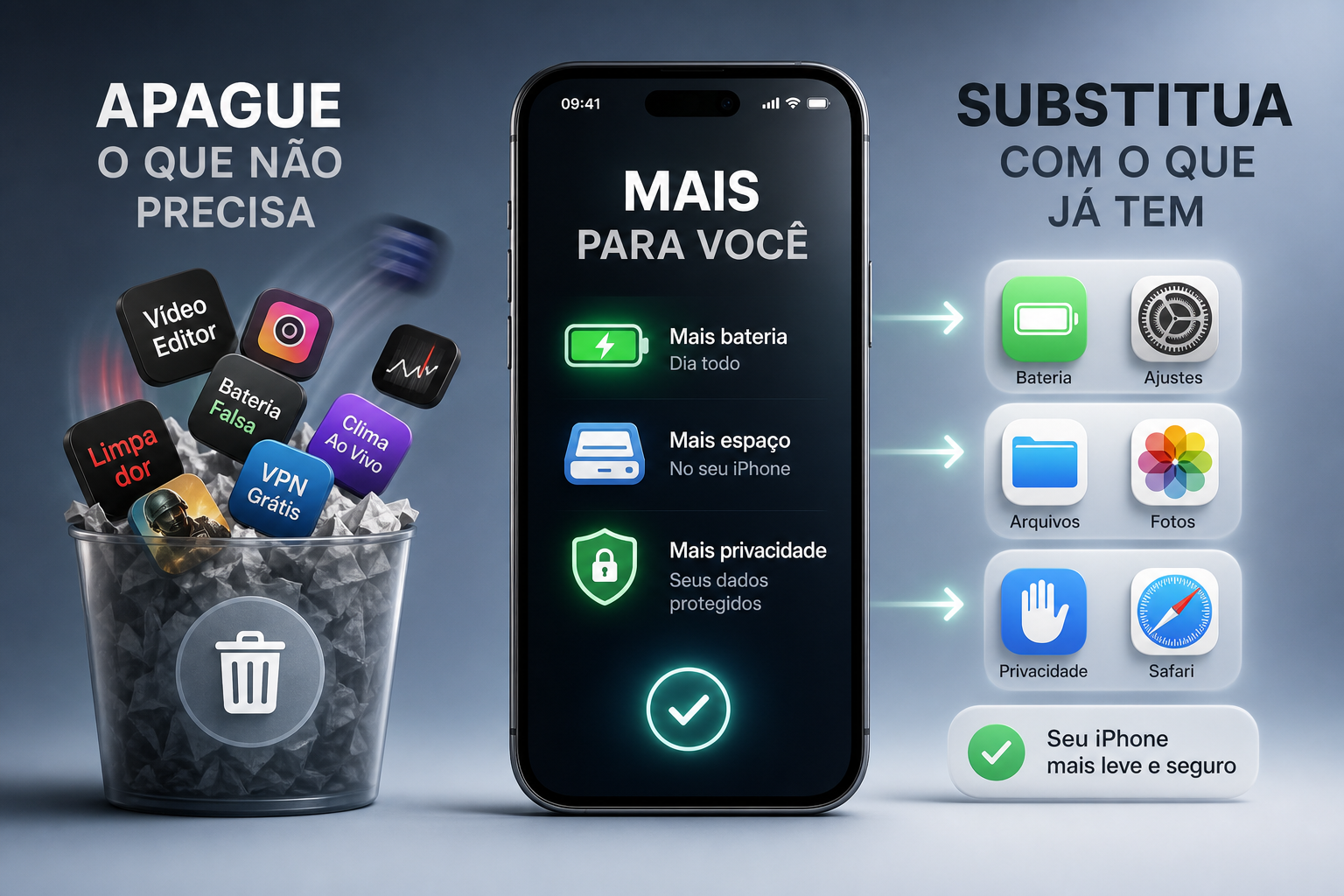
Se você quer saber quais são os apps que você deveria apagar no iOS, o diagnóstico começa num cenário bem familiar: você abre o iPhone às 8h com 100% de bateria, e antes do almoço já está procurando um carregador. O armazenamento aparece quase cheio, mas você mal consegue lembrar o que instalou. E o telefone parece mais lento do que deveria. A causa real, na maioria dos casos, está nos aplicativos instalados, não necessariamente nos que você usa, mas nos que ficam rodando em silêncio, acumulando dados e consumindo recursos sem nenhum motivo aparente.
Nas aulas do Professor Diogo Puiatti, esse cenário aparece com frequência: alunos surpresos ao descobrir que um punhado de apps esquecidos responde por boa parte do consumo de bateria e armazenamento do dia a dia. A boa notícia é que identificar e resolver esse problema é mais simples do que parece, o próprio iPhone já oferece as ferramentas para isso.
Neste artigo, você vai aprender a identificar os aplicativos problemáticos direto nas configurações, quais categorias merecem atenção imediata, como remover tudo com segurança (inclusive em lote) e quais funções nativas do iOS já fazem o trabalho de vários apps de terceiros que você provavelmente tem instalados sem necessidade.
Como identificar os apps problemáticos direto nas configurações do iPhone
Antes de apagar qualquer coisa, vale entender o que está pesando de verdade no seu dispositivo. O iPhone oferece dois diagnósticos nativos que mostram exatamente isso, sem precisar instalar nenhum app adicional.
O caminho pelo armazenamento do sistema
Acesse Ajustes > Geral > Armazenamento do iPhone e aguarde alguns segundos para a lista carregar. Os aplicativos aparecem em ordem decrescente de tamanho, com os maiores ocupantes no topo, o que facilita bastante a triagem. Ao tocar em um app específico, você verá dois números distintos: “Tamanho do App” e “Documentos e Dados”. Esse segundo número costuma ser a surpresa, o cache acumulado, as mídias salvas e os arquivos temporários muitas vezes superam o tamanho do próprio aplicativo.
Verificando o consumo de bateria por app
Em Ajustes > Bateria, você encontra o consumo detalhado das últimas 24 horas e dos últimos 10 dias. Preste atenção especial à coluna de “Atividade em Segundo Plano”: ela indica que o app estava gastando energia mesmo sem você estar usando. Apps com alto consumo em segundo plano são candidatos imediatos à remoção ou, no mínimo, a uma revisão rigorosa das permissões.
Apps que você deveria apagar no iOS, os que drenam bateria e devem sair agora
Com os diagnósticos feitos, é hora de olhar para os grandes vilões. Nos relatórios de uso do iOS 17 e iOS 18, o padrão é consistente: os apps que mais consomem bateria combinam vídeo contínuo, localização em tempo real e sincronização constante em segundo plano.
As redes sociais e os apps de vídeo
Instagram, TikTok e YouTube aparecem repetidamente no topo das listas de consumo de bateria. O motivo é direto: feed infinito, autoplay de vídeo, processamento gráfico pesado e sincronização constante formam uma combinação que esgota a bateria rapidamente. Facebook e Messenger juntos formam outro par problemático, especialmente pelo volume de atividade em segundo plano que ambos mantêm mesmo quando você não está usando nenhum dos dois.
Para quem acessa essas plataformas com frequência moderada, abrir o Safari em vez de instalar o app pode reduzir o impacto na bateria em muitos casos, o navegador não mantém processos ativos em segundo plano da mesma forma que os apps nativos.
Apps de GPS e entrega que ficam rodando em segundo plano
Waze, Uber e iFood solicitam acesso contínuo à localização e mantêm processos ativos mesmo quando você não está usando o aplicativo. Para verificar a situação no seu iPhone, acesse Ajustes > Privacidade e Segurança > Localização e confira se algum desses apps está configurado como “Sempre”. A configuração correta para apps de navegação e entrega é “Somente ao Usar”: eles precisam da localização quando você está dentro do app, não o tempo todo. Apps que você raramente usa, mas que têm acesso permanente à localização, são candidatos diretos à desinstalação.
Apps que acumulam dados e ocupam espaço sem necessidade
Além da bateria, o armazenamento é o segundo grande ponto de atenção. Alguns aplicativos crescem silenciosamente ao longo dos meses, acumulando cache e arquivos que você nunca pediu para salvar. É o chamado bloatware, apps pré-instalados ou subutilizados que ocupam espaço sem entregar valor real no dia a dia.
O caso do WhatsApp e os arquivos de mídia
O WhatsApp é, consistentemente, um dos maiores ocupantes de armazenamento no iPhone. Vídeos recebidos em grupos, áudios, GIFs e backups locais se acumulam em segundo plano sem que o usuário perceba. Em Ajustes > Geral > Armazenamento do iPhone, toque no WhatsApp e observe o número de “Documentos e Dados”: é comum encontrar volumes expressivos acumulados ao longo do tempo, especialmente em quem participa de muitos grupos ativos. A forma mais eficiente de recuperar esse espaço de uma vez é fazer um backup do histórico de conversas e reinstalar o app do zero. O cache inteiro some no processo. Se preferir um passo a passo voltado para liberar espaço sem apagar suas fotos e vídeos, veja o guia Libere Espaço no seu celular sem deletar fotos e vídeos!
Apps de streaming e cache invisível
YouTube, Spotify e Netflix armazenam cache de conteúdo assistido ou ouvido mesmo sem que você tenha solicitado nenhum download explícito. Nesses casos, usar a opção “Desinstalar App” em vez de “Apagar App” preserva os dados da sua conta, mas libera o espaço ocupado pelo aplicativo e pelo cache temporário. Revisar essa lista pelo menos uma vez por mês é uma prática simples que mantém o armazenamento do iPhone em bom estado ao longo do tempo.
Apps que colocam sua privacidade em risco no iOS
Bateria e armazenamento são problemas visíveis. Privacidade é o problema que você não vê, e justamente por isso merece atenção redobrada.
Apps de “limpeza”, antivírus e VPNs duvidosas
O iOS foi construído com uma arquitetura de segurança que já impede a grande maioria das ameaças que apps de “proteção” dizem combater. Um app de antivírus ou limpador no iPhone não tem acesso ao sistema para fazer o que promete, mas frequentemente solicita permissão para acessar contatos, fotos e localização sem nenhuma justificativa funcional. Pesquisas de segurança identificaram apps desse tipo transmitindo dados para servidores externos sem o consentimento explícito do usuário. A regra prática é direta: se o app promete “proteger” ou “limpar” o iPhone e pede permissões amplas logo na instalação, ele deve sair do dispositivo imediatamente. Para problemas específicos com anúncios e scripts maliciosos no navegador do celular, há um passo a passo prático em Como remover anúncios e vírus indesejados no navegador do seu smartphone.
Mensageiros e o problema dos metadados
O WhatsApp tem criptografia de ponta a ponta nas mensagens e chamadas, o que protege o conteúdo das conversas. O problema está nos metadados: com quem você fala, quando, com que frequência e por quanto tempo. Essas informações são compartilhadas com a Meta e usadas para fins publicitários. O Telegram, por sua vez, não ativa criptografia total por padrão em conversas em grupo, o que o torna menos seguro do que a reputação sugere para comunicações sensíveis. Para quem precisa de privacidade real nas trocas de mensagens, o Signal é a alternativa mais segura disponível: coleta o mínimo de dados possível e mantém criptografia ativa por padrão em todas as conversas. Para comparar opções e entender quais são os apps de mensagens mais seguros, consulte uma análise especializada que aponta vantagens e limitações de cada um.
Funções nativas do iOS que tornam apps de terceiros dispensáveis
Grande parte dos apps que as pessoas instalam resolve funções que o iPhone já executa nativamente, sem nenhuma dependência de terceiros. Remover esses apps não significa perder funcionalidade, significa simplesmente usar o que já estava lá.
O que o iPhone já faz sem nenhum app extra
Antes de instalar qualquer utilitário, vale conferir o que o iOS já oferece por padrão:
- Lanterna: disponível diretamente na Central de Controle, sem nenhum app adicional.
- Leitor de QR Code: o app Câmera nativo lê QR codes automaticamente ao apontar para o código.
- Scanner de documentos: dentro do app Notas, o ícone de câmera oferece “Escanear Documentos” para digitalizar páginas em PDF.
- Reconhecimento de texto em imagens: o recurso Texto ao Vivo (Live Text) funciona diretamente na câmera e nas fotos salvas, permitindo copiar textos de imagens sem nenhum app externo.
- Criação de PDF: use Compartilhar > Imprimir > gesto de zoom na pré-visualização > salvar como PDF, sem instalar nada.
Substituições que poucos conhecem
Dois casos merecem atenção especial. Primeiro, apps de “cofre” para ocultar aplicativos: o iOS já permite ocultar apps da tela inicial nativamente, sem precisar instalar nenhuma solução de terceiros com acesso às suas fotos e dados. Segundo, apps simples de lista de tarefas: o app Lembretes nativo do iPhone suporta listas, datas, horários e até localização como gatilho para lembretes, cobrindo bem o que a maioria das pessoas precisa sem depender de um app externo.
Como apagar apps que você deveria remover do iPhone, inclusive em lote
O iPhone não tem um botão de “selecionar todos e apagar”, mas há três métodos práticos que cobrem bem qualquer situação. A escolha depende de quantos apps você quer remover e com que rapidez.
Os três métodos mais práticos
Via Tela de Início ou Biblioteca de Apps: segure o ícone do app, toque em “Remover App” e confirme em “Apagar App”. É o método mais rápido para remover poucos apps de forma direta, sem precisar navegar por menus. Ideal quando você já sabe exatamente o que quer apagar. Se preferir um tutorial visual passo a passo, este tutorial para apagar aplicativos mostra as opções disponíveis.
Via Ajustes > Geral > Armazenamento do iPhone: toque no app na lista e escolha entre “Apagar App” ou “Desinstalar App”. Esse método é ideal para atacar os maiores ocupantes em sequência, já que a lista vem ordenada por tamanho e você consegue ver exatamente quanto cada um ocupa antes de decidir. Perfeito para uma limpeza mais sistemática.
Via Spotlight: deslize para baixo na tela inicial para abrir a busca, digite o nome do app, segure o ícone nos resultados e toque em “Remover App”. Útil para apps que não estão visíveis na tela inicial ou que você instalou há tempo e não lembra onde ficam.
A diferença entre “Apagar” e “Desinstalar” (e quando usar cada um)
“Apagar App” remove o aplicativo e todos os documentos e dados associados: use quando não pretende mais usar o app em nenhuma circunstância, ou quando quer uma reinstalação completamente limpa. “Desinstalar App” remove o binário e libera espaço, mas mantém os dados locais: use quando quer liberar armazenamento temporariamente em apps que usa com pouca frequência e pode precisar reinstalar depois. Se um app não aparecer com a opção de apagar, verifique Ajustes > Tempo de Uso > Restrições de Conteúdo e Privacidade, onde essa função pode estar bloqueada.
Um iPhone enxuto é um iPhone mais útil
O fluxo completo é direto: identifique os vilões pelo armazenamento e pela bateria, remova os que drenam recursos sem justificativa, revise as permissões dos que ficam e substitua pelo que o iOS já oferece nativamente onde for possível.
Manter o iPhone com poucos apps não é o objetivo; o objetivo é ter os apps certos, configurados da forma certa. Privacidade, bateria e armazenamento são três dimensões do mesmo problema: aplicativos mal escolhidos ou mal configurados custam mais do que parecem. A diferença entre um iPhone lento e um que funciona bem ao longo do dia muitas vezes está em decisões simples, que qualquer pessoa consegue tomar em menos de 20 minutos. Se o seu aparelho se comporta de forma instável ou reinicia sozinho por causa de um app mal otimizado, confira também o guia Celular Reinicia Sozinho: 6 Soluções Práticas para soluções rápidas.
Saber quais são os apps que você deveria apagar no iOS é apenas o começo. Se você quer aprender a dominar o iPhone com confiança, desde recursos nativos até configurações avançadas de privacidade e produtividade, conheça o curso de informática do Professor Diogo Puiatti. As aulas são gravadas em vídeo, passo a passo, com exemplos reais que você consegue replicar imediatamente no seu próprio dispositivo. Cada aula entrega uma habilidade concreta que você começa a usar no mesmo dia. Confira o link abaixo para conhecer o curso completo.
Deixe um comentário