
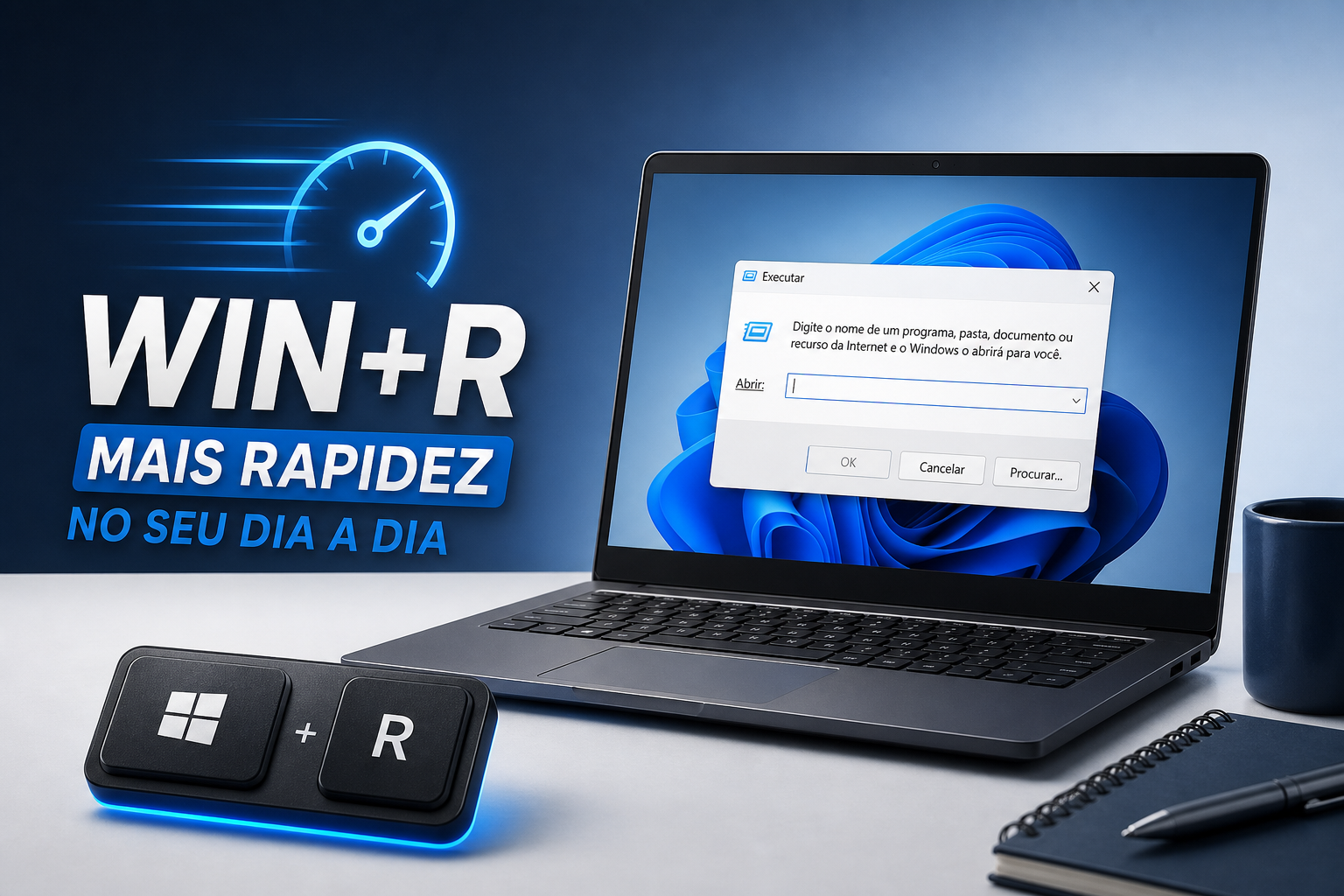
Abrir um painel de controle no Windows costuma levar três, quatro cliques. Com os comandos úteis da caixa Executar do Windows (Win+R), o mesmo resultado sai em dois segundos. O Professor Diogo Puiatti usa esse exemplo nas aulas para mostrar como pequenos atalhos fazem diferença real no dia a dia profissional: você pressiona Win+R, escreve um comando e a ferramenta abre na sua frente. Simples assim.
Este artigo reúne os principais comandos úteis do Executar do Windows, organizados por categoria: uso diário, diagnóstico, configurações avançadas e personalização. Cada comando vem acompanhado de explicação e exemplo prático para você copiar e testar direto no seu PC, Windows 10 ou 11. A disponibilidade pode variar conforme a edição instalada (Home, Pro ou Enterprise) e as permissões do seu usuário; sempre valide no seu sistema antes de aplicar em ambiente profissional.
O que é a caixa Executar e por que ela ainda é relevante
Como abrir e usar o Win+R
O atalho Win+R abre a caixa Executar do Windows, uma linha de comando simplificada que aceita nomes de executáveis, comandos do sistema, caminhos de pasta e variáveis de ambiente. Para usar, pressione Win+R, digite o comando desejado e tecle Enter. Para executar como administrador, abra o Executar normalmente e, na janela que se abrir, clique com o botão direito e escolha “Executar como administrador”, ou, em alguns casos, use Ctrl+Shift+Enter ao confirmar o comando.
A caixa também mantém um histórico dos últimos comandos usados. Ao pressionar Win+R, é possível acessar esse histórico e reutilizar comandos anteriores sem precisar redigitar nada.
Por que é mais rápido do que a barra de pesquisa
A barra de pesquisa do Windows é prática, mas depende de indexação, sugestões e resultados variáveis. A caixa Executar é direta: você digita o comando exato e a ferramenta abre, sem intermediários. No ambiente profissional, especialmente em suporte técnico, TI e trabalho administrativo, cada segundo economizado por ação se acumula ao longo do dia. Quem usa comandos úteis do Executar regularmente percebe o impacto na produtividade depois de poucos dias de prática.
Comandos úteis do Executar para o dia a dia de trabalho
Controle do sistema ao alcance do teclado
Os quatro comandos abaixo são os mais acionados em situações cotidianas. Memorize-os e os menus do Windows ficam para segundo plano na maioria das tarefas.
- taskmgr: abre o Gerenciador de Tarefas. Use quando um processo travar ou o PC ficar lento sem motivo aparente.
- control: abre o Painel de Controle clássico, com acesso rápido a configurações que o app Configurações ainda não reuniu em um só lugar.
- msconfig: abre a Configuração do Sistema. Ideal para verificar quais programas iniciam com o Windows e investigar um boot lento.
- winver: exibe a versão e o número do build do Windows instalado. Útil na hora de verificar compatibilidade ou abrir um chamado de suporte.
A diferença prática entre taskmgr e msconfig: o primeiro resolve problemas que estão acontecendo agora (processo travado, consumo alto de recursos); o segundo resolve problemas que se repetem desde a inicialização (programas que você não quer que abram com o Windows, serviços desnecessários ativos).
Para quem gosta de referências maiores e listas completas de comandos, há recursos online com coleções extensas, inclusive listas práticas para o Windows 10 que podem ser consultadas quando quiser expandir seu repertório de comandos.
Gerenciar programas, pastas e arquivos rapidamente
Este conjunto de comandos úteis da caixa Executar cuida do acesso a pastas e da gestão de aplicativos instalados. São ferramentas que qualquer profissional deveria ter decoradas.
- appwiz.cpl: abre Programas e Recursos para desinstalar aplicativos.
- explorer: abre o Explorador de Arquivos na pasta padrão do usuário.
- %temp%: abre a pasta de arquivos temporários do usuário. Feche os aplicativos abertos, selecione tudo e delete, arquivos em uso serão ignorados automaticamente. Em caso de dúvida, prefira o cleanmgr (Limpeza de Disco), que faz a mesma tarefa com mais segurança.
- shell:startup: abre a pasta de inicialização automática. Remova atalhos daqui para impedir que programas abram com o Windows.
O %temp% merece atenção especial: arquivos temporários acumulam ao longo do tempo e contribuem para lentidão de disco. Limpar essa pasta regularmente é uma das primeiras ações de manutenção que o Professor Diogo Puiatti ensina nos cursos de informática básica, exatamente por ser simples e de baixo risco quando feita corretamente. Para aprofundar em otimizações de desempenho, veja também Como Deixar o Windows 7, 8, 8.1, 10 e 11 Muito Mais Rápido, Professor Diogo Puiatti.
Entendendo .msc e .cpl: o que cada extensão significa
Painéis administrativos com extensão .msc
Arquivos .msc são consoles do Microsoft Management Console (MMC). Eles abrem ferramentas administrativas avançadas e, na maioria das situações, exigem permissão de administrador para fazer alterações, abrir para consulta costuma funcionar mesmo em contas padrão. Os mais utilizados são:
- services.msc: gerencia os serviços do Windows (inicialização automática, manual ou desativado).
- devmgmt.msc: abre o Gerenciador de Dispositivos para verificar drivers e hardware.
- diskmgmt.msc: gerencia partições e volumes de disco.
- eventvwr.msc: abre o Visualizador de Eventos com logs de erros, avisos e travamentos.
- gpedit.msc: Editor de Política de Grupo, disponível somente nas edições Pro e Enterprise do Windows.
Comandos úteis de configuração pelo Executar: os applets .cpl
Arquivos .cpl abrem miniaplicativos clássicos do Painel de Controle. Muitos ainda funcionam no Windows 11 mesmo que o app Configurações já cubra parte dessas funções. Os mais usados em contexto profissional são:
- ncpa.cpl: conexões de rede.
- sysdm.cpl: propriedades do sistema (nome do PC, variáveis de ambiente, restauração).
- powercfg.cpl: opções de energia.
- timedate.cpl: data e hora.
- inetcpl.cpl: propriedades da Internet.
A regra prática para memorizar: .cpl abre configurações do Painel de Controle; .msc abre consoles administrativas do MMC. Se você precisar de algo mais avançado do que ajustar uma configuração, provavelmente é um .msc.
Comandos úteis de diagnóstico pelo Executar: o que fazer quando o PC travar
Monitorar desempenho em tempo real
Quando o PC lentifica, a combinação mais eficiente começa com taskmgr para uma visão geral rápida de processos e consumo. Se o problema não estiver imediatamente visível, abra resmon na sequência: o Monitor de Recursos detalha CPU, RAM, disco e rede por processo em tempo real, mostrando exatamente qual arquivo está sendo acessado e qual conexão de rede está aberta.
O perfmon entra quando o problema é intermitente. Ele registra dados ao longo do tempo e gera relatórios, o que ajuda a identificar gargalos que aparecem só em determinados momentos do dia ou durante tarefas específicas. Há materiais que comparam em detalhe o uso do perfmon e do Resource Monitor para ajudar a escolher a ferramenta certa conforme o cenário: perfmon vs Resource Monitor.
Investigar erros e histórico do sistema
Para investigar travamentos que já aconteceram, o eventvwr.msc é o ponto de partida. Acesse “Logs do Windows” e depois “Sistema” ou “Aplicativo” para encontrar erros com data, hora e código. Esse registro é indispensável quando você precisa descrever um problema para suporte técnico.
O msinfo32 gera um inventário completo do hardware, drivers e versão do Windows, facilitando qualquer atendimento remoto. Já o dxdiag é específico para problemas gráficos e de áudio, com diagnóstico da placa de vídeo, drivers DirectX e dispositivos de som.
| Problema | Comando indicado |
|---|---|
| PC lento agora | taskmgr, depois resmon |
| Lentidão intermitente | perfmon, eventvwr.msc |
| Travamento ou tela azul | eventvwr.msc, msinfo32 |
| Problema gráfico ou em jogos | dxdiag, taskmgr |
| Suporte técnico remoto | msinfo32, winver |
Atenção: comandos que mexem fundo no sistema
Os que exigem mais cuidado e por quê
Nem todo comando da caixa Executar é inofensivo. Os listados abaixo têm potencial de causar danos permanentes se usados sem critério, por isso merecem atenção redobrada antes de qualquer ação.
- regedit: edita o Registro do Windows. Uma chave apagada ou alterada incorretamente pode quebrar programas, drivers ou impedir o sistema de iniciar.
- diskmgmt.msc: formatar ou excluir uma partição aqui causa perda permanente de dados, sem recuperação fácil.
- gpedit.msc: políticas de grupo mal configuradas podem bloquear recursos inteiros do sistema, incluindo acesso a ferramentas administrativas.
- services.msc: desativar um serviço essencial pode impedir a inicialização do Windows ou derrubar rede, áudio e impressão.
- diskpart: o mais perigoso da lista. Um único comando errado no diskpart pode apagar discos inteiros sem nenhuma confirmação adicional.
Boas práticas antes de executar qualquer comando crítico
Antes de usar qualquer comando dessa lista, siga estas três etapas:
- Crie um ponto de restauração via sysdm.cpl, aba “Proteção do Sistema”, botão “Criar”. Leva menos de dois minutos e pode poupar horas de retrabalho.
- Faça backup dos dados importantes para um disco externo ou serviço de nuvem.
- Nunca execute scripts copiados de fontes desconhecidas sem ler o conteúdo completo antes.
Esses passos não são burocracia: são o que separa um diagnóstico bem-sucedido de uma formatação não planejada. Criar um ponto de restauração é gratuito e rápido; não tê-lo disponível no momento certo é o tipo de descuido que administradores de sistema evitam por princípio.
Personalize o Win+R para o seu fluxo de trabalho
Scripts .cmd e PATH para criar seus próprios comandos
A caixa Executar executa qualquer arquivo cujo nome esteja registrado no PATH do Windows. Isso significa que você pode criar scripts .cmd com ações personalizadas e chamá-los pelo nome, como se fossem comandos nativos do sistema.
O processo é direto. Crie uma pasta para seus scripts, por exemplo C:\Scripts. Dentro dela, crie um arquivo chamado docs.cmd com o seguinte conteúdo:
@echo off
explorer "C:\Users\SeuNome\Documents"
Depois, adicione C:\Scripts ao PATH do Windows via sysdm.cpl, aba “Avançado”, botão “Variáveis de Ambiente”, selecionando “Path” nas variáveis do usuário e adicionando o novo caminho. A partir daí, digitar docs no Win+R abre sua pasta de documentos diretamente.
Variáveis de ambiente para acessar caminhos longos
Outra forma prática de personalizar o Win+R é criar variáveis de ambiente para caminhos que você acessa com frequência. Abra sysdm.cpl, clique em “Variáveis de Ambiente”, depois em “Novo” nas variáveis do usuário. Defina um nome curto como MEUPROJ e o valor como C:\Projetos\Cliente\2026. A partir daí, digitar %MEUPROJ% no Executar abre a pasta diretamente.
Esse tipo de personalização é exatamente o que os vídeos e materiais do Professor Diogo Puiatti aprofundam nos cursos de produtividade com Windows: exemplos práticos, adaptados a quem quer ganhar velocidade real no trabalho diário sem depender de cliques desnecessários. Se quiser instruções sobre como criar atalhos e atalhos personalizados no Windows 11, há tutoriais práticos que mostram o passo a passo para criar atalhos personalizados via interface do sistema.
Um guia prático sobre como criar atalhos personalizados no Windows 11 pode ser útil para quem quer integrar seus scripts e comandos ao fluxo de trabalho: criar atalhos personalizados.
Conclusão
Dominar os comandos úteis do Executar do Windows é uma das formas mais rápidas de mudar sua relação com o computador. Com os comandos certos, você acessa diagnósticos, configurações e ferramentas administrativas sem abrir um único menu. Cada comando descrito aqui tem um propósito claro, e o conjunto todo coloca você em outra categoria de usuário: de quem usa o computador para quem controla o computador.
Salve este artigo como referência e comece pelos comandos da seção de uso diário. Teste um por dia, entenda o que cada um abre e em quais situações ele é a resposta mais rápida. A curva de aprendizado é curta, e o retorno em produtividade aparece rápido.
Se quiser aprofundar esses tópicos com aulas em vídeo, exercícios práticos e materiais para download, conheça os conteúdos do Professor Diogo Puiatti, foco total na aplicação real, direto ao ponto, sem enrolação. Para documentação oficial e listas de comandos no Executar, consulte também a referência da Microsoft sobre comandos no Executar. E, se precisar de uma lista extensa de comandos para experimentar no seu dia a dia, há coleções práticas como a lista de 100 comandos para executar no seu Windows 10 que podem ampliar bastante seu repertório.
Deixe um comentário