
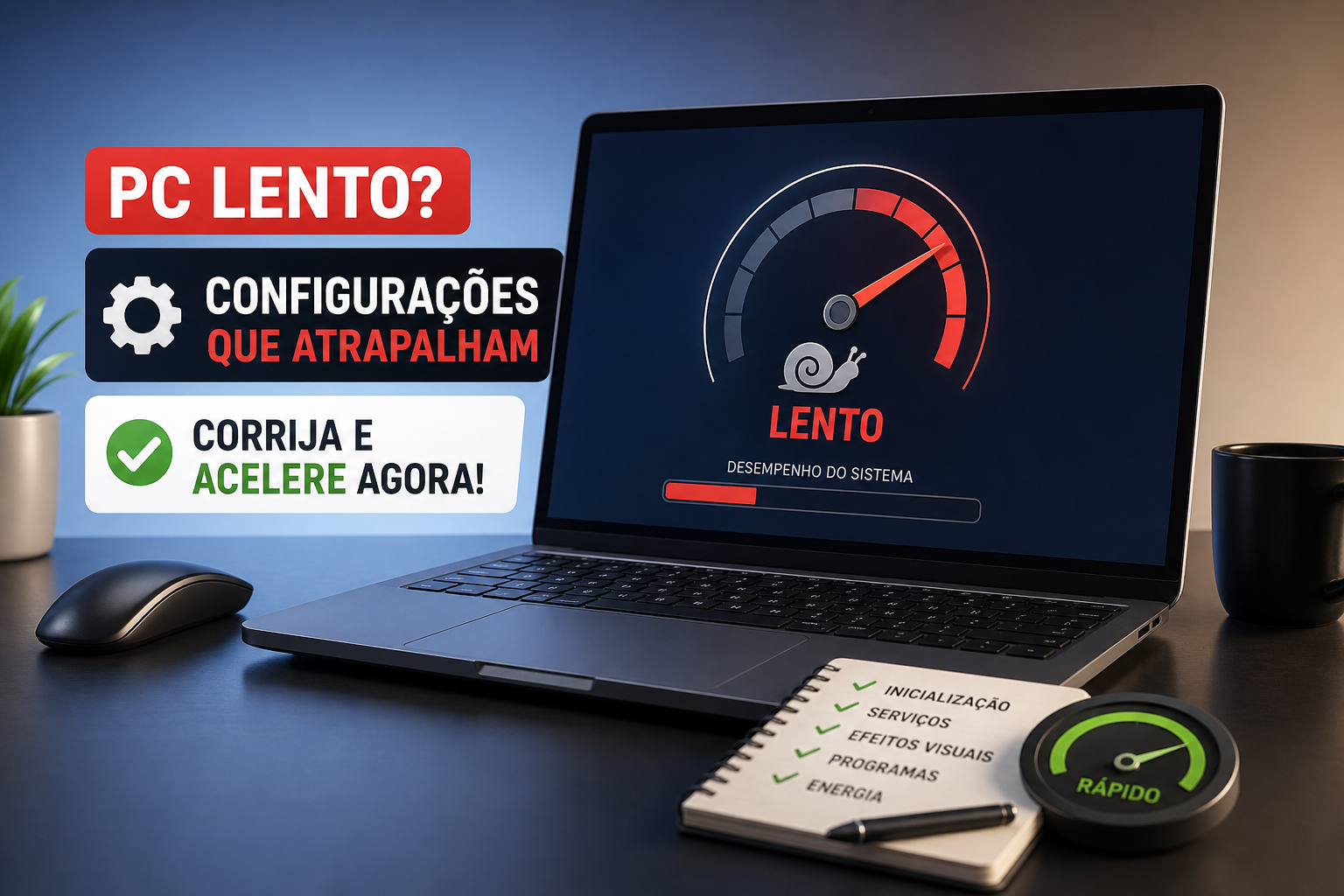
Se o seu PC demora para iniciar, trava ao abrir dois programas ao mesmo tempo ou o cursor some por alguns segundos sem motivo aparente, essa cena é familiar para muita gente. A reação mais comum é achar que o computador “ficou velho” e que a solução passa por comprar hardware novo. Mas as configurações que deixam seu PC lento raramente exigem peças novas para ser corrigidas.
Frequentemente, o problema está em configurações que nunca foram revisadas desde que o Windows foi instalado. Programas que se adicionaram à inicialização um por um ao longo dos anos, serviços rodando sem necessidade e ajustes que o próprio sistema faz por padrão, mas que prejudicam o desempenho na prática. É possível recuperar boa parte da velocidade original sem trocar nenhuma peça, só corrigindo o que o Windows permite configurar.
Neste artigo você vai encontrar as principais configurações que deixam seu PC lento, como identificar cada uma delas e os passos para corrigir, na ordem certa.
1. Configurações que deixam seu PC lento: programas na inicialização
Muitos instaladores marcam uma opção para iniciar automaticamente com o Windows sem que o usuário perceba. Poucos leem essas telas com atenção e aceitam sem questionar. O resultado aparece anos depois: uma lista de dez, quinze ou vinte itens carregando junto com o sistema toda vez que o PC liga.
O impacto cumulativo é real. Vários programas com impacto médio somam segundos extras a cada boot, e muitos deles continuam consumindo RAM em segundo plano mesmo que você nunca os abra. Launchers de jogos, atualizadores automáticos, aplicativos de fabricante (OEM) e utilitários de sincronização são os tipos mais comuns nessa lista.
Como desativar pelo Gerenciador de Tarefas
O caminho é direto: pressione Ctrl + Shift + Esc para abrir o Gerenciador de Tarefas, clique na aba “Inicialização” e observe a coluna “Impacto na inicialização”. Os itens marcados como “Alto” são a prioridade. Clique com o botão direito sobre qualquer um deles e selecione “Desativar”.
São seguros para desativar: launchers de jogos como Steam e Epic, atualizadores de Adobe e Google, aplicativos de comunicação como Discord e Teams (se você os abre manualmente), e o OneDrive caso não use a sincronização. O critério é simples: se você abre o programa quando precisa, não há razão para ele carregar com o sistema. Para quem prefere um guia passo a passo com ajustes práticos, veja também o artigo Como deixar o PC mais rápido no Windows 10 (12 ajustes simples), que reúne várias dessas recomendações em formato condensado.
2. Processos em segundo plano consumindo CPU e memória agora
Mesmo com a tela aparentemente limpa, dezenas de processos podem estar rodando por baixo, disputando CPU, memória e disco. O Gerenciador de Tarefas expõe tudo isso em segundos, mas a maioria dos usuários nunca o abre além de tentar fechar um programa travado.
Abra o Gerenciador de Tarefas em modo detalhado, vá à aba “Processos” e clique nas colunas CPU, Memória e Disco para ordenar pelos maiores consumidores. Com frequência, o que aparece no topo surpreende: navegador com doze abas abertas, um aplicativo de videoconferência rodando em segundo plano e um instalador travado consumindo disco sem fazer nada. Se o seu sistema apresenta uso anormal de CPU sem motivo óbvio, consulte recomendações sobre como corrigir alto uso da CPU para identificar causas comuns e soluções.
O que fechar com segurança e o que evitar encerrar
Você pode encerrar sem risco: navegadores, players de vídeo e áudio, launchers, instaladores travados e aplicativos que você mesmo abriu. Para processos desconhecidos, clique com o botão direito e escolha “Abrir local do arquivo”. O caminho do arquivo já diz muito sobre a origem do processo.
Em geral, evite encerrar System, svchost.exe, explorer.exe e os processos do Windows Defender. Fechar esses itens pode causar instabilidade imediata ou forçar o sistema a reiniciar sem aviso. Se um processo parece suspeito mas você não sabe o que é, pesquise o nome antes de agir, em alguns casos, instâncias específicas do svchost.exe merecem investigação antes de qualquer decisão.
3. Serviços do Windows que trabalham contra o desempenho
Existem serviços que o Windows mantém ativos por padrão, mas que não têm utilidade real para a maioria dos usuários. Três deles aparecem repetidamente como causa de lentidão: SysMain, Inicialização Rápida e Windows Search.
O SysMain (antigo Superfetch) foi criado para otimizar o carregamento de programas em HDDs. Em SSDs modernos, o benefício costuma ser pequeno e, em alguns cenários, o serviço acumula cache desnecessário e gera atividade de disco constante, vale testar a desativação e monitorar o resultado. A Inicialização Rápida tem nome enganoso: em vez de um boot limpo, ela mantém o Windows em estado intermediário entre sessões, o que pode causar travamentos e comportamentos estranhos em certos computadores. O Windows Search indexa arquivos continuamente, o que pesa especialmente em HDDs.
Como desativar cada um com segurança
Para desativar a Inicialização Rápida, abra o PowerShell como administrador e execute powercfg /h off. Esse comando desativa a hibernação e, junto com ela, o Fast Startup. Para instruções alternativas sobre como desativar a Inicialização Rápida e quais impactos esperar, consulte esse guia prático. Para SysMain e Windows Search, pressione Win + R, digite services.msc, localize cada serviço, clique com o botão direito, vá em Propriedades, mude o Tipo de inicialização para “Desativado” e clique em Parar.
A regra de ouro aqui é fazer uma mudança por vez. Desative um serviço, reinicie e use o PC por alguns minutos antes de partir para o próximo. Assim, se algo der errado, você sabe exatamente o que causou, e reativar é tão simples quanto desfazer o mesmo caminho.
4. O antivírus pode estar freando o Windows sem você perceber
O software que protege o computador pode ser, ao mesmo tempo, uma das principais causas de travamento durante o uso. Não significa que você deva desinstalar, mas sim configurar melhor o que já está instalado.
A verificação em tempo real funciona assim: cada arquivo que você abre, baixa ou copia passa pelo scanner antes de ser acessado. Isso é necessário, mas o impacto cresce quando varreduras completas estão agendadas para o horário de trabalho. Além disso, muitos antivírus instalam módulos extras que o usuário nunca solicitou, VPN integrada, controle parental e otimizadores de sistema, que consomem memória adicional mesmo quando você não os utiliza.
Ajustes que reduzem o impacto mantendo a proteção
Mova as varreduras completas para horários de inatividade, como de madrugada ou durante o horário de almoço. Crie exclusões pontuais para pastas de jogos ou ambientes de desenvolvimento, onde os arquivos são verificados com frequência desnecessária. Ative o modo jogo ou modo silencioso, disponível em praticamente todos os antivírus modernos, para reduzir notificações e adiar tarefas pesadas durante o uso.
Um ponto que muita gente ignora: evite ter dois antivírus residentes ativos ao mesmo tempo. O conflito entre eles tende a aumentar significativamente o consumo de disco e CPU, além de gerar falsos positivos. Se você usa o Windows Defender, não instale outro antivírus em tempo real junto. Para problemas específicos de desempenho relacionados ao disco, como uso constante em 100%, leia recomendações sobre como corrigir uso de disco 100% no Windows, que incluem verificações e exclusões úteis.
5. Quando o problema vai além das configurações: hardware limitado
Ajustar configurações tem um limite. Se o PC tem pouca RAM e ainda usa HD mecânico (HDD), as correções acima ajudam, mas o ganho real vem de um upgrade pontual. Reconhecer esse limite poupa tempo e evita frustração.
Quando a RAM acaba, o Windows usa o disco como memória extra. Esse processo se chama paginação. Com HDD, a paginação é tão lenta que o sistema pode travar completamente por vários segundos. Os sinais mais comuns são: stutter constante, troca lenta entre programas abertos e travamentos ao abrir muitas abas no navegador. A combinação de pouca RAM com HDD está entre as mais prejudiciais para o desempenho de um PC com Windows.
Trocar para SSD vale a pena? O impacto real no desempenho
O ganho é concreto e imediato. Um boot que levava 40 segundos num HDD pode cair para menos de 10 segundos num SSD. Programas abrem quase na hora e o sistema de paginação, apesar de ainda existir, passa de catastrófico para tolerável. Dados técnicos indicam que SSDs entregam velocidades muito superiores aos HDDs, uma diferença que se sente na prática, veja os números e explicações da Kingston sobre desempenho de SSDs.
A orientação prática é direta: se você ainda usa HDD, o SSD é a primeira prioridade de upgrade. Se já tem SSD mas o sistema ainda trava com frequência, o gargalo provavelmente é a RAM. Aumentar a memória vira a próxima prioridade nesse caso.
Quer acelerar o Windows de vez? O próximo passo
Cada correção descrita aqui tem resultado visível quando aplicada com atenção. Mas otimizar um PC de forma completa exige uma sequência lógica, saber o que revisar depois de cada ajuste e entender como as mudanças interagem entre si. É exatamente isso que o curso de otimização de sistemas Windows do Professor Diogo Puiatti propõe.
O conteúdo é estruturado do básico ao avançado, com demonstração em vídeo de cada passo, aplicável ao Windows 10 e 11. Você não sai do curso com teoria: sai com o sistema configurado. Além das aulas, os alunos têm acesso a materiais práticos para download, incluindo scripts prontos que automatizam as principais otimizações e um guia de configurações para consultar offline sempre que precisar. Se quiser um roteiro prático e direto, confira também o material complementar Acelerar Computador no Windows: 12 Passos Rápidos (Guia 2026), que acompanha bem as lições do curso.
O suporte acompanha cada aluno na aplicação das configurações, com respostas a dúvidas específicas sobre o seu computador, o que faz diferença quando aparece uma situação fora do comum. Acesse o curso agora pelo canal do Professor Diogo Puiatti e garanta que nenhum detalhe ficou para trás.
Conclusão
O PC lento frequentemente não é problema de hardware velho. Em muitos casos, trata-se de configuração mal ajustada: uma lista de inicialização cheia, processos rodando sem necessidade, serviços legados ativos e um antivírus agendando varreduras no pior momento possível. Cada um desses pontos tem solução dentro do próprio Windows, sem custo nenhum.
A sequência funciona assim: comece pela lista de inicialização, passe pelos processos em segundo plano, depois revise os serviços e ajuste o antivírus. Se o problema persistir após tudo isso, avalie o hardware. Aplicar uma correção por vez já produz resultado visível, e o acúmulo de pequenos ganhos transforma a experiência de uso do computador. Para um conjunto mais amplo de ajustes focados no Windows 10, veja também o artigo Windows 10 lento? 15 ajustes para melhorar o desempenho.
Para quem quer garantir que todas as configurações que deixam seu PC lento foram identificadas e corrigidas sem deixar nada para trás, o curso do Professor Diogo Puiatti oferece um caminho direto: didática clara, suporte real e materiais práticos para aplicar imediatamente no seu sistema.
Deixe um comentário