
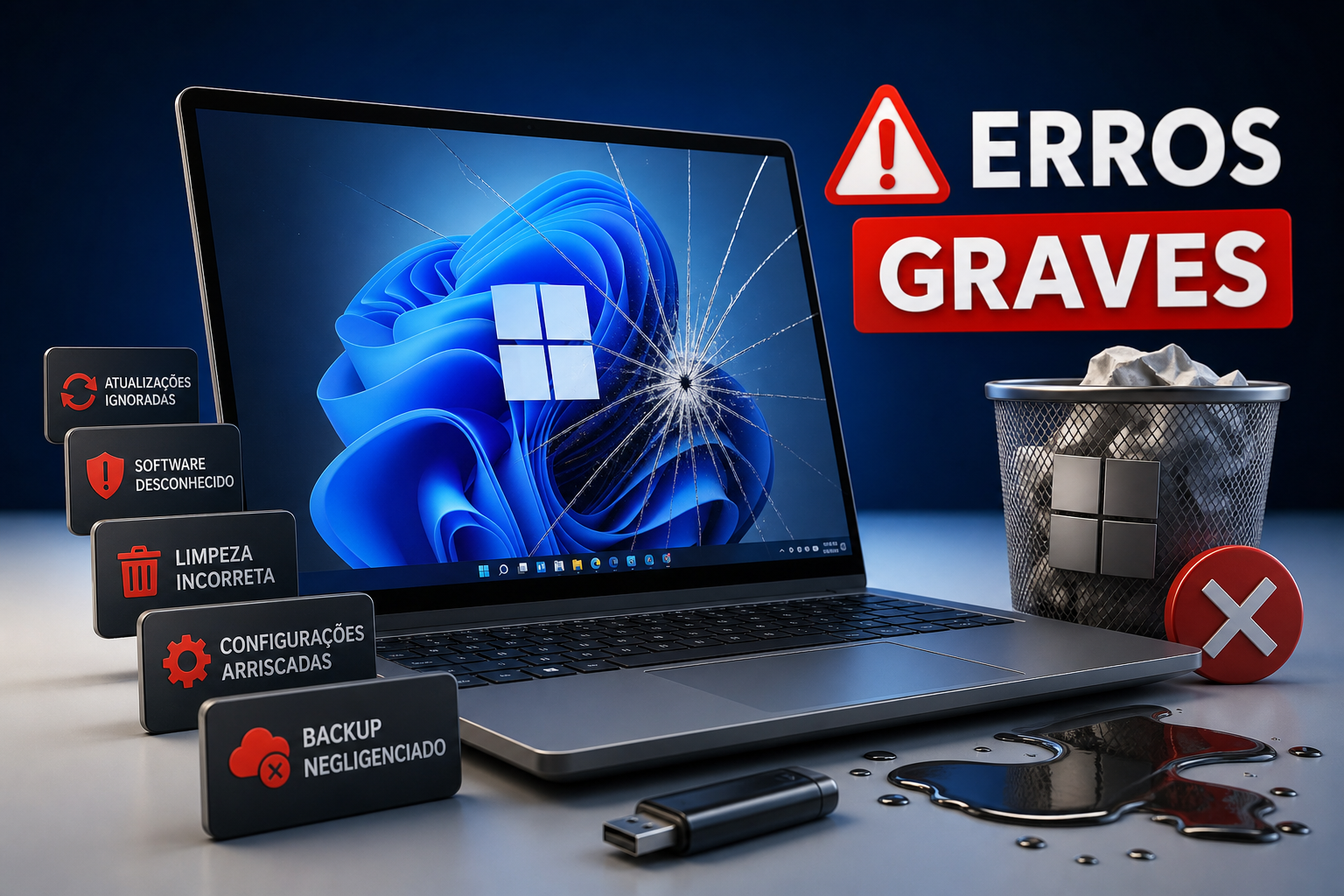
Você já tentou “deixar o PC mais rápido” seguindo um tutorial da internet e acabou com o Windows sem iniciar? Ou perdeu um arquivo importante porque removeu o pendrive no momento errado? Essas são exatamente as coisas que você nunca deve fazer no Windows, e elas aparecem com uma frequência impressionante entre alunos de todos os níveis, desde quem está aprendendo do zero até profissionais com anos de experiência no computador.
Ao longo de mais de duas décadas ensinando informática para milhares de alunos, o Professor Diogo Puiatti identificou os erros que mais aparecem e que causam os maiores estragos no sistema. A boa notícia: a maioria deles acontece por hábito ou por falta de informação, não por falta de inteligência. E todos têm solução.
Neste artigo você vai identificar cada um dos 10 erros, entender por que são perigosos e saber o que fazer se já cometeu algum deles. Sem alarmismo: o Windows é robusto. Com boas práticas, ele funciona muito bem por anos.
Coisas que você nunca deve fazer no Windows, os 10 erros mais perigosos
1. Desativar as proteções do sistema: antivírus, firewall e atualizações
Por que desativar o Windows Defender ou o firewall é um erro caro
O Windows Defender e o firewall do sistema trabalham juntos para bloquear malware, ransomware e acessos não autorizados em tempo real. Sem essa proteção ativa, um único arquivo malicioso pode ser suficiente para infectar o sistema ou desencadear um ransomware que, em casos graves, torna os seus dados completamente inacessíveis. Algumas pessoas desativam essas ferramentas acreditando que vão “ganhar desempenho”, mas em muitos casos recentes o impacto na performance é pequeno comparado ao benefício de segurança que elas oferecem.
Se o seu antivírus ou firewall estiver causando lentidão perceptível, o problema provavelmente está em outro lugar: programas demais na inicialização, pouca memória RAM ou disco próximo da capacidade. Desativar a segurança para resolver um sintoma é trocar um problema por outro muito pior.
O que acontece quando você ignora as atualizações do Windows
As atualizações fecham vulnerabilidades conhecidas que hackers e malwares exploram ativamente, o ataque WannaCry de 2017, por exemplo, explorou uma falha do Windows para a qual já existia correção disponível há semanas. Adiar por algumas horas durante uma reunião ou apresentação é razoável. Desabilitar completamente é outra história: o PC fica exposto a falhas para as quais já existe patch liberado.
Nunca interrompa uma atualização em andamento. Desligar ou reiniciar o computador durante o processo pode corromper arquivos de sistema e, em casos mais graves, impedir que o Windows inicialize. Se precisar controlar o momento do update, use a opção de pausar por alguns dias nas configurações do Windows, em vez de desabilitar o serviço por completo. Para entender melhor os riscos de remover atualizações de segurança e por que essa não é uma boa prática, veja a explicação oficial da Microsoft sobre os riscos de desinstalar atualizações de segurança: por que não desinstalar atualizações de segurança.
2. Mexer em arquivos de sistema e no Registro sem saber o que está fazendo
Apagar arquivos dentro de C:\Windows ou System32
A pasta System32 contém DLLs, drivers e executáveis que o Windows e os programas instalados usam o tempo todo. Apagar qualquer arquivo ali, mesmo um que pareça sem importância, pode fazer programas pararem de abrir, causar erros inesperados ou tornar o sistema completamente incapaz de iniciar.
O erro mais comum acontece durante uma tentativa de “limpeza manual de espaço em disco”: o usuário entra nas pastas do sistema procurando arquivos grandes para deletar e acaba removendo algo crítico. Para liberar espaço com segurança, use a Limpeza de Disco nativa do Windows ou as Configurações de Armazenamento. Essas ferramentas sabem exatamente o que pode ser removido sem risco.
Editar o Registro do Windows sem fazer backup antes
O Registro é o banco de dados central de configurações do sistema operacional. Uma chave alterada ou removida incorretamente pode quebrar drivers, desativar serviços, gerar instabilidade ou impedir a inicialização do Windows. Em casos graves, a recuperação pode ser muito difícil e, sem backup, pode ser necessária a reinstalação completa do sistema.
O procedimento seguro é simples: antes de qualquer alteração, crie um ponto de restauração e exporte a chave específica pelo regedit usando Arquivo > Exportar. Se algo der errado, você importa o arquivo .reg salvo e volta ao estado anterior. Sem esse backup, a recuperação depende do Modo de Segurança ou do reparo automático do Windows, e nem sempre eles resolvem. Para um passo a passo oficial sobre como fazer backup e restaurar o Registro, consulte a documentação da Microsoft: como fazer backup e restaurar o Registro. E se for necessário reparar o Registro, há guias técnicos que explicam os procedimentos de reparação: reparar o Registro do Windows.
3. Hábitos com hardware que silenciosamente destroem seus dados
Remover pendrive ou HD externo sem ejetar corretamente, uma das coisas que você nunca deve fazer no Windows
Quando você copia arquivos para um pendrive, o Windows mantém parte dos dados em um buffer temporário antes de gravá-los fisicamente no dispositivo. Se você puxar o pendrive antes desse processo terminar, os arquivos ficam corrompidos ou a tabela do sistema de arquivos é danificada. O dano nem sempre aparece na hora, mas vai se acumular até o dispositivo apresentar erros. Vale saber que o comportamento exato depende da política de remoção configurada: no modo “Melhor desempenho”, o write-caching está ativo e o risco é maior; no modo “Remoção rápida” (padrão no Windows 10 e 11), o cache é reduzido, mas a ejeção segura continua sendo a prática recomendada.
A forma correta é clicar no ícone de Remover Hardware com Segurança na barra de tarefas, no canto inferior direito, e aguardar a confirmação do Windows. Pelo File Explorer, você também pode clicar com o botão direito na unidade e escolher Ejetar. O processo leva segundos e evita dores de cabeça. Para instruções práticas sobre como ejetar corretamente um dispositivo USB no Windows, veja este guia com procedimentos passo a passo: como ejetar um pendrive com segurança no Windows.
Desligar o PC de forma brusca: segurar o botão ou puxar da tomada
Durante um desligamento normal, o Windows fecha processos, salva o estado do sistema e sincroniza o disco antes de cortar a energia. Segurar o botão de liga/desliga ou puxar o cabo interrompe tudo isso no meio: arquivos abertos ficam corrompidos, atualizações ficam incompletas e o sistema de arquivos pode ficar inconsistente. Na próxima inicialização, o Windows geralmente executa o CHKDSK para tentar se recuperar, mas nem sempre consegue reparar tudo.
Reserve esse recurso para emergências reais, quando o sistema travar completamente sem outra saída. No dia a dia, sempre use o menu Iniciar para desligar ou reiniciar. Se o seu computador está desligando sozinho com frequência, há um guia dedicado para resolver esse problema: PC Desligando Sozinho? Veja Como Resolver.
4. Downloads e instalações que abrem porta para malware e instabilidade
Instalar programas de fontes não confiáveis ou sites desconhecidos
Instaladores baixados de sites aleatórios são o principal vetor de infecção em PCs domésticos. Muitos desses arquivos trazem malware embutido, adware ou ransomware, e o usuário nem percebe porque o programa principal é instalado normalmente. Outro padrão comum é o instalador que, durante o processo, tenta incluir outros softwares indesejados com as caixas de aceite já marcadas por padrão.
A regra é direta: baixe programas sempre pelo site oficial do fabricante, pela Microsoft Store ou via Winget, o gerenciador de pacotes nativo do Windows. Se tiver dúvida sobre a origem de um arquivo, verifique o certificado digital do publicador ou use o serviço gratuito VirusTotal antes de executar qualquer coisa.
Usar “otimizadores de PC” e limpadores agressivos de terceiros
Ferramentas de “limpeza de registro” e “aceleração de PC” de terceiros raramente entregam o que prometem e frequentemente causam danos reais. Essas ferramentas deletam entradas de registro que parecem sem uso mas são necessárias, removem arquivos temporários que outros programas ainda precisam e geram conflitos com o próprio sistema. Algumas usam táticas de alarmismo, mostrando mensagens como “10.000 erros encontrados”, para pressionar o usuário a comprar uma versão paga.
O Windows já tem ferramentas nativas suficientes para limpeza: a Limpeza de Disco, as Configurações de Armazenamento e o gerenciador de inicialização no Gerenciador de Tarefas. Elas fazem o trabalho com segurança, sem o risco de quebrar algo no processo.
5. Configurações avançadas que parecem seguras de mexer, mas não são
Desativar serviços críticos do Windows para “ganhar desempenho”
Tutoriais genéricos de “como acelerar o Windows” circulam pela internet e frequentemente recomendam desativar uma lista de serviços sem explicar o que cada um faz. O problema é que vários desses serviços são essenciais. Os que nunca devem ser desativados incluem o Windows Update, o Plug and Play, os Serviços de Criptografia, o Log de Eventos e o Windows Time.
Desativar o Plug and Play faz o Windows parar de reconhecer dispositivos USB e periféricos. Desativar os Serviços de Criptografia quebra conexões seguras e autenticação. Desativar o Log de Eventos torna quase impossível diagnosticar qualquer problema futuro. O ganho de desempenho real é mínimo ou inexistente, e o custo de estabilidade pode ser alto. Evitar esses atalhos é uma das dicas para evitar problemas no Windows que mais fazem diferença no longo prazo. Para entender melhor quais serviços costumam ser mencionados e por que a lista nem sempre é confiável, há artigos que analisam recomendações sobre serviços do Windows e quais realmente podem ser desativados com segurança.
Ceder permissões de administrador ou executar arquivos desconhecidos como admin
O UAC, o Controle de Conta de Usuário do Windows, existe por uma razão clara: impedir que programas façam alterações no sistema sem que você saiba. Quando você clica em “Sim” naquele prompt sem ler o que está sendo solicitado, qualquer malware presente naquele arquivo ganha acesso total ao sistema, incluindo a capacidade de desativar proteções, instalar drivers e modificar o Registro.
A prática segura é simples: leia o prompt antes de confirmar. O UAC mostra o nome do programa e o publicador. Se você não reconhece o que está pedindo permissão, cancele. Executar tudo como administrador por comodidade é abrir uma porta permanente para danos difíceis de reverter.
Como reverter os danos e continuar aprendendo do jeito certo
Tutoriais do Professor Diogo Puiatti com passos de correção para cada erro
Se você se reconheceu em algum dos erros acima, não precisa entrar em pânico. Errar faz parte do processo de aprendizado, e a maioria dos problemas tem solução. No canal do Professor Diogo Puiatti você encontra tutoriais sobre como usar o CHKDSK para reparar o sistema de arquivos, como criar e restaurar pontos de restauração, como usar o CHKDSK passo a passo, como fazer backup do Registro pelo regedit e como recuperar o Windows depois de alterações indevidas. Há também um guia prático dedicado ao uso do SFC e do DISM para corrigir arquivos de sistema: corrigir erros do Windows com SFC e DISM.
Os vídeos são passo a passo, com linguagem clara e sem jargão técnico desnecessário, pensados para quem precisa de orientação visual para executar cada procedimento com segurança.
Comunidade de alunos: módulos dedicados a segurança e boas práticas no Windows
Para quem quer ir além dos tutoriais avulsos e aprender de forma estruturada, a comunidade de alunos do Professor Diogo Puiatti oferece módulos sobre segurança digital, organização de arquivos e boas práticas no Windows. O diferencial está no suporte direto: você pode tirar dúvidas específicas sobre a sua situação e receber orientação personalizada, algo que plataformas genéricas de cursos raramente oferecem com essa proximidade.
Acesse em professorpuiatti.com.br e confira os conteúdos disponíveis. O aprendizado prático começa com o primeiro passo.
Conclusão: coisas que você nunca deve fazer no Windows, resumo rápido
Os 10 erros cobertos aqui são: desativar o antivírus e o firewall, interromper atualizações, apagar arquivos de sistema, editar o Registro sem backup, remover pendrives sem ejetar, desligar o PC de forma brusca, instalar programas de fontes desconhecidas, usar otimizadores agressivos de terceiros, desativar serviços críticos e ceder permissões de administrador sem critério. Nenhum deles exige falta de inteligência para acontecer. A maioria é resultado de hábito ou de um tutorial mal explicado.
O Windows é um sistema robusto. Ele aguenta bastante coisa e, na maioria dos casos, consegue se recuperar de erros pontuais. Mas ele depende de boas práticas do usuário para funcionar bem no longo prazo. Segurança ativa, atualizações em dia, backups regulares e cuidado na hora de instalar programas fazem uma diferença enorme quando somados ao longo do tempo.
Se você reconheceu algum desses hábitos no seu dia a dia, o próximo passo é concreto: escolha o erro que mais se aproxima da sua situação e busque o tutorial correspondente no canal do Professor Diogo Puiatti. Conhecer as coisas que você nunca deve fazer no Windows é o começo, colocar as correções em prática é o que protege o seu computador de verdade.
Deixe um comentário