
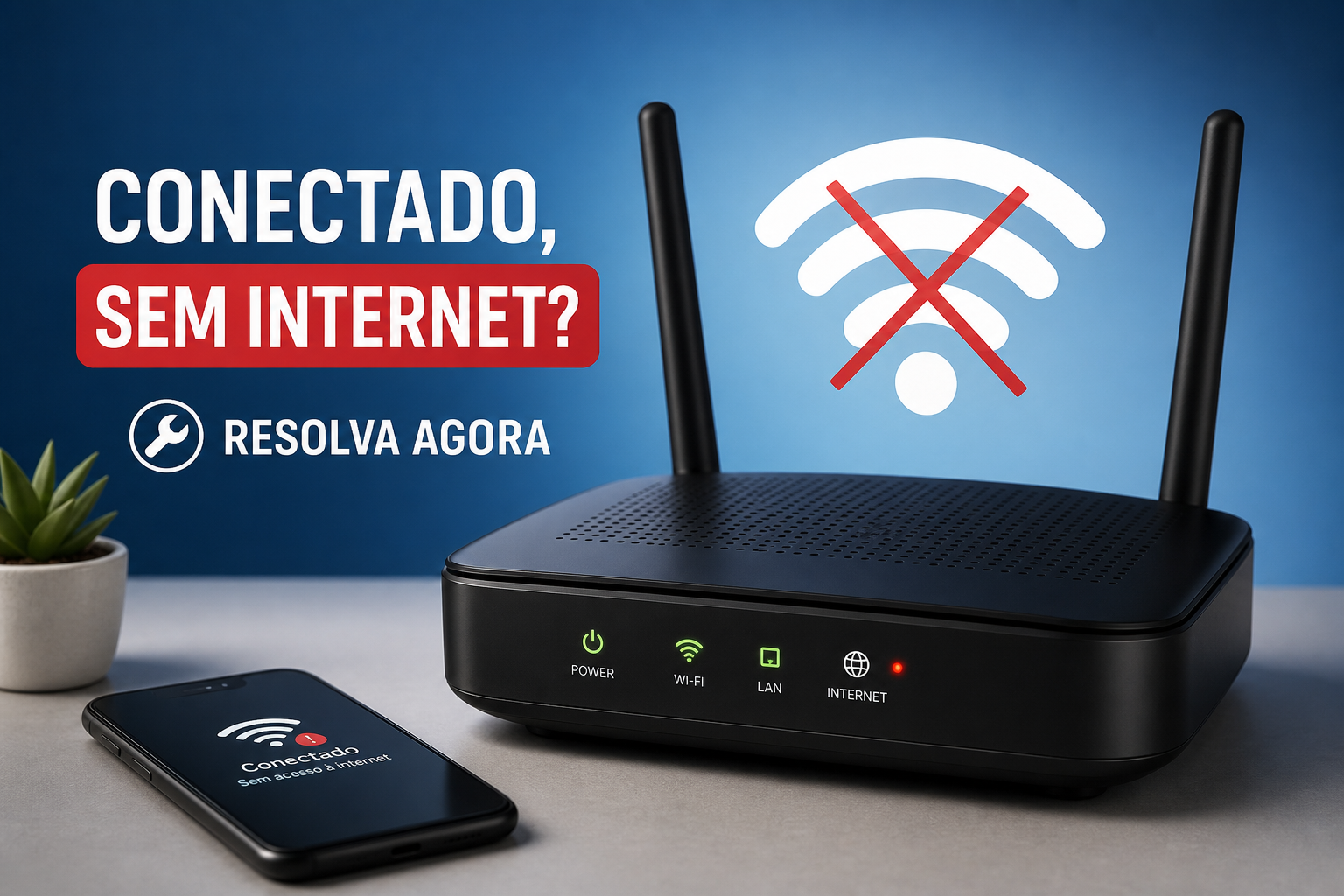
Você abre o navegador, a barra de Wi-Fi está cheia na barra de tarefas, e nada carrega. Nenhuma página, nenhum vídeo, nem mesmo o Google. O ícone parece perfeito, mas a internet simplesmente não funciona. Essa situação tem um nome técnico: internet conectada sem acesso, ou seja, o dispositivo alcança a rede local, mas não consegue chegar à internet de verdade.
A boa notícia é que muitos casos se resolvem rapidamente com os passos abaixo, frequentemente sem precisar contatar o provedor. Entender o básico de redes é exatamente o tipo de conhecimento prático que faz diferença no dia a dia, seja no trabalho ou nos estudos, o mesmo que o Professor Diogo Puiatti ensina em seus tutoriais: simples e direto ao ponto.
Neste artigo, você vai entender por que esse problema acontece, como identificar a origem da falha e quais correções aplicar, começando pelas mais rápidas.
Internet conectada sem acesso: por que isso acontece
O que o ícone de rede realmente indica
Estar “conectado” significa apenas que o seu dispositivo alcançou o roteador. Isso é tudo. O ícone de Wi-Fi cheio confirma que a comunicação com o equipamento local está funcionando, mas não diz nada sobre o que acontece além dele. A distinção entre rede local (LAN) e acesso externo (WAN) é o ponto que a maioria das pessoas desconhece, e é exatamente aí que mora o problema.
Pense assim: é como estar na recepção de um prédio e conseguir falar com o porteiro, mas a porta de saída para a rua estar travada. O contato com a rede interna existe; o acesso à internet, não.
As causas mais comuns: DNS, IP inválido e roteador sem sincronismo
A primeira causa é a falha de DNS. O dispositivo “fala” com o roteador normalmente, mas não consegue transformar o endereço de um site (como google.com) em um número IP. A navegação trava mesmo que a conexão local exista. A segunda causa é o IP inválido ou conflito de DHCP: o dispositivo recebe o endereço 169.254.x.x, um sinal claro de que o roteador não conseguiu atribuir um IP válido, ou dois aparelhos na rede ficaram com o mesmo endereço.
A terceira cause é o roteador que perdeu a comunicação com o provedor. A rede interna continua funcionando normalmente, o sinal Wi-Fi aparece forte, mas o equipamento não está mais se comunicando com a operadora. Nesse caso, nenhum dispositivo da casa consegue navegar, o erro “conectado sem internet” aparece em todos eles ao mesmo tempo.
Como identificar a origem do problema: 3 passos práticos
Teste em outros dispositivos e com cabo de rede
O primeiro passo é conectar um segundo dispositivo, um Celular Sem Sinal: Por Que Acontece e Como Resolver, Professor Diogo Puiatti ou outro notebook, à mesma rede. Se todos apresentarem o mesmo erro de wifi conectado sem internet, o problema está no roteador ou no provedor, não no computador. Se apenas um dispositivo falhar, a falha está naquele aparelho específico. Esse teste simples já elimina metade das hipóteses.
Em seguida, conecte um cabo Ethernet direto ao modem, pulando o roteador completamente. Se o acesso retornar com o cabo, o roteador é o culpado. Se continuar com conexão limitada mesmo com o cabo, o problema está no modem ou na linha do provedor.
Leia as luzes do modem e do roteador
As luzes do equipamento contam a história da conexão sem exigir nenhum comando. A luz de internet (chamada WAN, Online ou Internet, dependendo do modelo) apagada ou vermelha indica ausência de sinal vindo da operadora. Luzes piscando fora do ritmo normal costumam indicar instabilidade na linha. Verde e acesa significa que tudo está sincronizado com o provedor. Em poucos segundos você verifica o painel e já tem uma indicação clara se o problema é local ou externo à sua casa.
Para entender melhor o que cada luz significa no seu modem/roteador, consulte um guia prático sobre as luzes do modem.
Internet conectada sem acesso: confirme com o ipconfig
No Windows, abra o Prompt de Comando (pesquise por “cmd” no menu Iniciar) e digite ipconfig. Verifique se há um endereço IP válido (deve começar com 192.168, 10.x.x.x ou 172.16 a 172.31), se o campo “Gateway padrão” está preenchido e qual servidor DNS está configurado. Um IP começando com 169.254 confirma falha de DHCP: o roteador não conseguiu atribuir um endereço válido ao computador.
Correções diretas no Windows: IP, DNS e pilha de rede
Renovar o IP e limpar o cache de DNS
Abra o Prompt de Comando como administrador (clique com o botão direito sobre o ícone e escolha “Executar como administrador”) e execute os comandos abaixo, um de cada vez, pressionando Enter após cada um:
ipconfig /releaseipconfig /renewipconfig /flushdns
Esse processo libera o IP atual, solicita um novo ao roteador e apaga registros DNS desatualizados que podem estar impedindo a navegação. Reinicie o computador após os comandos para garantir que as mudanças se apliquem por completo. Em muitos casos, só isso já resolve o problema de internet conectada sem acesso. Se quiser um passo a passo visual sobre como limpar o cache DNS, veja este guia prático sobre como limpar o cache DNS.
Trocar o servidor DNS para o do Google ou Cloudflare
Pressione Windows + R, digite ncpa.cpl e pressione Enter. Clique com o botão direito na conexão ativa, acesse Propriedades e selecione “Protocolo Internet versão 4 (TCP/IPv4)”. Marque a opção “Usar os seguintes endereços de servidor DNS” e configure: DNS preferencial como 8.8.8.8 (Google) ou 1.1.1.1 (Cloudflare), e o alternativo como 8.8.4.4 ou 1.0.0.1.
Essa troca resolve a grande maioria dos casos de “conectado sem acesso” causados por falha no servidor DNS do provedor. O DNS do Google e o da Cloudflare são públicos, gratuitos e, na prática, frequentemente mais estáveis do que os servidores padrão de muitas operadoras brasileiras.
Redefinir a pilha de rede quando nada funciona
Se as correções anteriores não surtirem efeito, rode os seguintes comandos no Prompt de Comando como administrador: netsh winsock reset e depois netsh int ip reset all. Esses comandos restauram as configurações internas de rede do Windows para o padrão original, eliminando corrupções acumuladas ao longo do tempo. Reiniciar o computador é obrigatório após essa etapa.
Se preferir, a Microsoft disponibiliza um artigo de suporte com orientações para corrigir problemas de conexão Wi‑Fi no Windows, que complementa bem os passos acima.
Problemas no roteador ou modem: o que verificar
A sequência correta para reiniciar o equipamento
Reiniciar o roteador não é desligar e ligar no mesmo segundo. A sequência correta é: desligue o modem e o roteador, aguarde cerca de 30 segundos, ligue primeiro o modem (ou ONT de fibra) e espere ele estabilizar completamente, o que pode levar de um a dois minutos, e só então ligue o roteador. Esse ciclo força o equipamento a renegociar a conexão com o provedor do zero, o que resolve boa parte dos casos de perda de sincronismo.
Verificar cabos e considerar o reset de fábrica
Verifique se o cabo que sai da parede e entra na porta WAN do roteador está firme nos dois lados. Cabos dobrados ou parcialmente encaixados causam falhas intermitentes que parecem problemas de software, mas são puramente físicos. Uma simples reencaixada no cabo já resolve situações assim.
Quando o roteador reinicia mas o problema persiste, o reset de fábrica é o próximo passo. Segure o botão “Reset” no equipamento até as luzes piscarem, o tempo exato varia por modelo, então consulte a etiqueta do produto ou o manual do fabricante. Isso elimina qualquer configuração incorreta salva no roteador, mas exige que você reconfigure a rede após o processo.
Quando o culpado é o provedor de internet
Sinais claros de queda na operadora
Se todos os dispositivos da casa falharem ao mesmo tempo, a luz de internet do modem estiver apagada e o reinício do equipamento não resolver, o problema quase certamente está no provedor. Consulte o aplicativo da sua operadora ou pesquise no Twitter/X pelo nome da empresa para verificar se há uma queda em andamento na região. O site DownDetector (downdetector.com.br) também mostra relatos de outros usuários em tempo real.
Como falar com o suporte com informações úteis
Ao ligar ou abrir um chamado, tenha em mãos as seguintes informações antes de falar com o atendente:
- O resultado do comando
ping 8.8.8.8no Prompt de Comando (se há resposta ou “esgotou o tempo limite”) - O status das luzes do modem no momento da falha
- Se o problema afeta todos os dispositivos ou apenas um
Essas informações eliminam as etapas básicas do atendimento e aceleram o encaminhamento para suporte técnico especializado, evitando aquelas perguntas repetitivas de início de chamado.
Aprenda a dominar as configurações de rede de vez
Entender como o DNS funciona, como o Windows gerencia endereços IP e o que cada luz do roteador significa não é conhecimento reservado a técnicos de TI. É o tipo de habilidade prática que qualquer pessoa que trabalha ou estuda com computador precisa ter. Com esse conhecimento, resolver um caso de wifi conectado sem internet se torna uma questão de minutos, não de horas esperando o suporte técnico chegar.
O Professor Diogo Puiatti produz tutoriais em vídeo passo a passo exatamente sobre esse tipo de conteúdo: configurações do Windows, ferramentas de diagnóstico de rede e produtividade digital, tudo em português e com linguagem acessível para qualquer nível. Quem quer parar de depender de terceiros para resolver problemas básicos de informática encontra no canal e nos cursos disponíveis um caminho direto e prático. Leia também outros guias práticos como Internet Lenta: Causas e Como Resolver no Computador, Professor Diogo Puiatti e o material sobre PC não liga: diagnóstico passo a passo para resolver sozinho, Professor Diogo Puiatti para ampliar seu repertório de resolução de problemas.
Conclusão
Se sua internet está conectada sem acesso, as causas são bem definidas e as soluções, concretas. A maioria dos casos se resolve com renovação de IP, limpeza de cache DNS ou troca do servidor DNS para um público como o do Google ou da Cloudflare. Quando o problema está além do computador, o diagnóstico pelo roteador e o contato com o provedor, com as informações certas em mãos, agilizam a resolução.
Dominar esse tipo de conhecimento é parte de uma formação prática em informática sólida. Você não precisa ser técnico para resolver esses problemas: precisa saber onde olhar e em que ordem agir. Agora você sabe.
Deixe um comentário