
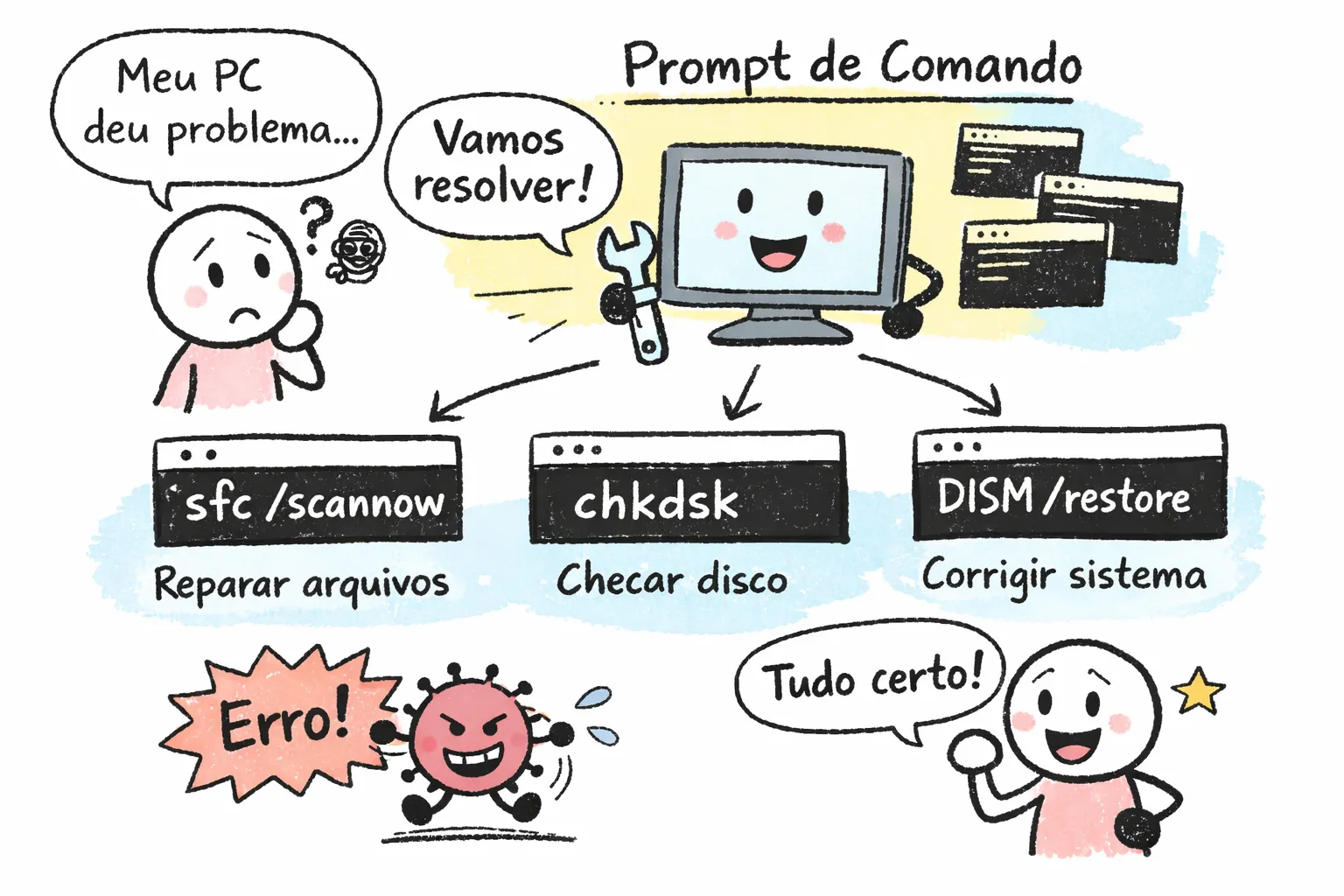
A tela trava, aparece “Preparando reparo automático” e o Windows simplesmente não sobe mais. O coração acelera, a cabeça vai direto para o pior cenário: perder tudo. Essa situação ocorre com alguma regularidade, e a boa notícia é que o reparo via prompt resolve a maior parte desses problemas sem precisar reinstalar o sistema.
O Prompt de Comando, ou CMD, dá conta de boa parte desses problemas sem precisar reinstalar o sistema. Você não precisa ser técnico de informática para isso; precisa apenas saber quais comandos usar e em qual ordem. Nas próximas seções, você vai aprender exatamente isso: como abrir o ambiente de recuperação, quando acionar cada ferramenta e o que fazer antes de começar para não perder nenhum dado.
Se você prefere aprender vendo na tela, o Professor Diogo Puiatti tem videoaulas didáticas que ensinam cada um desses comandos do zero, com explicação em cada etapa e em linguagem acessível para quem nunca abriu o Prompt antes. Vale salvar o canal para assistir com antecedência, antes de se ver numa situação difícil.
Reparo via prompt, Como abrir o Prompt de Comando para reparar o Windows
Existem dois cenários completamente diferentes: o Windows ainda consegue iniciar com dificuldade, ou trava completamente antes de chegar à área de trabalho. Para reparos sérios, você precisa do Prompt dentro do Ambiente de Recuperação do Windows, chamado de WinRE. É esse ambiente que dá acesso completo ao sistema, incluindo discos e arquivos de boot.
Quando o Windows ainda consegue iniciar
No Windows 11, vá em Configurações, depois Sistema e clique em Recuperação. Ao lado de “Inicialização avançada”, clique em “Reiniciar agora”. O sistema vai reiniciar direto no WinRE. Se preferir um atalho mais rápido, segure a tecla Shift enquanto clica em Reiniciar na tela de login. O resultado é o mesmo: você chega ao ambiente de recuperação com o Prompt disponível. Para um passo a passo de como acessar esse menu avançado em Windows 10/11, consulte as instruções do fabricante sobre o menu de Opções Avançadas de Inicialização.
Outra opção é abrir o Prompt como administrador enquanto o Windows ainda está rodando e digitar shutdown /r /o /f /t 00. O computador reinicia imediatamente no WinRE. Essa é a forma mais direta para quem já tem acesso ao sistema.
Quando o Windows trava antes de abrir
Pressione o botão de energia para ligar o computador. Assim que o logotipo do Windows aparecer, pressione e segure o botão de energia para forçar o desligamento. Repita esse processo 2 a 3 vezes seguidas. Na terceira ou quarta tentativa, o Windows percebe a falha e abre a tela de recuperação automática por conta própria.
Se esse método não funcionar, a alternativa mais confiável é criar um pendrive de instalação do Windows no site da Microsoft, iniciar o computador por ele e selecionar “Reparar seu computador”. O destino é o mesmo: o WinRE com o Prompt pronto para uso.
Navegando pelo WinRE até o Prompt
Com o WinRE na tela, o caminho é sempre o mesmo: clique em “Solucionar problemas”, depois em “Opções avançadas” e por fim em “Prompt de Comando”. O sistema pode pedir confirmação com sua conta de usuário antes de abrir.
Uma atenção importante: dentro do WinRE, a unidade do Windows quase nunca é a letra C. Para descobrir qual letra foi atribuída, digite dir C:, depois dir D: e assim por diante até encontrar a pasta Windows. Anote a letra correta, pois você vai precisar dela nos comandos seguintes.
Reparo via prompt: reparando arquivos de sistema com SFC e DISM
Arquivos de sistema corrompidos causam travamentos, erros aleatórios e telas azuis. O SFC e o DISM são as ferramentas certas para esse problema, e há uma ordem específica para usá-los que faz toda a diferença. Executar na ordem errada pode fazer o SFC falhar ou ser ineficaz, porque ele depende do repositório de componentes que o DISM repara.
O que o DISM faz e por que usá-lo primeiro
Pense no DISM como o conserto da caixa de ferramentas. Se essa caixa está quebrada, o SFC não consegue trabalhar direito, mesmo que tente. O DISM acessa os servidores da Microsoft e restaura os componentes que o SFC usa para reparar arquivos. Por isso ele vem primeiro.
A sintaxe exata é: DISM /Online /Cleanup-Image /RestoreHealth. O comando precisa de conexão com a internet e pode levar de alguns minutos a horas para concluir, dependendo da velocidade da conexão e do estado da imagem. Quando terminar com sucesso, a mensagem diz “A restauração da integridade da imagem foi concluída”. Se o computador não tiver internet durante o reparo, você pode apontar o DISM para uma ISO do Windows usando o parâmetro /Source:E:\Sources\install.wim /LimitAccess, onde E é a letra do pendrive com a mídia de instalação. Para uma referência prática sobre o comando DISM e suas opções, veja a documentação explicativa sobre o comando DISM.
Como usar o sfc /scannow e ler o resultado
Com o DISM concluído, é hora do SFC. O comando sfc /scannow varre todos os arquivos protegidos do Windows e substitui os corrompidos por cópias originais. Se o Windows não estiver inicializando, use a versão offline: sfc /scannow /offbootdir=D:\ /offwindir=D:\Windows, substituindo D pela letra correta da sua instalação. Para instruções sobre executar o SFC a partir do ambiente de recuperação (WinRE), há um guia específico que mostra o procedimento passo a passo e como usar a versão offline do comando: como executar o sfc /scannow a partir do WinRE.
O SFC retorna uma de três mensagens ao terminar. “Não foram encontradas violações de integridade” significa que tudo está em ordem. “Encontrou arquivos corrompidos e os reparou com sucesso” indica que o problema foi resolvido. Se aparecer “encontrou arquivos corrompidos, mas não conseguiu corrigir alguns”, execute o DISM novamente e repita o SFC. Os logs detalhados ficam em C:\Windows\Logs\CBS\CBS.log para quem quiser investigar mais fundo. Para consulta técnica sobre o comando SFC e suas opções, a documentação oficial do Windows é uma boa referência: documentação do sfc.
Verificando o disco com chkdsk
Erros no disco rígido ou SSD são uma das causas mais frequentes de instabilidade no Windows. O disco pode ter erros lógicos no sistema de arquivos ou setores físicos danificados, e o chkdsk identifica e corrige os dois tipos. O cuidado aqui é saber qual variante usar em cada situação.
A diferença entre /f e /r
O parâmetro /f corrige erros lógicos no sistema de arquivos: entradas de arquivo corrompidas, problemas na tabela de alocação, esse tipo de coisa. O parâmetro /r vai além e procura por setores físicos danificados no disco, já incluindo tudo que o /f faz. Na prática, a maioria dos casos pede os dois juntos: chkdsk C: /f /r.
Se o disco estiver em uso (o que acontece quando o Windows está rodando), o comando pergunta se você quer agendar a verificação para o próximo reinício. Basta confirmar com “S”. Na próxima vez que o computador ligar, o chkdsk roda antes do Windows carregar.
O que esperar durante e após a execução
O chkdsk passa por cinco estágios numerados na tela, embora o número exato de estágios e as mensagens exibidas possam variar conforme a versão do Windows e o tipo de sistema de arquivos. Não feche a janela achando que travou; o processo é lento, especialmente em discos grandes ou com muitos arquivos. Ao terminar, o relatório mostra erros encontrados, setores defeituosos e o que foi corrigido.
Se o relatório mostrar muitos setores defeituosos, isso é um sinal de alerta. Não é um problema lógico que o software resolve; é o disco falhando fisicamente. Nesse caso, vá direto para a seção de precauções antes de continuar qualquer reparo.
Recuperando o boot com bootrec e bcdboot
Este é o cenário mais grave: o Windows não inicia de jeito nenhum, aparece “BOOTMGR is missing” ou a tela fica completamente preta. Esses comandos reescrevem as informações de inicialização do sistema e resolvem a maioria desses casos sem tocar nos seus arquivos pessoais.
Os quatro subcomandos do bootrec
Cada subcomando resolve uma camada diferente do problema de boot. Execute os quatro na sequência abaixo quando o sistema usar BIOS/Legacy. Antes de rodar o rebuildbcd, recomenda-se fazer um backup do BCD atual com os comandos: bcdedit /export C:\BCD_Backup, depois attrib C:\Boot\BCD -h -r -s e ren C:\Boot\BCD BCD.old. Assim você preserva a configuração original caso precise reverter.
- bootrec /fixmbr: corrige o “endereço” que o computador usa para encontrar o Windows no disco.
- bootrec /fixboot: reescreve o setor de inicialização da partição do sistema.
- bootrec /scanos: verifica se o Windows está sendo detectado corretamente no disco.
- bootrec /rebuildbcd: reconstrói a lista de sistemas operacionais disponíveis para iniciar.
Execute um por vez, aguardando a confirmação de cada um antes de passar ao próximo. Ao final, reinicie sem a mídia de instalação para testar.
Quando o bcdboot entra em cena (sistemas UEFI)
Computadores mais novos usam UEFI em vez do BIOS antigo, e nesse caso o bootrec pode retornar “acesso negado” sem resolver nada. Para identificar qual tipo seu computador usa, abra o diskpart, digite list disk e observe a coluna GPT: um asterisco nessa coluna significa UEFI/GPT. Sem asterisco, é BIOS/MBR.
Em sistemas UEFI, o processo usa o bcdboot. Primeiro, abra o diskpart, liste os volumes com list volume e identifique a partição EFI: ela tem formato FAT32 e tamanho entre 100 e 500 MB. Selecione-a com select volume X (substitua X pelo número correto) e atribua uma letra com assign letter=B. Depois, saia do diskpart e execute: bcdboot C:\Windows /s B: /f UEFI. Ajuste a letra C pelo caminho correto da sua instalação do Windows.
Reparo via prompt: a sequência ideal e como sair do loop de reparo automático
Com todas as ferramentas na mão, a ordem em que você as usa determina o resultado. Executar o SFC antes do DISM, por exemplo, pode desperdiçar tempo porque o SFC tende a falhar com a caixa de ferramentas quebrada. Seguir a sequência certa resolve o problema mais rápido e com menos tentativas.
Ordem recomendada para o reparo pelo Prompt
- chkdsk C: /f /r: primeiro garanta que o disco está saudável. De nada adianta reparar arquivos se o disco vai corrompê-los novamente.
- DISM /Online /Cleanup-Image /RestoreHealth: restaure a caixa de ferramentas do sistema antes de qualquer outra coisa.
- sfc /scannow: com o DISM concluído, o SFC consegue trabalhar corretamente.
- bootrec (ou bcdboot, dependendo do sistema): somente se o problema for de inicialização mesmo após os passos anteriores.
Reinicie após cada etapa e teste se o Windows sobe antes de passar para a próxima. Muitas vezes o problema é resolvido já no primeiro ou segundo passo, sem precisar ir até o final. Se quiser um roteiro prático com esses mesmos comandos e explicações passo a passo, veja este guia prático para corrigir erros do Windows com SFC e DISM que organiza a sequência e traz exemplos.
O comando que desativa o loop de reparo automático
Quando o Windows fica preso em “Preparando reparo automático” sem sair nunca, mesmo depois dos reparos, o problema pode ser o próprio mecanismo de reparo entrando em loop. O comando bcdedit /set {default} recoveryenabled No desativa esse ciclo e permite que o sistema tente iniciar normalmente.
Use esse comando com consciência: ele desativa o reparo automático, então se o problema voltar, o Windows não vai tentar se recuperar sozinho. Quando o sistema estiver estável, você pode reverter com bcdedit /set {default} recoveryenabled Yes. Se nada funcionar, o último recurso antes de considerar o reset do sistema é restaurar o registro com a cópia de backup localizada em C:\Windows\System32\config\RegBack. Atenção: a partir de certas versões do Windows 10, essa pasta pode estar vazia, pois a Microsoft alterou o comportamento de backup automático. Antes de copiar os arquivos, execute dir C:\Windows\System32\config\RegBack para verificar se os arquivos têm tamanho maior que zero. Se a pasta estiver vazia, descarte essa opção e considere outras alternativas de recuperação.
Para casos específicos de loop de reparo automático, existem guias que detalham passos adicionais e técnicas para tentar sair do ciclo sem perder dados, por exemplo, instruções passo a passo sobre como resolver o loop “Preparing Automatic Repair” podem ajudar a guiar as ações seguintes. Consulte este artigo com procedimentos para esse tipo de loop: como corrigir o loop “Preparando reparo automático”.
Precauções essenciais antes de rodar qualquer comando
A maioria das pessoas pula essa parte e lamenta depois. Dois minutos de atenção aqui podem evitar a perda definitiva de arquivos importantes, e envolvem basicamente verificar o estado do disco e garantir que seus dados estejam copiados antes de qualquer comando.
Quando o chkdsk pode ser perigoso
Em discos com falha física, o chkdsk pode piorar o dano ao forçar leituras e gravações intensas em setores que já estão falhando. Os sinais de alerta são claros: barulhos de clique no HD, lentidão súbita que não existia antes, erros de leitura repetidos e o disco aparecendo e sumindo no explorador de arquivos. Se qualquer um desses sintomas estiver presente, não execute o chkdsk antes de fazer uma cópia dos seus dados.
Quando criar backup antes de tudo
Qualquer sinal de falha física torna o backup obrigatório, não opcional. Se o Windows ainda abre com dificuldade, copie os arquivos mais importantes para um HD externo via modo de segurança. Dentro do WinRE, antes de executar qualquer cópia, use diskpart seguido de list volume para confirmar as letras de unidade corretas. Com isso definido, o comando xcopy "C:\Users\SeuNome\Documents\*.*" "E:\Backup\" /E /H /C /I /Y copia seus documentos para o HD externo (substitua E pela letra do dispositivo externo). Para casos mais sérios, o robocopy é mais robusto: robocopy C:\Users\SeuNome E:\Backup /MIR /R:3.
Se quiser exemplos práticos de comandos e cópias de segurança para usar no WinRE ou com mídia de instalação, confira este artigo com comandos e dicas práticas: Comando para corrigir erros do Windows (CHKDSK, DISM e SFC).
Discos com setores defeituosos já conhecidos e sistemas instáveis com bootrec também exigem backup primeiro. O reparo via prompt preserva seus dados na grande maioria dos casos, mas em hardware falhando, nenhum software garante isso.
Conclusão
Reparar o Windows pelo Prompt de Comando, o reparo via prompt, ou reparar via CMD, não exige conhecimento técnico avançado. Exige seguir a ordem certa e entender o que cada ferramenta faz. Com chkdsk, DISM, SFC e bootrec em sequência, você resolve a grande maioria dos problemas sem reinstalar nada e sem perder seus arquivos.
A lógica é simples: primeiro o disco, depois os arquivos de sistema, depois o boot. Reinicie após cada etapa e avance somente se necessário. Na maioria dos casos, o problema some antes de chegar ao final da sequência.
Para quem quer ver esses comandos sendo digitados na prática, com explicação em cada etapa e sem jargão técnico, o Professor Diogo Puiatti tem videoaulas completas ensinando o Prompt de Comando do zero. Você aprende no seu ritmo, com exemplos reais e suporte direto do professor para tirar dúvidas. Vale acessar as videoaulas de comandos CMD e ver como o reparo via prompt, quando feito na sequência correta, resolve a maioria dos problemas sem reinstalar o Windows, porque quando o sistema não sobe, cada minuto conta.
Deixe um comentário