
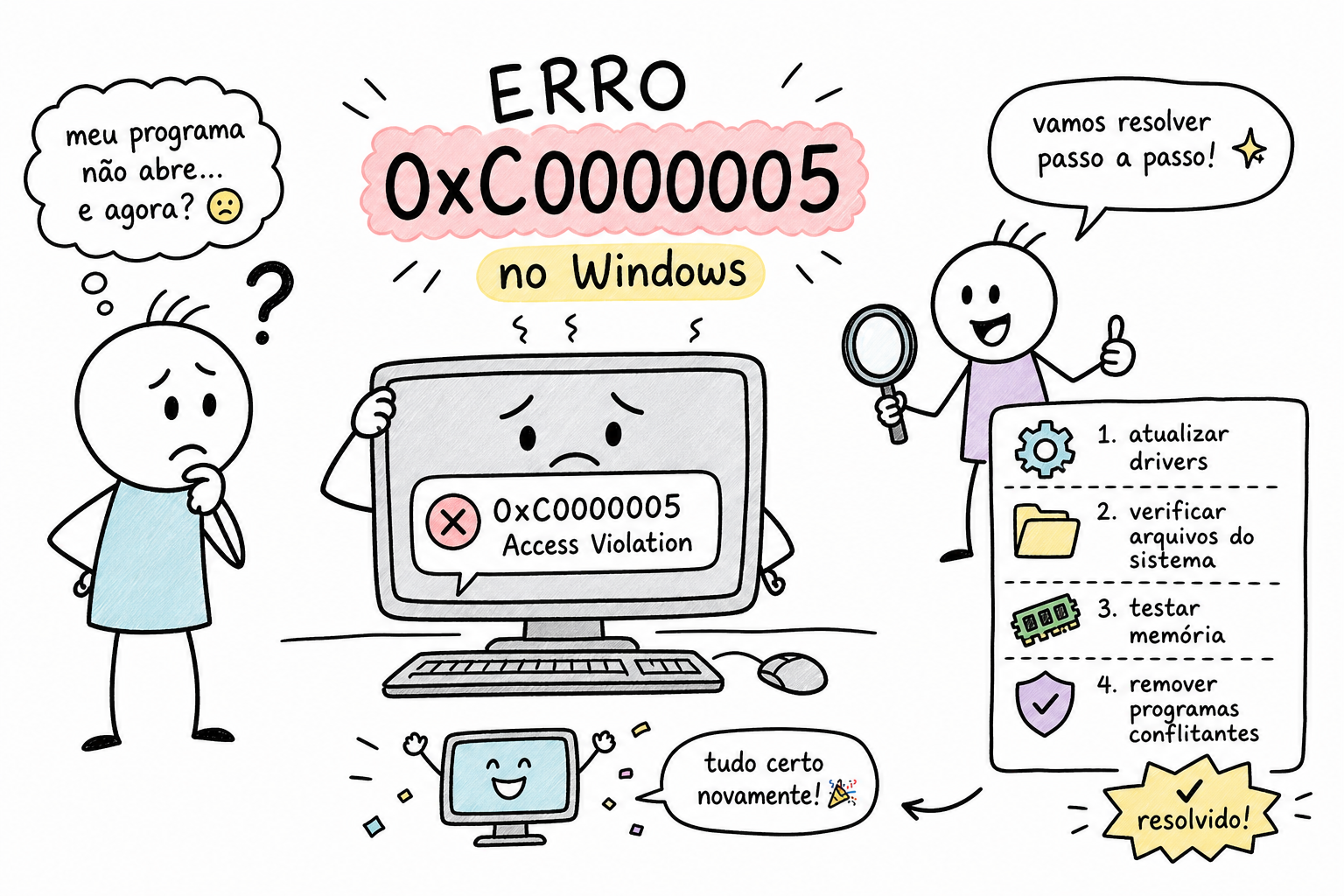
Você estava usando o computador normalmente, ou tentando instalar um programa, quando aquela mensagem com o código 0xc0000005 apareceu do nada. A tela sumiu, o aplicativo fechou, e ficou aquela dúvida: o que fazer agora? Este guia mostra exatamente como resolver o erro 0xc0000005, do primeiro passo até os procedimentos mais avançados, para que você possa corrigir o problema no seu cenário específico.
Esse erro, que os técnicos chamam de EXCEPTION_ACCESS_VIOLATION, aparece com frequência nas dúvidas dos alunos do Professor Diogo Puiatti, exatamente porque assusta na hora, mas é totalmente resolvível. Em muitos casos, é possível corrigir o problema com as ferramentas nativas do próprio Windows, sem precisar levar o computador à assistência técnica. Situações de falha de hardware confirmada, porém, podem exigir ajuda profissional.
A seguir, você vai entender o que causa essa falha de acesso à memória e vai seguir um caminho claro, do diagnóstico inicial ao passo mais avançado.
O que é o erro 0xc0000005 e por que ele aparece
O código 0xc0000005 indica uma violação de acesso à memória: um programa tentou ler ou gravar em uma área da RAM à qual não tem permissão. Pense como um funcionário que tenta entrar numa sala trancada sem autorização. O sistema operacional reage bloqueando o acesso e encerrando o processo imediatamente.
Esse comportamento gera a mensagem técnica EXCEPTION_ACCESS_VIOLATION, que é exatamente o que o Windows registra quando identifica essa tentativa indevida. O nome assusta, mas o que ele descreve é uma proteção do sistema, não necessariamente um dano permanente.
O erro costuma aparecer em situações distintas: ao abrir um jogo ou aplicativo, durante a instalação de um software, ou ao executar o instalador do próprio Windows. Cada cenário tem causas diferentes, entender isso já direciona a solução certa desde o início. Também é comum enfrentar a falha de aplicação 0xc0000005 após atualizações de drivers ou do próprio sistema operacional.
As causas mais comuns dessa falha no Windows
Do lado do software, drivers desatualizados ou corrompidos estão entre as causas mais frequentes, especialmente drivers de placa de vídeo e chipset. Arquivos DLL danificados e o registro do Windows corrompido por instalações ou desinstalações malfeitas completam esse grupo. Programas antivírus de terceiros também podem bloquear processos legítimos e gerar o código de erro, principalmente após atualizações automáticas do próprio antivírus, fabricantes como Avast e Norton já documentaram casos de conflito desse tipo em suas páginas de suporte. Se você usa placas AMD, por exemplo, vale sempre conferir no site oficial para baixar os drivers mais recentes.
Do lado do hardware, a RAM com defeito físico é uma das causas primárias, especialmente quando o erro aparece de forma aleatória em programas diferentes. Setores defeituosos no HD ou SSD também podem corromper arquivos essenciais do sistema e produzir o mesmo código. Identificar se o problema é de software ou hardware define qual caminho de solução seguir primeiro, e os próximos passos vão ajudar nisso.
Como resolver o erro 0xc0000005 com SFC e DISM
O ponto de partida recomendado é o DISM (Deployment Image Servicing and Management), pois ele repara a imagem de referência do Windows que o SFC usa para comparar arquivos. Começar por aqui garante que o SFC trabalhe com uma base íntegra. Abra o menu Iniciar, pesquise por “cmd”, clique com o botão direito em Prompt de Comando e selecione “Executar como administrador”. Com o prompt aberto, execute:
dism /online /cleanup-image /restorehealthEsse processo é mais demorado e precisa de conexão com a internet quando a imagem local está muito corrompida e o Windows precisa baixar os arquivos de reparo diretamente dos servidores da Microsoft. Para detalhes sobre como o DISM repara a imagem do sistema, consulte a documentação da Microsoft sobre o erro 0xc0000005. Após a conclusão, sem fechar o prompt, execute o SFC (System File Checker):
sfc /scannowO processo do SFC leva alguns minutos. Ao final, o Windows exibe o resultado: nenhuma violação encontrada, arquivos encontrados e reparados, ou arquivos encontrados que não puderam ser reparados. Depois dos dois comandos, reinicie o computador e teste se o problema persiste antes de avançar.
Testar a memória RAM e revisar configurações de segurança
Se o erro continua após o DISM e o SFC, a RAM merece atenção. Comece pela ferramenta nativa do Windows: pesquise “Diagnóstico de Memória do Windows” no menu Iniciar e execute o teste para uma verificação inicial rápida.
Para um teste mais aprofundado, use o MemTest86. A Corsair mantém um guia prático em português sobre como executar o MemTest86. Baixe a versão gratuita no site oficial (memtest86.com), extraia o arquivo e execute o programa imageUSB incluído no download para criar um pendrive bootável. Antes de iniciar o teste, é recomendável restaurar as configurações padrão da BIOS/UEFI (opção “Load Optimized Defaults” ou equivalente), pois configurações de memória fora do padrão podem gerar falsos positivos. Reinicie com o pendrive conectado e o teste vai iniciar automaticamente. “PASS” em verde significa memória saudável. Qualquer erro em vermelho indica módulo com defeito.
Uma dica prática: teste os módulos de RAM um por um. Retire um módulo, execute o teste, reinsira e teste o outro. Assim você identifica exatamente qual está com problema.
Outra variável a verificar é o DEP (Prevenção de Execução de Dados), um recurso de segurança do Windows que pode, em alguns casos, bloquear aplicativos legítimos. Para adicionar uma exceção, vá em Propriedades do Sistema, aba Opções Avançadas, seção Desempenho, clique em Configurações e acesse a aba “Prevenção de execução de dados”. Selecione “Ativar DEP para todos os programas, exceto os que eu selecionar” e adicione o executável do programa problemático.
Se quiser testar se o antivírus está causando o conflito, desative-o temporariamente, abra o programa que estava gerando o erro e verifique se o problema desaparece. Se desaparecer, o antivírus era a causa. Reative o antivírus imediatamente após o teste, pois deixá-lo desativado representa um risco real de segurança.
Como resolver o erro 0xc0000005 em instalações do Windows
Quando a falha de aplicação 0xc0000005 aparece especificamente durante a instalação do Windows, a causa mais comum é uma mídia corrompida ou um pendrive com defeito. A solução é baixar o MediaCreationTool diretamente do site oficial da Microsoft (disponível para Windows 10 e 11 sem custo, com pendrive de pelo menos 8 GB) e criar um novo pendrive de instalação, de preferência diferente do que estava usando.
Se o erro persistir mesmo com uma mídia nova, o instalador pode estar encontrando dificuldades para preparar o disco por causa de partições antigas ou ocultas. Nesse caso, o DISKPART resolve. Durante a instalação, pressione Shift + F10 para abrir o Prompt de Comando e execute os comandos na sequência:
- Digite
diskparte pressione Enter - Digite
list diskpara ver os discos disponíveis - Digite
select disk 0(ou o número do disco correto) - Digite
cleane pressione Enter - Digite
exite feche o prompt
Atenção: o comando clean apaga tudo no disco selecionado, sem exceção. Certifique-se de ter feito backup dos arquivos importantes antes e confirme que selecionou o disco correto na etapa 3. Depois do clean, o instalador do Windows vai preparar o disco automaticamente.
Quando buscar ajuda profissional e como evitar esses erros
Algumas situações indicam que o problema vai além das soluções apresentadas aqui. Se o erro aparece em múltiplos programas sem nenhum padrão claro, se o MemTest86 confirmou falha na RAM, ou se o DISM e o SFC não conseguiram reparar os arquivos mesmo após várias tentativas, pode ser necessário trocar o módulo de RAM, o HD/SSD, ou reinstalar o Windows do zero.
Antes de ir à assistência técnica, documente os erros e os resultados dos testes. Ter em mãos o relatório do MemTest86, as mensagens do DISM e do SFC e uma descrição clara de quando o erro aparece acelera o diagnóstico e pode reduzir o custo do serviço.
Vale lembrar que parte dos erros graves no Windows está relacionada a hábitos de uso: drivers desatualizados por muito tempo, programas instalados de fontes não confiáveis e falta de manutenção periódica. Quem entende como o Windows funciona consegue prevenir, não só corrigir. Essa é a proposta dos cursos de Windows do Professor Diogo Puiatti: ensinar a usar o sistema com segurança e autonomia. Se você quer sair do modo “apagar incêndio” e passar para o modo “dominar a ferramenta”, acesse o canal e conheça os cursos disponíveis.
Resumo: como resolver o erro 0xc0000005 passo a passo
O erro 0xc0000005 indica uma violação de acesso à memória e pode ter origem em software ou hardware. O caminho começa pelo DISM para reparar a imagem do sistema, seguido do SFC para verificar os arquivos. Se o problema persistir, avance para o teste de RAM com o MemTest86. Verifique também o DEP e o antivírus como possíveis fontes de conflito. Para erros durante a instalação do Windows, uma nova mídia criada com o MediaCreationTool e a limpeza do disco com DISKPART resolvem a maioria dos casos.
A maior parte dos cenários tem solução com as ferramentas apresentadas aqui, sem exigir formação técnica. Seguir a sequência correta, DISM, SFC, RAM, DEP, poupa tempo e evita passos desnecessários.
Perguntas frequentes sobre o erro 0xc0000005
O erro 0xc0000005 é causado por RAM com defeito?
Pode ser. RAM defeituosa é uma das causas mais comuns quando o erro aparece de forma aleatória em programas diferentes. O MemTest86 confirma ou descarta essa hipótese.
Como resolver o erro 0xc0000005 sem reinstalar o Windows?
Na maioria dos casos, os comandos DISM e SFC corrigem o problema sem precisar reinstalar. Se os arquivos corrompidos não puderem ser reparados, a reinstalação pode ser necessária.
O antivírus pode causar o erro 0xc0000005?
Sim. Atualizações automáticas do antivírus podem gerar conflitos com processos legítimos do sistema. Desativar temporariamente o antivírus ajuda a identificar se ele é a causa.
O erro 0xc0000005 aparece só na instalação do Windows, o que fazer?
Nesse caso, a causa mais provável é mídia de instalação corrompida ou partições problemáticas no disco. Crie uma nova mídia com o MediaCreationTool e, se necessário, limpe o disco com DISKPART antes de instalar.
Preciso levar o computador à assistência para resolver esse erro?
Nem sempre. Se o MemTest86 não apontar defeito na RAM e o DISM/SFC conseguirem reparar os arquivos, o problema se resolve em casa. Assistência técnica só é necessária quando há falha confirmada de hardware.
Deixe um comentário