
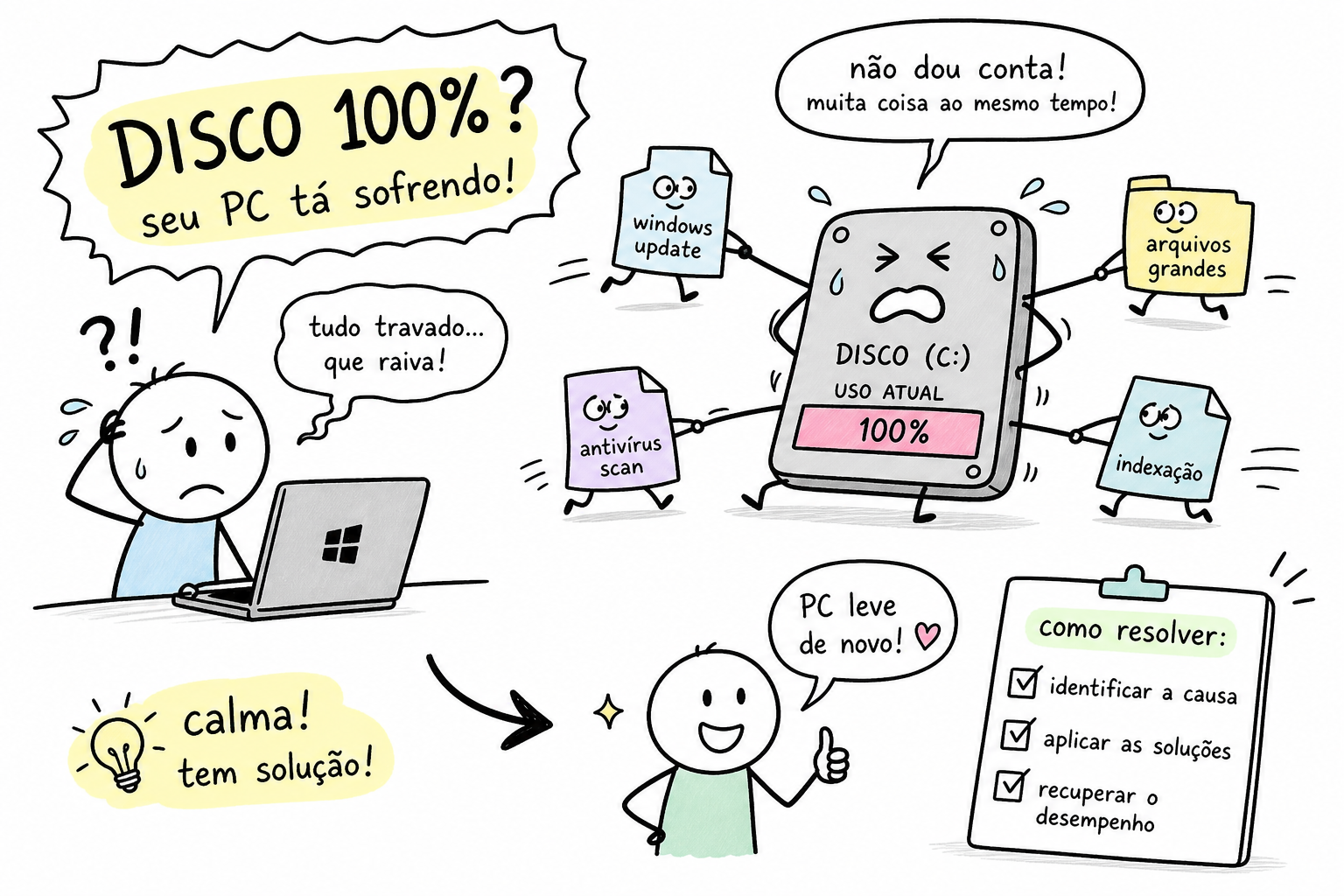
Você abre o computador, clica em um arquivo e espera. O cursor pisca. A tela trava por alguns segundos. Você abre o Gerenciador de Tarefas e vê aquele número irritante: disco em 100%, sem parar. Nada está aberto, nenhuma tarefa pesada rodando, mas o PC age como se estivesse processando o universo inteiro.
Se você chegou aqui procurando uma solução rápida para disco em 100% no Windows 10, está no lugar certo. Esse problema é muito relatado por usuários de Windows 10, especialmente em máquinas com HD mecânico, mas aparece também em SSDs e em computadores relativamente novos. A boa notícia é que, na maioria dos casos, a causa é um punhado de serviços do sistema agindo de forma descontrolada em segundo plano. Com o diagnóstico certo, você resolve sem formatar e sem perder dados, e este guia mostra exatamente como fazer isso.
Este guia segue uma ordem de prioridade clara: começamos pelo diagnóstico, partimos para as correções mais simples e só chegamos ao hardware se nenhuma outra coisa resolver. É exatamente assim que o Professor Diogo Puiatti ensina Windows nos seus tutoriais: por dentro, com lógica, sem enrolação.
Como identificar qual processo está travando o disco
Abrindo o Gerenciador de Tarefas da forma certa
Pressione Ctrl + Shift + Esc para abrir o Gerenciador de Tarefas diretamente. Vá para a aba “Processos” e clique na coluna “Disco” para ordenar os processos do maior consumidor para o menor. Essa ordenação é o primeiro passo real do diagnóstico.
O que você está procurando são processos com uso contínuo acima de 1 a 2 MB/s, ou qualquer processo mantendo a coluna Disco com barra laranja constante sem razão aparente. Os suspeitos mais comuns que aparecem no topo são: “Service Host” (em várias instâncias), “SearchIndexer.exe”, “Antimalware Service Executable” e “Windows Modules Installer Worker”. Cada um desses tem uma causa específica e uma solução específica.
Usando a aba Desempenho para confirmar o problema
Depois de identificar os processos suspeitos, clique na aba “Desempenho” e selecione “Disco” no painel lateral. Você vai ver um gráfico de uso em tempo real. Observe por alguns minutos sem abrir nenhum programa.
Se o uso de disco não cai abaixo de 20% mesmo com o PC em repouso total, existe um serviço rodando em loop, não um uso legítimo do sistema. Essa confirmação é importante antes de qualquer alteração: ela separa o problema real de um pico momentâneo que se resolveria sozinho.
Solução rápida para disco 100% no Windows 10: SysMain e Windows Search
Desativando o SysMain (antigo Superfetch) pelo services.msc
O SysMain pré-carrega na memória os aplicativos que você usa com frequência, tentando abri-los mais rápido. Em HDs mecânicos, o serviço vira um gargalo, lendo o disco constantemente em segundo plano e impedindo que as suas tarefas reais sejam atendidas. Em SSDs e NVMe, a utilidade é bem menor, o acesso já é rápido o suficiente sem pré-carregamento, então vale testar a desativação em qualquer tipo de disco.
Para desativá-lo com segurança, siga estes passos:
- Pressione Windows + R, digite
services.msce pressione Enter. - Localize o serviço SysMain na lista.
- Clique com o botão direito sobre ele e selecione “Parar”.
- Clique com o botão direito novamente e acesse “Propriedades”.
- Em “Tipo de inicialização”, selecione “Desabilitado”.
- Clique em “Aplicar” e depois em “OK”.
- Reinicie o computador.
Se depois de alguns dias você notar que o PC ficou mais lento para abrir programas e quiser reverter, basta seguir o mesmo caminho e alterar o tipo de inicialização para “Automático”. A mudança é totalmente reversível e não afeta nenhum dado do sistema.
Como aplicar a solução rápida: desativar o Windows Search
O Windows Search indexa todos os seus arquivos para que a barra de pesquisa funcione de forma rápida. O problema é que, quando ele entra em um ciclo de reindexação, pode consumir o disco por horas seguidas sem nenhum aviso visível para o usuário.
O processo de desativação é idêntico ao do SysMain: abra o services.msc, localize o serviço “Windows Search” na lista, pare-o, acesse “Propriedades” e defina o tipo de inicialização como “Desabilitado”. Reinicie o PC.
Com o serviço desativado, a barra de pesquisa do Windows fica um pouco mais lenta para encontrar arquivos. Para a maioria dos usuários que usam o computador para trabalho e não fazem buscas complexas o tempo todo, essa troca vale a pena e costuma resolver o problema na maioria dos casos.
Antivírus e atualizações do Windows consumindo o disco em segundo plano
Como identificar e ajustar o Windows Defender e antivírus de terceiros
O processo “Antimalware Service Executable” que aparece no Gerenciador de Tarefas é o Windows Defender realizando uma varredura em segundo plano. Ele é legítimo e necessário, mas quando faz varreduras completas durante o horário de uso, consome o disco de forma intensa por longos períodos.
Para verificar se há uma varredura ativa, acesse a Central de Segurança do Windows, clique em “Proteção contra vírus e ameaças” e depois em “Histórico de verificação”. Se confirmar que o processo estava fazendo uma varredura completa, a solução prática é agendar as varreduras para horários de menor uso, como de madrugada. Isso mantém a proteção ativa sem interferir no seu trabalho. Se você usa um antivírus de terceiro, consulte as configurações de agendamento dentro do próprio software.
Fabricantes e especialistas também publicam guias com passos para casos de uso de disco a 100% no Windows 10, por exemplo, há um guia da Avast sobre como corrigir uso de disco a 100% que pode ajudar em cenários específicos.
Controlando quando o Windows Update age no disco
O processo “Windows Modules Installer Worker” é responsável por instalar atualizações do sistema. Em muitos casos, ele começa a rodar silenciosamente durante o uso normal do computador e mantém o disco travado em 100% por horas, sem nenhum aviso na tela.
Para recuperar o controle, acesse Configurações, clique em “Windows Update” e depois em “Opções avançadas”. Você pode pausar as atualizações por até 35 dias, esse é o limite definido pela Microsoft para o recurso de pausa. Isso não desativa o Windows Update permanentemente, apenas adia a instalação para um momento mais conveniente. Pausar temporariamente é seguro e diferente de desativar de forma permanente: você não perde a proteção de longo prazo, apenas decide quando o sistema vai consumir os recursos do disco.
Reparando erros de disco com chkdsk e sfc /scannow
Executando o chkdsk /f /r no Windows 10
Se os ajustes de serviços não resolveram o uso de disco alto, o próximo passo é verificar se há erros no próprio disco. O chkdsk verifica e corrige erros lógicos e setores defeituosos, tanto em HDs quanto em SSDs e NVMe.
- Pesquise “Prompt de Comando” no menu Iniciar, clique com o botão direito e selecione “Executar como administrador”.
- Digite
chkdsk C: /f /re pressione Enter. - O sistema vai perguntar se deseja agendar a verificação para a próxima inicialização. Digite Y e pressione Enter.
- Reinicie o computador. A verificação começa automaticamente antes do Windows carregar.
O processo pode levar de 30 minutos a algumas horas, dependendo do tamanho e da condição do disco. É normal demorar. Não interrompa o processo no meio.
Confira também o artigo Comando para corrigir erros do Windows (CHKDSK, DISM e SFC) para um passo a passo detalhado.
Rodando o sfc /scannow e interpretando o resultado
O sfc /scannow verifica a integridade dos arquivos do sistema, não do disco físico. É um nível de diagnóstico diferente do chkdsk e complementa a verificação anterior. No mesmo Prompt de Comando como administrador, digite sfc /scannow e aguarde a conclusão.
Os resultados têm três possibilidades principais:
- “Did not find any integrity violations”, o sistema está saudável e os arquivos estão íntegros.
- “Found corrupt files and successfully repaired them”, o problema foi corrigido automaticamente.
- “Unable to fix some of them”, execute primeiro o comando
DISM /Online /Cleanup-Image /RestoreHealthe depois rode osfc /scannownovamente. Esse segundo passo restaura os arquivos base do Windows a partir dos servidores da Microsoft antes de tentar o reparo.
Para um guia prático sobre o uso do SFC e do DISM, veja o artigo Corrigir erros do Windows com SFC e DISM: guia prático.
Quando o problema está no hardware ou na memória virtual
Como verificar a saúde do HD ou SSD antes de qualquer decisão
Se nenhuma das correções anteriores resolveu o problema, o disco físico pode estar com defeito. A ferramenta gratuita CrystalDiskInfo lê os dados SMART do disco e apresenta um diagnóstico visual simples. Baixe do site oficial (crystalmark.info), instale e execute como administrador.
Se preferir um guia passo a passo sobre como verificar a saúde do SSD, veja como checar a saúde do SSD.
A leitura é feita por cor: verde significa que o disco está saudável, amarelo indica atributos que merecem atenção, e vermelho sinaliza iminência de falha. Se o status mostrar “Pred Fail” ou qualquer indicação vermelha, faça backup imediato de todos os seus dados antes de qualquer outra ação. Um disco nessa condição pode parar de funcionar a qualquer momento, e nenhum software de reparo resolve um problema físico real.
Quando ajustar o arquivo de paginação faz sentido
O arquivo de paginação usa o disco como extensão da RAM. Em PCs com pouca memória, o Windows recorre a ele com frequência, o que gera uso de disco constante mesmo sem nenhum serviço em loop.
Ajustar manualmente o arquivo de paginação faz sentido apenas em computadores com 16 GB de RAM ou mais e SSD, onde fixar um tamanho personalizado pode reduzir a fragmentação ao longo do tempo. Para quem tem 4 ou 8 GB de RAM, a recomendação é deixar o Windows gerenciar o arquivo automaticamente e focar em ampliar a memória física do computador. Sem mais RAM, qualquer ajuste no arquivo de paginação é paliativo.
Se o seu computador também estiver apresentando desligamentos inesperados, confira PC Desligando Sozinho? Veja Como Resolver no Windows 10/11, Professor Diogo Puiatti para outras soluções de diagnóstico.
Conclusão: disco 100% Windows 10 tem solução rápida quando você segue a ordem certa
A lógica de resolução é direta: diagnóstico pelo Gerenciador de Tarefas, desativação do SysMain e do Windows Search, ajuste do antivírus e das atualizações, verificação com chkdsk e sfc. Só depois disso vale avaliar o hardware. Na prática, as duas ou três primeiras etapas já resolvem o problema na maioria dos casos, sem necessidade de formatar ou trocar peças.
O disco em 100% no Windows 10 assusta porque o sistema não explica o que está acontecendo. Mas quando você sabe onde olhar e o que fazer, o problema perde o mistério. Veja também um apanhado de causas e soluções para disco em 100% no Windows. Esse é o princípio por trás de todos os tutoriais do Professor Diogo Puiatti: mostrar o Windows por dentro, com passos claros e sem jargões desnecessários.
Se este guia ajudou, vale conferir o restante do canal. Há tutoriais práticos sobre atalhos de produtividade no Windows, organização de arquivos e pastas, uso profissional do Word e do Excel, tudo com a mesma linguagem direta. Acesse o canal do Professor Diogo Puiatti e continue aprendendo no seu ritmo.
Deixe um comentário