
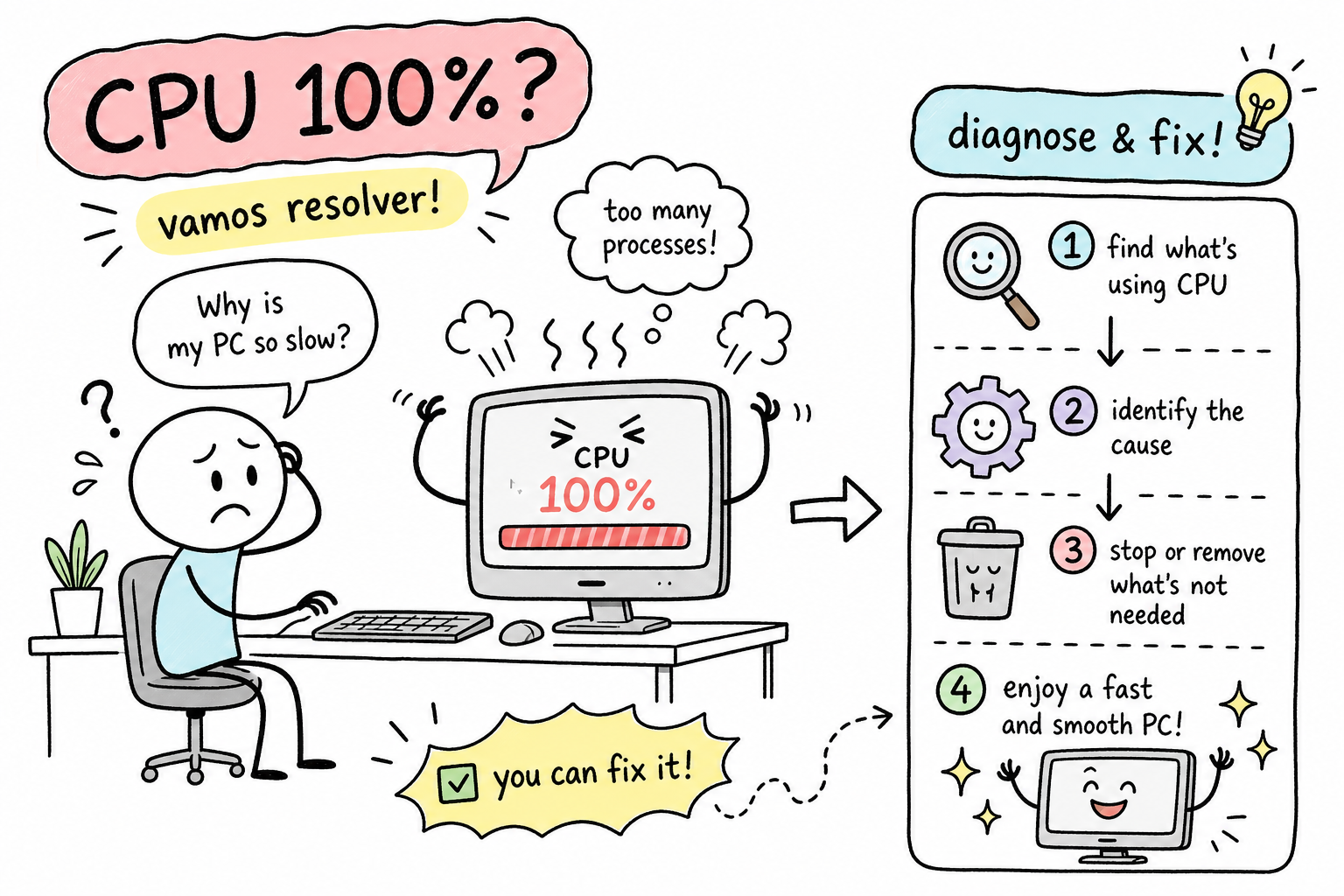
Alto uso de CPU no Windows 11 e não sabe como resolver? Você está tentando trabalhar, o computador trava, o ventilador dispara como se o PC fosse decolar, e qualquer clique leva segundos para responder. Você abre o Gerenciador de Tarefas por instinto e vê aquele número frustrante: CPU a 100%. A sensação é de que o computador morreu, mas na maioria dos casos ele está vivo, só sobrecarregado.
A boa notícia é que o processador em 100% no Windows 11 tem solução sistemática. Formatar o PC ou chamar assistência técnica não precisa ser o primeiro passo. Com a sequência certa, você identifica o culpado, aplica a correção e acompanha o resultado, tudo sem instalar nenhum software de terceiros.
Neste guia você vai aprender a usar o Gerenciador de Tarefas e o Monitor de Recursos para encontrar o processo responsável, ajustar os programas de inicialização, atualizar drivers, controlar o Windows Defender e, se necessário, reparar arquivos corrompidos do sistema.
Por que o processador chega a 100% no Windows 11
Os processos mais comuns que sobrecarregam a CPU
Na maioria dos casos, o culpado não é o programa aberto na sua tela. São processos rodando em segundo plano, silenciosamente, que passam despercebidos até o sistema travar. Os principais suspeitos no Windows 11 são:
- Processo “System”: pode consumir porcentagens elevadas de CPU especialmente após atualizações do Windows, quando tarefas internas do kernel se acumulam nesse processo. Há relatos sobre esse comportamento após atualizações.
- Windows Widgets: o painel de widgets da barra de tarefas consome CPU em segundo plano mesmo quando você não o usa. Desativá-lo costuma trazer alívio imediato.
- svchost.exe: um processo genérico que hospeda vários serviços do Windows. Quando um desses serviços entra em loop, o svchost aparece no topo da lista de CPU.
- Antimalware Service Executable (MsMpEng.exe): o processo do Windows Defender. Picos durante varreduras são normais, mas varreduras mal agendadas podem dominar o processador por minutos.
- SysMain (Superfetch): serviço de pré-carregamento que pode gerar picos de uso elevado do processador, especialmente em máquinas com pouca RAM.
Além dos processos, drivers desatualizados e conflitos de hardware também disparam uso elevado do processador, principalmente após upgrades para o Windows 11.
Como confirmar que a CPU é o gargalo e não a RAM ou o disco
Antes de sair fechando processos, abra o Gerenciador de Tarefas e observe as três colunas principais: CPU, Memória e Disco. Se apenas a CPU estiver alta, o problema aponta para processos específicos. Se o disco também estiver a 100%, vale verificar a aba Memória no Monitor de Recursos para identificar atividade de paginação elevada: quando o sistema começa a usar memória virtual com frequência, o volume de leitura e escrita em disco aumenta e isso pode elevar a carga da CPU indiretamente.
Essa distinção importa porque a correção é diferente para cada cenário. CPU alta com disco e memória normais resolve-se fechando ou ajustando processos. Disco a 100% junto com CPU alta costuma indicar serviços do sistema em loop ou, em casos mais graves, malware.
Como diagnosticar o alto uso de CPU no Windows 11 pelo Gerenciador de Tarefas
Abrindo e lendo a aba Processos corretamente
Pressione Ctrl+Shift+Esc para abrir o Gerenciador de Tarefas diretamente. Na aba “Processos”, clique no cabeçalho da coluna CPU para ordenar do maior para o menor consumo. O processo que mais consome sobe para o topo automaticamente.
No Windows 11, os processos aparecem separados em três grupos: Aplicativos (primeiro plano), Processos em segundo plano e Processos do Windows (exibidos em cinza). Observe qual grupo concentra o consumo. Se o consumo for intermitente, deixe o Gerenciador aberto por 2 a 3 minutos e observe qual processo aparece nos picos repetidamente.
Quando ir além: usando o Monitor de Recursos
Se o processo suspeito for “System” ou “svchost.exe”, o Gerenciador de Tarefas não mostra detalhes suficientes. Vá até a aba “Desempenho”, clique em “CPU” e no rodapé da janela clique em “Abrir Monitor de Recursos”. Na aba CPU do Monitor de Recursos, você consegue expandir cada entrada clicando no ícone de seta, revelando os subprocessos e threads que estão dentro daquele nome genérico.
Clique com o botão direito em qualquer processo suspeito para ver o caminho completo do arquivo executável. Esse caminho é fundamental: processos legítimos do Windows ficam em C:\Windows\System32. Se o caminho for diferente, pesquise o nome do processo antes de qualquer ação. Para instruções gerais e passos práticos sobre como corrigir alto uso de CPU, guias de fabricantes, como o da Intel, podem trazer orientações úteis: como corrigir alto uso de CPU (Intel).
Como resolver o alto uso de CPU no Windows 11: desativar programas na inicialização
Gerenciando a inicialização pelo Gerenciador de Tarefas
Muitos programas se registram para iniciar junto com o Windows sem que você perceba. Com o tempo, essa lista cresce e o processador passa os primeiros minutos após a inicialização trabalhando a pleno vapor para carregar tudo ao mesmo tempo. Para corrigir isso, abra o Gerenciador de Tarefas e vá na aba “Aplicativos de inicialização”.
A coluna “Impacto na inicialização” classifica cada item como Baixo, Médio ou Alto. Comece pelos de impacto Alto: editores de foto, aplicativos de comunicação, atualizadores automáticos de software. Clique com o botão direito e selecione “Desabilitar”. Antivírus e drivers de áudio e vídeo podem permanecer ativos, pois são necessários desde o início da sessão.
Se preferir um passo a passo em formato de artigo, existe um guia prático sobre como desativar programas que iniciam com o Windows 11. Para um conjunto mais amplo de ajustes de desempenho, veja também Como deixar o PC mais rápido, que traz dicas complementares aplicáveis em muitos casos.
Usando as Configurações do Windows para um controle mais visual
O mesmo controle está disponível em um caminho mais visual: pressione Win+I para abrir as Configurações, vá em “Aplicativos” e depois em “Inicialização”. Cada aplicativo aparece com um interruptor e a estimativa de impacto na CPU logo abaixo do nome.
Após desativar os itens de alto impacto, reinicie o computador e abra o Gerenciador de Tarefas novamente. Compare o uso de CPU com o que você via antes. Em muitos casos, especialmente em máquinas com vários programas instalados, essa etapa sozinha já reduz o consumo elevado do processador de forma perceptível.
Atualizar drivers e controlar o Windows Defender
Como atualizar drivers pelo Gerenciador de Dispositivos
Drivers desatualizados são uma causa silenciosa de uso elevado de CPU, especialmente após atualizar para o Windows 11. Clique com o botão direito no menu Iniciar e abra o “Gerenciador de Dispositivos”. Expanda as categorias “Adaptadores de vídeo” e “Controladores de som, vídeo e jogos”, clique com o botão direito no dispositivo e selecione “Atualizar driver”.
Os drivers de GPU (NVIDIA, AMD ou Intel) e de chipset são os que mais impactam o uso do processador. Para garantir que você tem a versão mais recente, acesse o site do fabricante do seu notebook ou da placa-mãe e baixe o driver diretamente. Evite ferramentas de terceiros que prometem atualizar drivers automaticamente: muitas dessas ferramentas instalam software indesejado junto com os drivers. A Microsoft mantém uma documentação que explica o processo de atualizar drivers pelo Gerenciador de Dispositivos.
Para um conjunto mais amplo de otimizações no Windows 7, 8, 8.1, 10 e 11, confira também o guia prático do Professor Diogo Puiatti sobre como deixar o Windows mais rápido.
Limitando o consumo do Antimalware Service sem desativar a proteção
O MsMpEng.exe é o processo do Windows Defender e picos de CPU durante varreduras são completamente normais. O problema acontece quando as varreduras ocorrem no pior momento ou consomem o processador por tempo excessivo.
Para quem tem o Windows 11 Pro ou superior, existe uma solução precisa via Política de Grupo. Pressione Win+R, digite gpedit.msc e navegue até “Configuração do Computador” > “Modelos Administrativos” > “Componentes do Windows” > “Antivírus do Microsoft Defender” > “Varredura”. Ative a política “Especificar o percentual máximo de uso de CPU durante um exame” e defina um valor entre 25% e 50%. Como alternativa equivalente, o comando PowerShell Set-MpPreference -ScanAvgCPULoadFactor 30 produz o mesmo efeito.
Para quem usa o Windows 11 Home, uma opção é adicionar exclusões de pastas em Segurança do Windows > Proteção contra vírus e ameaças > Exclusões. Inclua pastas de projetos grandes ou de downloads que costumam disparar varreduras longas. Atenção: pastas excluídas deixam de ser verificadas pelo Defender, o que reduz a cobertura de proteção para esses caminhos. Use essa opção com critério e apenas para pastas cujo conteúdo você conhece e controla.
Ajustar as configurações de energia e reparar arquivos do sistema
Escolhendo o plano de energia correto no Windows 11
Existe um paradoxo pouco conhecido no Windows: o plano “Economia de energia” pode causar picos de CPU, não reduzi-los. Isso acontece porque o sistema tenta executar tarefas no menor tempo possível antes de desacelerar o processador. O resultado é justamente uma série de picos no uso de CPU ao longo do dia.
A configuração recomendada para a maioria dos usuários é o plano Equilibrado. Para mudar pelo Painel de Controle, acesse Opções de Energia e selecione “Equilibrado”. Em notebooks, verifique também em Configurações (Win+I) > Sistema > Energia > Modo de energia. Evite o modo “Melhor desempenho” se o seu objetivo é reduzir picos: ele libera 100% do processador sem restrição e agrava o problema. A Microsoft tem um artigo explicando como alterar o modo de energia do seu PC.
Usando SFC e DISM para corrigir arquivos corrompidos do sistema
Quando o alto consumo de CPU aparece sem processo óbvio no Gerenciador de Tarefas, arquivos de sistema corrompidos são uma causa provável. O Windows passa a trabalhar mais para compensar arquivos danificados, e essa carga extra sobrecarrega o processador. Para corrigir, abra o Prompt de Comando como administrador (pesquise “cmd” no menu Iniciar, clique com o botão direito e selecione “Executar como administrador”) e execute os seguintes comandos em ordem:
- Digite sfc /scannow e pressione Enter. Aguarde a conclusão completa do processo.
- Se o SFC reportar arquivos que não conseguiu reparar, execute DISM /Online /Cleanup-Image /RestoreHealth. Esse comando baixa arquivos limpos dos servidores da Microsoft, então você precisa de conexão com a internet.
- Após o DISM finalizar, repita o comando sfc /scannow para verificar e aplicar as correções.
Reinicie o computador após o processo e abra o Gerenciador de Tarefas para monitorar o uso da CPU. Em muitos casos, esse passo resolve um consumo elevado do processador que resistiu a todas as correções anteriores. Se quiser um guia passo a passo com imagens sobre como executar SFC e DISM no Windows 11, existe um tutorial útil que complementa estes comandos.
A lógica do diagnóstico vale mais do que qualquer correção isolada
O alto consumo de CPU no Windows 11 raramente exige formatação. A grande maioria dos casos se resolve seguindo uma sequência lógica: primeiro identificar o processo responsável no Gerenciador de Tarefas, depois aplicar as correções em camadas, inicialização, Windows Defender, drivers, plano de energia e, se necessário, reparo do sistema com SFC e DISM.
Ferramentas de “otimização” de terceiros frequentemente causam mais problemas do que resolvem. Cada etapa deste guia usa recursos nativos do Windows 11, sem necessidade de software adicional: você já tem tudo o que precisa instalado no seu computador.
Se você quer aprender a usar o Gerenciador de Tarefas, as configurações de energia, o Gerenciador de Dispositivos e outros recursos do Windows com confiança, o Professor Diogo Puiatti tem conteúdos práticos voltados exatamente para isso: aulas claras, passo a passo, aplicáveis ao trabalho e à vida pessoal. Acesse o material sobre Acelerar Computador no Windows para aprofundar e aplicar todas as etapas deste guia. E deixe nos comentários: qual processo estava causando o problema no seu computador? Isso ajuda outros leitores na mesma situação.
Deixe um comentário