
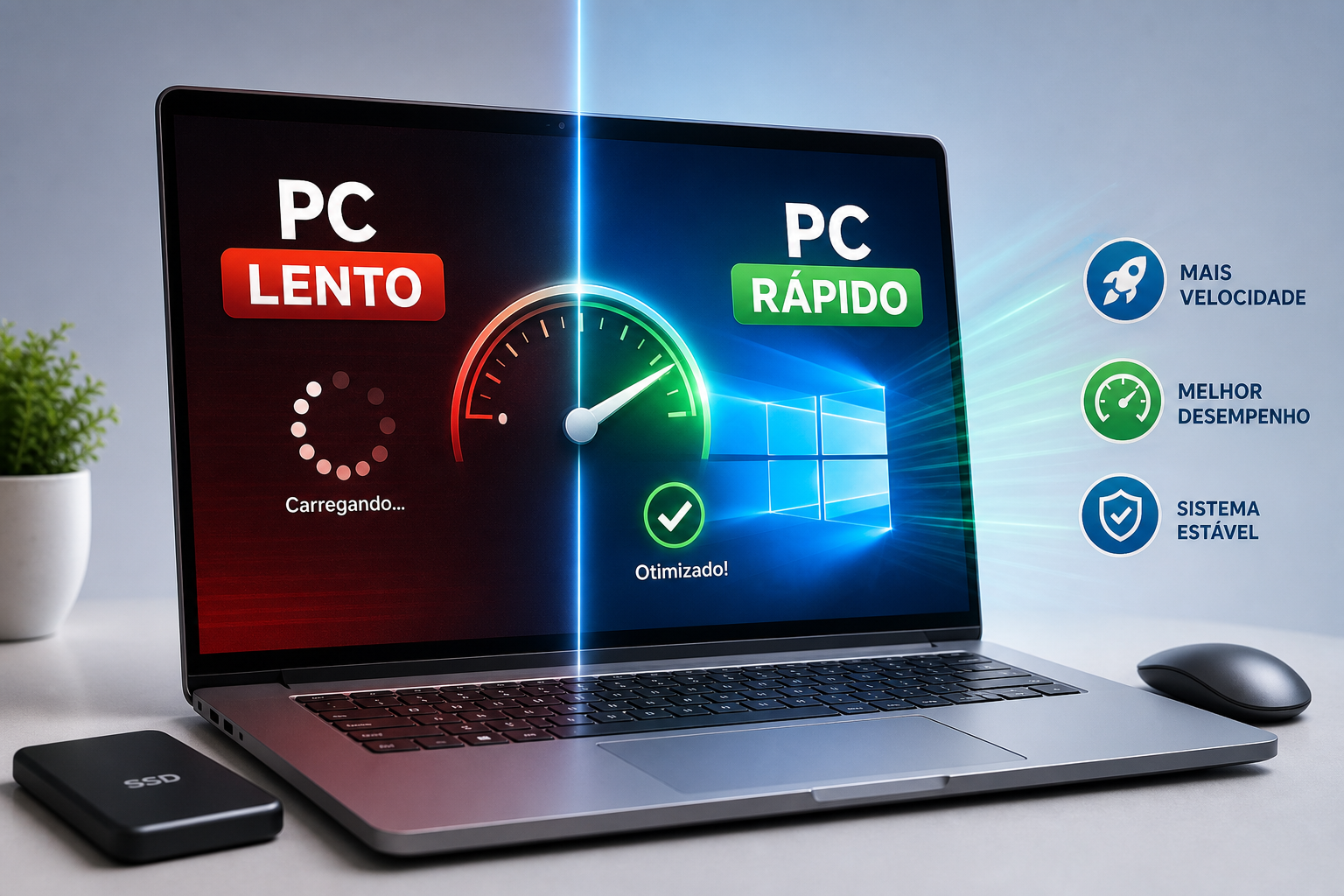
Você liga o computador, vai buscar um café, volta e ele ainda está inicializando. Abre um documento e espera a tela girar por segundos intermináveis. Clica em alguma coisa e o cursor some por um instante antes de responder. Se o seu PC lento está atrapalhando o dia a dia, a boa notícia é que quase sempre há uma causa identificável e uma solução que você mesmo pode aplicar.
Na maioria dos casos observados em guias técnicos e na prática, um computador lento não tem problema de hardware. O vilão costuma ser o acúmulo silencioso de software, arquivos desnecessários e configurações que ninguém ajustou desde que o PC saiu da caixa. Este guia cobre as correções mais eficazes, das mais acessíveis às mais avançadas, incluindo quando faz sentido pensar em upgrade de hardware.
Esse é exatamente o tipo de conhecimento prático que o Professor Diogo Puiatti compartilha nos seus conteúdos e cursos de informática: resolver problemas reais do computador com autonomia, sem depender de técnico para cada situação do dia a dia.
Por que o PC fica lento: as causas mais comuns
O Windows 10 e o Windows 11 acumulam “peso” com o tempo. Programas instalados se adicionam à inicialização automaticamente, arquivos temporários se acumulam em segundo plano e drivers que nunca foram atualizados começam a criar conflitos. Tudo isso acontece de forma gradual, o que torna difícil notar o ponto exato em que o PC foi ficando lento.
As causas mais frequentes de um PC travando ou lento são:
- Muitos programas iniciando junto com o Windows
- Disco quase cheio ou com cache acumulado
- Arquivos temporários que nunca foram limpos
- Drivers desatualizados
- RAM insuficiente para o uso atual
- Mais de um antivírus ativo ao mesmo tempo
- Bloatware, programas pré-instalados que nunca foram usados e consomem recursos sem trazer nenhum benefício
Vale diferenciar dois tipos de lentidão. A lentidão gradual, que piora ao longo de meses, quase sempre é problema de software e se resolve com as correções deste guia. Já a lentidão súbita, que aparece do nada, pode indicar vírus, corrompimento do sistema ou falha de hardware. Se o PC começou a travar de repente, fique atento a mensagens de erro, superaquecimento ou barulhos mecânicos vindos do HD, esses são sinais de algo mais sério.
Como usar o Gerenciador de Tarefas para descobrir o gargalo real
Antes de sair aplicando correções no escuro, vale dois minutos para identificar o que está causando a lentidão. O Gerenciador de Tarefas é a ferramenta certa para isso. Pressione Ctrl + Shift + Esc para abri-lo diretamente, sem passar por nenhum menu.
Na aba Desempenho, você vê em tempo real o uso de CPU, memória e disco. Os números têm interpretação direta: CPU acima de 90% de forma constante indica sobrecarga do processador; RAM acima de 80% é sinal de que o sistema está próximo do limite; disco travado em 100% é um dos sinais mais claros de gargalo, especialmente em PCs com HD mecânico antigo. Esses percentuais são referências práticas amplamente usadas em guias técnicos para orientar o diagnóstico. Se quiser, há um guia prático sobre como ver o desempenho da CPU e da RAM em tempo real, que complementa bem este passo-a-passo.
Na aba Processos, a lista mostra tudo que está rodando agora. Clique no cabeçalho da coluna CPU ou Memória para ordenar do maior para o menor e encontrar o processo que está consumindo mais recursos. Alguns processos, como antivírus e drivers de sistema, precisam estar rodando. Mas outros, como abas de navegador abertas em segundo plano ou aplicativos que você nem usa, podem ser encerrados com o botão direito e “Finalizar Tarefa”.
Como resolver PC lento com limpeza de disco e arquivos temporários
Usando as ferramentas nativas do Windows
O caminho mais seguro para começar é pela ferramenta nativa do Windows. Vá em Configurações, depois Sistema, depois Armazenamento e clique em “Recomendações de limpeza”. O Windows mostra exatamente quanto espaço será liberado antes de você confirmar qualquer exclusão, tornando o processo transparente e sem riscos. Para orientações extras sobre como acelerar o Windows 10 com limpezas e ajustes, consulte o guia do fabricante de ferramentas de otimização.
Outra forma de acessar a mesma função é pelo atalho Win + R, digitando cleanmgr e selecionando a unidade C:. PCs com uso moderado costumam liberar de 500 MB a 2 GB. Máquinas mais antigas e muito usadas podem liberar até 10 GB ou mais de uma só vez. Se preferir um tutorial passo a passo com dicas de limpeza, veja este guia prático de como acelerar o Windows 10.
Limpando TEMP, Temp e Prefetch manualmente
Para uma limpeza mais rápida e direta, use a sequência via Win + R. Primeiro, digite %TEMP%, selecione tudo com Ctrl + A e exclua. Depois repita o processo com os comandos temp e prefetch. Esses são arquivos de trabalho que o Windows criou e não precisa mais. Feche todos os programas antes de começar e ignore os arquivos que aparecerem como “em uso”, o próprio Windows avisa e pula esses automaticamente, conforme o comportamento padrão do sistema.
Programas de inicialização: o vilão silencioso do boot lento
Cada programa que abre junto com o Windows compete pelos mesmos recursos nos primeiros minutos após o boot. Com cinco ou dez programas fazendo isso ao mesmo tempo, o resultado é aquela espera irritante depois de ligar o computador, mesmo com tudo já carregado na tela.
Para ver a lista completa, abra o Gerenciador de Tarefas e vá até a aba “Aplicativos de Inicialização”. A coluna “Impacto de Inicialização” classifica cada item como Alto, Médio ou Baixo. Comece pelos marcados como Alto: esses são os que mais atrasam o boot. Entre os programas mais citados como culpados em guias técnicos estão Spotify, Discord, Teams, OneDrive, Skype e launchers de jogos como Steam e Epic Games.
Desativar é simples e seguro: clique com o botão direito no programa e escolha “Desativar”. Isso não desinstala nada, apenas impede que o programa abra automaticamente. Quando precisar do Spotify ou do Discord, é só abrir manualmente. Como regra geral, evite desativar o antivírus principal, o Windows Defender e os drivers essenciais do sistema e do hardware que você usa. Para verificar e ajustar opções mais avançadas de inicialização, consulte as configurações de inicialização do Windows no suporte da Microsoft. Para verificar se alguém adicionou atalhos manualmente na pasta de inicialização, use o atalho Win + R e digite shell:startup.
Mais correções que ajudam a otimizar o desempenho do PC
Drivers desatualizados são uma causa de travamento que muita gente ignora. Para verificar, abra o Gerenciador de Dispositivos (pesquise pelo nome no menu Iniciar), clique com o botão direito nos componentes principais como placa de vídeo e chipset, e escolha “Atualizar driver”. Para atualizações mais confiáveis, vá direto ao site do fabricante do seu computador ou da placa de vídeo.
Desinstale programas que nunca são usados. Vá em Configurações, depois Apps e recursos, e procure toolbars, trials de antivírus e softwares pré-instalados pelo fabricante. Vale um aviso sobre antivírus: ter dois ativos ao mesmo tempo é uma das causas mais subestimadas de lentidão extrema. Eles brigam pelos mesmos recursos e acabam tornando o PC praticamente inutilizável. Mantenha apenas um.
Em PCs mais fracos, reduzir os efeitos visuais do Windows ajuda bastante. Pesquise por “Ajustar aparência e desempenho do Windows” e selecione “Ajustar para melhor desempenho”. Por fim, antes de concluir que o problema é hardware, rode uma varredura completa com o Windows Defender. Uma infecção por malware pode consumir CPU e RAM de forma silenciosa e constante.
Quando o problema é hardware: RAM, HD e a troca por SSD
Se depois de todas as correções de software o disco ainda aparece travado em 100% no Gerenciador de Tarefas, o problema provavelmente é o hardware. HDs mecânicos antigos têm velocidade de leitura em torno de 125 MB/s. Um SSD SATA básico chega a 500 MB/s. Um SSD NVMe pode atingir 3.500 MB/s. Essa diferença de desempenho, conforme testes e benchmarks de armazenamento, é o que separa um boot de mais de 60 segundos de um boot em 10 a 20 segundos, veja uma comparação de desempenho entre SSD e HD que ilustra bem essa diferença.
Para verificar a saúde do seu HD antes de qualquer decisão, use o CrystalDiskInfo, ferramenta gratuita que lê os dados do disco e mostra o status em verde (bom), amarelo (atenção) ou vermelho (falha iminente). Se aparecer amarelo ou vermelho, faça backup imediatamente, essa é a recomendação padrão diante de qualquer sinal de degradação do disco. Para orientações sobre como verificar a saúde do SSD no Windows, consulte esse guia prático. Quanto à memória, menos de 8 GB de RAM em 2026 já causa lentidão perceptível na maioria dos usos cotidianos, especialmente com navegador aberto e múltiplas abas.
A troca do HD por um SSD é o upgrade com melhor custo-benefício para PCs antigos. Os ganhos são concretos: programas abrem de 3 a 10 vezes mais rápido em operações de leitura e escrita, arquivos salvam com muito mais agilidade e o sistema como um todo responde de forma significativamente melhor. Um SSD bem escolhido pode adicionar três ou mais anos de vida útil a um computador que você já ia descartar.
Saber diagnosticar esse tipo de situação e decidir com segurança quando vale o upgrade é uma habilidade prática. É esse tipo de autonomia que o Professor Diogo Puiatti busca desenvolver nos seus alunos: parar de depender de técnico para resolver os problemas mais comuns do dia a dia. Para quem quer um passo-a-passo focado na otimização, veja também o artigo sobre Otimização do computador: 12 passos para acelerar o PC.
Conclusão: siga a ordem e resolva o PC lento de vez
A lógica deste guia é simples: diagnostique primeiro, depois limpe o software, ajuste a inicialização e só então pense em hardware. Na prática, a grande maioria dos casos de PC lento se resolve nas etapas de software, sem gastar nada e sem precisar de um técnico.
Aplique os passos nessa ordem: limpe o disco e o cache, desative os programas de inicialização desnecessários, desinstale o que não usa e atualize os drivers. Rode o Windows Defender. Observe a diferença antes de considerar qualquer troca de peça. Para problemas de software, como limpeza de arquivos temporários e ajuste de inicialização, os resultados costumam aparecer já no próximo boot. Resolver um PC lento é, na maioria das vezes, mais simples do que parece.
Se quiser continuar aprendendo a usar o computador com mais autonomia e dominar as ferramentas do dia a dia, explore os conteúdos do Professor Diogo Puiatti. Os tutoriais em vídeo, os materiais para download e o suporte direto do professor foram feitos para que você aprenda de verdade, no seu ritmo e com exemplos do mundo real. Para começar, consulte o guia Acelerar Computador no Windows: 12 Passos Rápidos (Guia 2026) e, se usa notebook, confira também o artigo Otimização notebook: 14 ajustes em 30 minutos para acelerar.
Deixe um comentário