
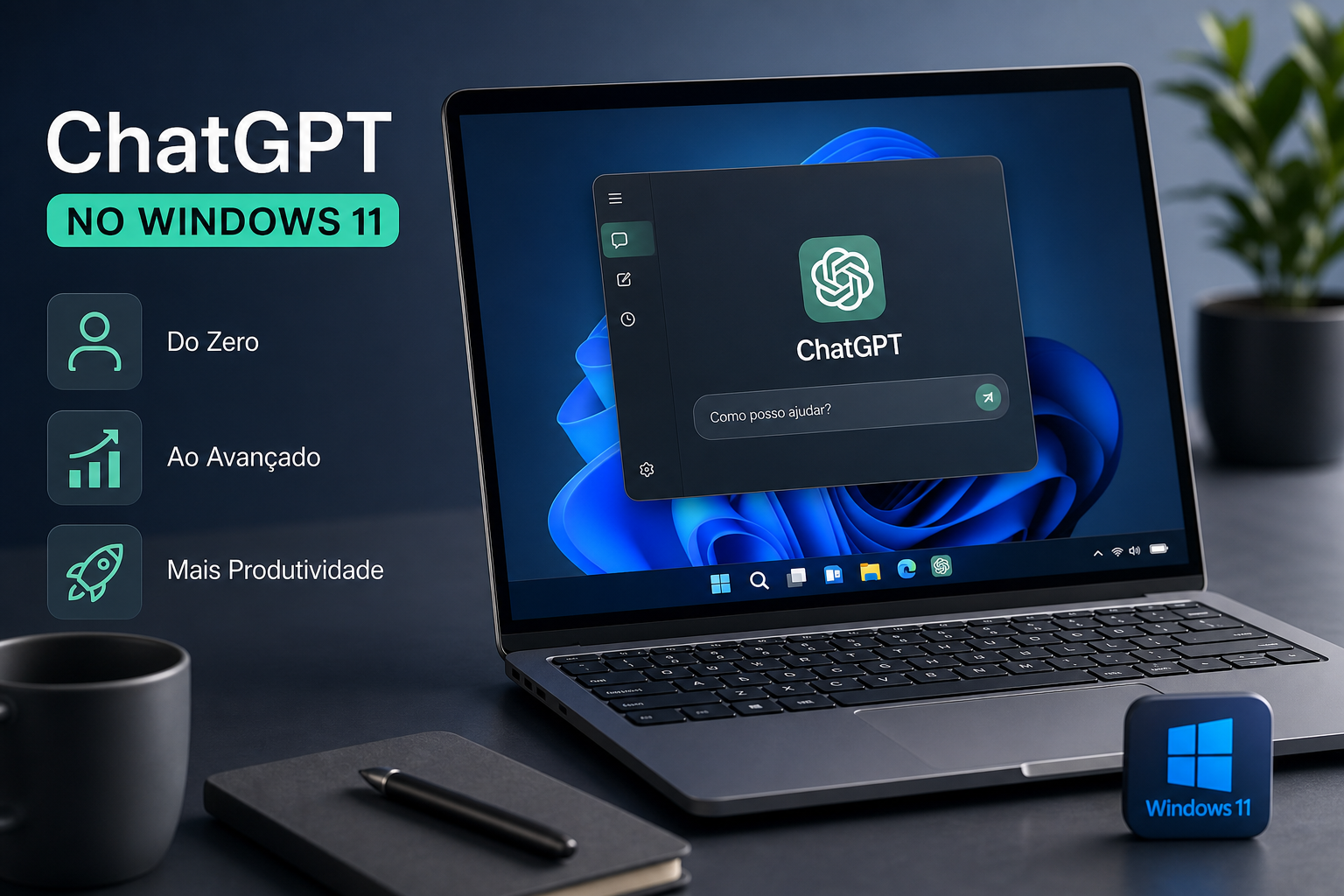
Se você quer saber como usar o ChatGPT no Windows sem depender do navegador, a resposta está no app oficial, disponível gratuitamente na Microsoft Store, com atalhos de teclado, modo de voz e uma janela flutuante que abre sobre qualquer programa sem interromper o que você está fazendo. É uma experiência bem diferente de abrir uma aba, digitar e fechar quando termina.
Neste guia, você vai aprender a instalar o app, configurar os atalhos certos, usar o ChatGPT junto com Word, Excel e PowerPoint, explorar os recursos avançados e resolver os erros mais comuns na instalação. O processo é simples, gratuito e funciona tanto no Windows 10 quanto no Windows 11. Quem quiser aprofundar com tutoriais em vídeo, materiais para download e suporte direto encontra tudo isso no canal do Professor Diogo Puiatti, onde Windows e IA são explorados na prática.
Como baixar o app ChatGPT no Windows pela Microsoft Store
Requisitos mínimos antes de instalar
Antes de qualquer coisa, confirme que seu sistema é Windows 10 na versão 17763.0 ou superior, ou Windows 11, nas arquiteturas x64 ou arm64. O app ocupa cerca de 351 MB em disco e exige conexão com a internet para funcionar, já que todo o processamento ocorre nos servidores da OpenAI, não no seu computador.
Uma conta gratuita na OpenAI já é suficiente para começar. Os planos pagos (Plus, Team ou Enterprise) desbloqueiam recursos extras como acesso prioritário ao GPT-4o, limites de uso maiores e geração de imagens com DALL-E, consulte a página oficial de planos da OpenAI para detalhes atualizados. O plano gratuito cobre bem a maioria das tarefas do dia a dia.
Para quem trabalha em ambiente corporativo com a Microsoft Store bloqueada pelo TI, a instalação pode ser feita via terminal com o comando:
winget.exe install, id=9NT1R1C2HH7J, source=msstore, accept-package-agreements, accept-source-agreements, silent
Passo a passo para instalar em menos de 3 minutos
Abra a Microsoft Store pelo ícone na barra de tarefas ou pesquisando no menu Iniciar. Na barra de busca, digite “ChatGPT” e localize o app oficial: desenvolvedor OpenAI, ID 9NT1R1C2HH7J. Verifique o nome do desenvolvedor antes de clicar em instalar, pois existem apps falsos com nomes parecidos.
Clique em “Obter”, o download é gratuito, e aguarde a instalação terminar. Em seguida, clique em “Abrir”. O app já estará pronto para o login e, após entrar, sincroniza automaticamente o histórico de conversas e as configurações da sua conta.
Configurando sua conta e fazendo o primeiro acesso
Como entrar e o que esperar na primeira abertura
Ao abrir o app pela primeira vez, a tela de login aparece automaticamente. Você pode entrar com uma conta OpenAI criada em chatgpt.com ou usar opções de login social como Google, Microsoft ou Apple, conforme disponibilizado pela OpenAI. Para quem ainda não tem conta, o cadastro é gratuito, leva menos de dois minutos e não exige cartão de crédito.
Depois do login, o app sincroniza tudo com a versão web: histórico de conversas, arquivos enviados e configurações de conta. Nada se perde ao trocar de dispositivo ou alternar entre o app e o navegador.
App desktop vs. versão web: qual usar no dia a dia
O app desktop oferece vantagens práticas concretas: atalho de teclado global (Alt + Espaço para a Companion Window), modo de voz ativado pelo ícone de fone de ouvido, acesso rápido sem abrir navegador e integração nativa com o Windows. A versão web ainda leva vantagem na criação de GPTs customizados e no acesso a recursos beta que chegam primeiro pelo navegador.
A recomendação é direta: use o app desktop para o trabalho diário e acesse a web quando precisar de funcionalidades experimentais. As duas plataformas compartilham o mesmo histórico e arquivos, então você nunca perde contexto ao alternar entre elas. Para uma análise técnica das diferenças entre as versões, veja um artigo que compara o app desktop e a versão web.
Como usar o ChatGPT no Windows com atalhos de teclado
Alt + Espaço para chamar o ChatGPT de qualquer tela
O atalho Alt + Espaço abre a Companion Window, uma janela flutuante do ChatGPT que aparece sobre qualquer programa em execução. Você pode estar no meio de um documento no Word, numa planilha no Excel ou em qualquer outra janela e chamar o assistente sem perder o foco no que estava fazendo.
O atalho funciona com o app aberto ou minimizado. A janela lembra a última posição na tela e volta ao centro inferior automaticamente quando necessário. Para verificar ou alterar a combinação de teclas, acesse Configurações do app e localize a seção Companion Window Hotkey. Se houver conflito com outros programas, como o PowerToys Run, basta mudar para outra combinação, como Alt + X. Se quiser ver outros métodos e atalhos de teclado para abrir o ChatGPT no Windows, há guias práticos que explicam opções alternativas (atalhos de teclado para abrir o ChatGPT).
Configurando Win + C para abrir o ChatGPT no Windows 11
No Windows 11 com a atualização 24H2 (KB5058499), é possível redirecionar a tecla Win + C para abrir o ChatGPT diretamente. O caminho é:
- Abra Configurações
- Vá em Personalização
- Clique em Barra de tarefas
- Selecione “Personalizar a tecla Copilot no teclado”
- Escolha ChatGPT entre as opções disponíveis
Pronto: pressionar Win + C abre o app instantaneamente, substituindo o Copilot nesse atalho. Para quem não tem a atualização 24H2, a alternativa é criar um atalho no desktop, clicar com o botão direito, acessar Propriedades e definir uma combinação personalizada no campo “Tecla de atalho”, como Ctrl + Alt + C. Saiba mais sobre como alguns usuários já estão habilitando o Win + C para abrir o ChatGPT em versões recentes do Windows (abrir ChatGPT com Win + C).
ChatGPT integrado ao Office e ao dia a dia profissional
Como usar o ChatGPT junto com Word, Excel e PowerPoint
O app não tem integração nativa direta com os programas do Office, mas o atalho Alt + Espaço elimina essa barreira na prática. Você digita no Word, abre o ChatGPT na lateral com o atalho, gera o conteúdo que precisa e cola de volta no documento, tudo sem sair da janela principal. O fluxo funciona de forma natural depois de alguns minutos de prática.
Casos de uso reais incluem revisar textos e ajustar o tom no Word, gerar fórmulas com explicação no Excel, e criar roteiros e estruturas de apresentação para o PowerPoint. O recurso Work With, ainda em fase beta, oferece integração mais direta com apps como o VS Code, a OpenAI indicou planos de expandir esse suporte para outros programas, mas sem data confirmada. No canal do Professor Diogo Puiatti, há tutoriais específicos mostrando essa combinação entre Office e IA, com exercícios prontos para download e aplicação imediata.
Dicas para trabalhar com mais eficiência
Ative o modo de voz para ditar perguntas enquanto lê documentos. Com as mãos livres, você mantém o ritmo sem precisar interromper a leitura para digitar. Combine isso com ferramentas de terceiros: por exemplo, o X-Mouse Button Control permite mapear botões do mouse para abrir o ChatGPT ou colar textos rapidamente, aumentando sua produtividade em tarefas repetitivas. Faça também upload de arquivos diretamente no chat clicando no ícone de clipe: envie uma planilha, um PDF ou uma imagem e peça análise, resumo ou formatação em segundos.
- Crie prompts fixos para tarefas repetitivas como padronizar e-mails, resumir reuniões e formatar relatórios
- Mantenha o app minimizado com o atalho ativado: ele funciona como um assistente sempre disponível sem ocupar a tela
- Use o upload de imagens para enviar capturas de tela de erros ou gráficos e pedir uma análise detalhada
Recursos avançados além do chat de texto
Upload de arquivos e modo de voz: como ativar e usar
Para enviar arquivos, clique no ícone de clipe dentro do campo de texto. O ChatGPT aceita documentos, planilhas, imagens e PDFs, analisa o conteúdo e responde perguntas específicas sobre o que foi enviado. O recurso está disponível tanto nas contas gratuitas quanto pagas, com limites de uso diferentes entre os planos.
O modo de voz é ativado pelo ícone de fone de ouvido na interface. Na primeira vez, o app solicita permissão para acessar o microfone, recusar a permissão não afeta nenhuma outra função. Vale notar que acesso à webcam para vídeo ao vivo e transmissão da tela em tempo real ainda não estão disponíveis no app desktop. Por enquanto, o caminho é tirar screenshots manualmente e fazer o upload.
O que o plano gratuito permite e onde o Plus faz diferença
O plano gratuito inclui acesso ao GPT-4o com limite de uso diário, histórico completo de conversas, uploads básicos e modo de voz. Para uso profissional moderado, esse plano resolve a maioria das tarefas cotidianas sem nenhum custo. Os limites exatos podem variar, a OpenAI atualiza as políticas de uso periodicamente, então vale conferir a página oficial para informações atualizadas.
O plano Plus amplia os limites de uso do GPT-4o, garante acesso prioritário a novos modelos e desbloqueia o DALL-E para geração de imagens e recursos avançados de análise de dados. Para quem usa o ChatGPT como ferramenta central de trabalho todos os dias, o investimento se justifica. Para uso pontual, o gratuito é mais do que suficiente.
Erros comuns ao instalar e usar o ChatGPT no Windows
Problemas na instalação via Microsoft Store
Se o app não instalar, o primeiro passo é limpar o cache da Store. Pressione Win + R, digite wsreset.exe e pressione Enter. Aguarde a Store abrir automaticamente e tente instalar novamente. Esse procedimento resolve a maioria dos casos de instalação travada ou com erro.
Se o ChatGPT não aparecer na busca da Store, acesse diretamente pelo ID 9NT1R1C2HH7J ou pelo link oficial da OpenAI. Caso o Windows esteja configurado para uma região não suportada pela OpenAI, altere nas Configurações de Região do sistema e tente novamente.
Erros de rede, login e permissões bloqueadas
Erros de rede são quase sempre causados por VPN ou proxy ativo. Desative temporariamente, teste a conexão e tente novamente. Se o app travar na tela inicial ou não carregar, vá em Configurações > Aplicativos > ChatGPT > Opções avançadas e clique em “Reparar”. Se o problema persistir, clique em “Redefinir”.
- Problema de login: faça logout pelo app, feche, reabra e entre novamente. Se persistir, acesse chatgpt.com pelo navegador para verificar se a conta está ativa
- Firewall bloqueando o app: verifique nas configurações do Windows Defender se o ChatGPT tem permissão de acesso à internet
- App não carrega após reparar: desinstale completamente, reinicie o computador e reinstale pela Store
Para passos oficiais e detalhados de solução de problemas relacionados a mensagens de erro do ChatGPT, consulte a documentação de suporte da OpenAI: Solução de problemas de mensagens de erro do ChatGPT.
Agora é só instalar e testar
Agora que você aprendeu como usar o ChatGPT no Windows, o caminho está claro: instalação em menos de três minutos pela Microsoft Store, atalhos que eliminam interrupções no trabalho, integração prática com o Office e resolução de erros sem complicação. O Alt + Espaço, em particular, muda a forma de trabalhar no computador assim que você experimenta pela primeira vez.
Para ir além e combinar Windows, Office e IA em fluxos de trabalho completos, o canal do Professor Diogo Puiatti tem tutoriais em vídeo passo a passo, materiais para download e suporte personalizado direto com o professor, um acompanhamento real, adaptado à realidade de quem trabalha no Brasil.
O primeiro passo é simples: abra a Microsoft Store agora, instale o app e pressione Alt + Espaço. Em três minutos, você vai entender por que o app desktop faz tanto mais sentido do que manter o ChatGPT só no navegador.
Deixe um comentário