
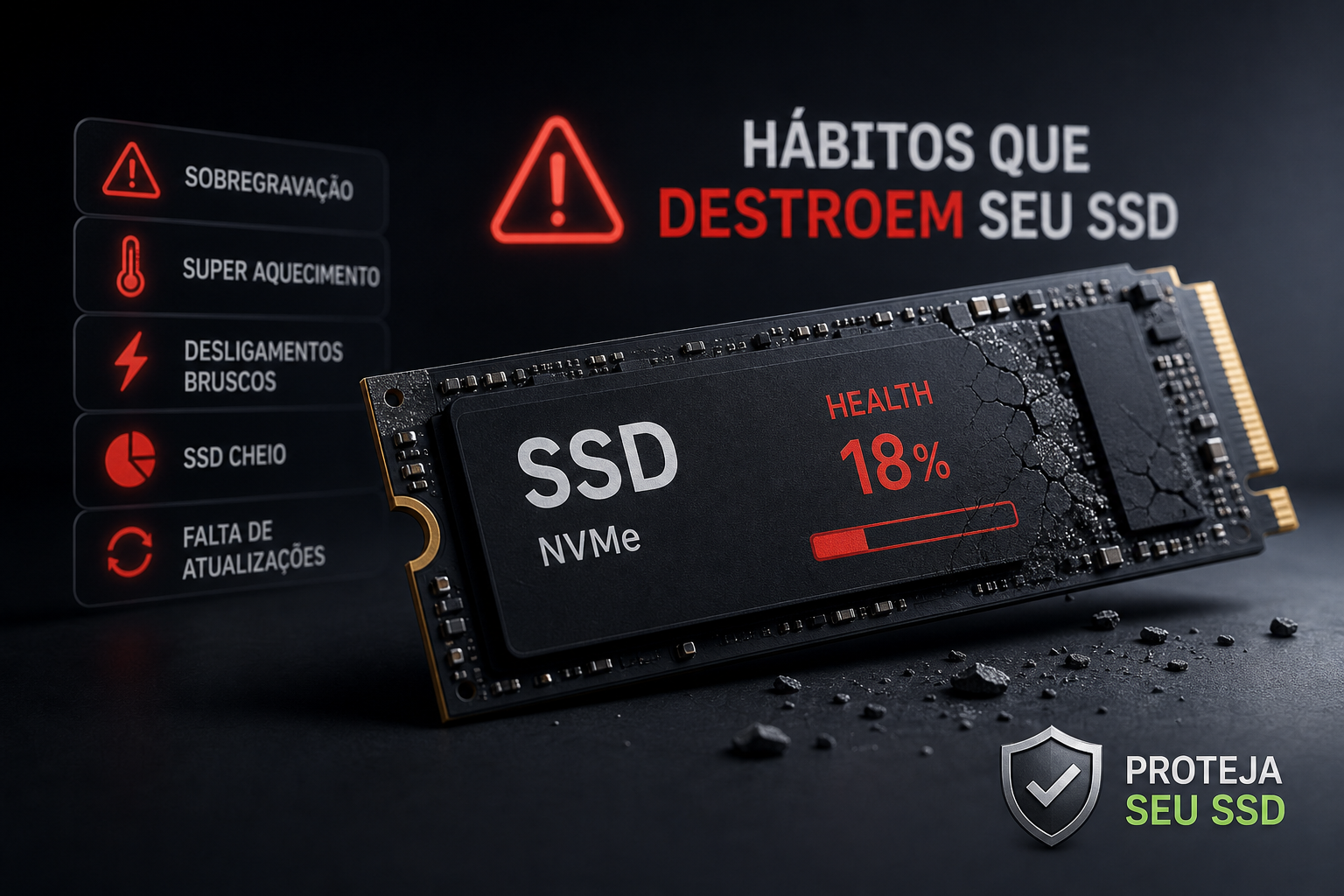
Existem algumas coisas que acabam com seu SSD sem que você perceba, e a maioria delas não tem nada a ver com defeito de fabricação. Todo SSD tem um limite de escrita chamado TBW (Terabytes Written). Um SSD NVMe de 1 TB com 600 TBW parece indestrutível no papel, mas usuários com cargas intensivas, torrents constantes, edição de vídeo diária ou uso excessivo de swap, podem consumir essa reserva em poucos anos, não em décadas. Usuários domésticos comuns raramente chegam perto desse limite, mas os hábitos errados aceleram o desgaste de forma silenciosa.
O que desgasta o SSD quase nunca é uma falha de hardware. São escolhas de configuração e rotinas de uso que multiplicam as gravações desnecessárias no drive. Essa é uma das dúvidas mais comuns entre os alunos do canal do Professor Diogo Puiatti, e a resposta costuma surpreender quem achava que estava usando o computador corretamente.
Abaixo você vai encontrar os dez principais erros que encurtam a vida do seu SSD, por que cada um prejudica o drive e o que fazer agora para corrigir cada situação.
1. Coisas que acabam com seu SSD: TRIM desativado
O TRIM é o canal de comunicação entre o sistema operacional e o SSD. Informa ao drive quais blocos foram apagados e podem ser reutilizados. Sem TRIM ativo, o SSD precisa ler, mover e reescrever blocos antigos antes de cada nova gravação, um processo chamado read-modify-write que aumenta significativamente o desgaste real em cada operação. Para mais detalhes técnicos sobre o funcionamento do TRIM, consulte a página que explica o TRIM.
Para verificar no Windows, abra o Prompt de Comando como administrador e digite: fsutil behavior query DisableDeleteNotify. Se o retorno for 0, o TRIM está ativo. Se retornar 1, ative imediatamente com o comando fsutil behavior set DisableDeleteNotify 0. No Linux, use systemctl enable fstrim.timer para ativar o TRIM periódico. Em Macs com SSD Apple, o TRIM já vem habilitado por padrão; em SSDs de terceiros instalados no macOS, vale verificar o status com o utilitário diskutil.
2. Desfragmentar o SSD ainda é um erro que muita gente comete
A desfragmentação faz sentido em HDs mecânicos porque eles acessam dados sequencialmente e a fragmentação causa lentidão real. Em SSDs, qualquer bloco é acessado com a mesma velocidade, independentemente da posição física. Não existe ganho de desempenho em desfragmentar um SSD.
O problema é que a desfragmentação move grandes volumes de dados desnecessariamente, consumindo ciclos de escrita sem nenhum benefício. A boa notícia: o Windows 10 e 11 já sabem disso. O sistema não desfragmenta SSDs automaticamente; ele realiza uma otimização via TRIM, que é diferente e completamente segura. A regra é simples: nunca rode desfragmentação manual em SSD. Para entender melhor por que desfragmentar um SSD não traz benefícios, há um artigo que explica isso de forma prática e acessível: por que desfragmentar discos SSD não serve.
3. Arquivo de paginação e swap com RAM insuficiente
Quando o sistema não tem RAM suficiente, ele usa o SSD como extensão da memória por meio do arquivo de paginação (pagefile no Windows, swap no Linux). O resultado são gravações constantes e pesadas no drive, especialmente em computadores com menos de 8 GB de RAM rodando aplicações exigentes.
A correção mais eficiente é aumentar a RAM física. Se isso não for possível no momento, mova o arquivo de paginação para um HD mecânico: vá em sysdm.cpl, aba Avançado, Configurações de Desempenho, Avançado, Memória Virtual, e defina o pagefile na unidade do HD. Nunca desative totalmente o arquivo de paginação em sistemas com menos de 16 GB de RAM, pois isso causa instabilidade no sistema. Se quiser um guia passo a passo para mover o arquivo de paginação, este tutorial mostra como mover o arquivo de paginação para outra unidade.
4. Coisas que acabam com seu SSD: hábitos de uso que multiplicam gravações
Alguns usos do dia a dia são responsáveis por uma parcela enorme do desgaste acumulado no SSD. Torrents são um dos maiores vilões: clientes de torrent criam, atualizam e removem arquivos continuamente, além de gravar metadados e logs internos com alta frequência. A solução é configurar o cliente para usar um HD externo ou disco mecânico como destino de download e seed, mantendo o SSD para sistema e programas.
Logs automáticos de aplicações em desenvolvimento, antivírus em modo de verificação contínua e servidores locais podem acumular gigabytes de escrita por semana. Reduza o nível de log de “debug” para “info” ou “warning” em ambientes de desenvolvimento, e redirecione logs para um volume separado quando possível. No Windows, o Windows Search pode ser ajustado para indexar apenas pastas essenciais, reduzindo operações desnecessárias no SSD.
Softwares de edição de vídeo como DaVinci Resolve e Adobe Premiere criam arquivos de cache e preview pesados que são atualizados constantemente durante a edição. A prática padrão entre profissionais é redirecionar a pasta de cache para um HD externo ou SSD secundário dedicado, preservando o drive principal para o sistema operacional e os programas instalados.
5. Por que deixar o SSD quase cheio acelera o desgaste
Com poucos blocos livres disponíveis, o controlador do SSD precisa realizar a coleta de lixo (garbage collection) com muito mais frequência: ele lê blocos parcialmente usados, move os dados válidos e apaga células para liberar espaço. Esse processo gera o que se chama de write amplification, dependendo do nível de ocupação, do controlador e do estado do TRIM, uma gravação de 1 GB pode resultar em volumes significativamente maiores de desgaste real na memória NAND.
A referência prática é manter sempre entre 10% e 20% do SSD livre. Em um drive de 1 TB, isso significa não ultrapassar entre 800 GB e 900 GB de ocupação. Esse espaço dá ao controlador margem para trabalhar com eficiência e reduz consideravelmente a amplificação de escrita.
Fabricantes já reservam uma porção da memória NAND fora da capacidade visível (geralmente entre 7% e 28%) para garantir o funcionamento interno do drive. Em SSDs de uso intenso, é possível ir além e criar overprovisioning adicional de 10% a 15% deixando espaço não alocado no final do disco. Ferramentas como Samsung Magician e Crucial Storage Executive permitem configurar essa reserva extra diretamente via software, sem formatar o drive.
6. Temperatura elevada: o inimigo silencioso do NVMe
SSDs SATA operam confortavelmente entre 25°C e 50°C em uso normal, com limite seguro até 70°C. SSDs NVMe M.2, especialmente os modelos PCIe 4.0 e 5.0, são mais sensíveis ao calor e costumam operar entre 40°C e 65°C. Acima de 70°C, o controlador ativa o throttling térmico, reduzindo a velocidade automaticamente para se proteger. Temperaturas elevadas por períodos prolongados aceleram o desgaste da memória NAND e reduzem a capacidade de retenção de dados ao longo do tempo.
O CrystalDiskInfo (disponível em crystalmark.info) é gratuito para Windows e monitora a temperatura em tempo real, exibindo alertas quando o drive ultrapassa o limite seguro. É uma das ferramentas mais usadas para monitoramento de SSD NVMe e vale instalar logo na configuração inicial do sistema. Alternativas como HWiNFO e os softwares oficiais dos fabricantes também são opções válidas. Um dissipador passivo de alumínio com thermal pad pode custar entre R$10 e R$30 no Mercado Livre e, segundo testes práticos, tende a reduzir a temperatura em torno de 10°C a 20°C em modelos sem dissipador integrado, variando conforme o modelo e o fluxo de ar do gabinete. Se a placa-mãe já inclui dissipador para o slot M.2, use-o.
O fluxo de ar dentro do gabinete também faz diferença significativa. Uma ventoinha posicionada sobre o slot M.2 resolve boa parte dos casos de superaquecimento sem custo adicional para quem já tem ventoinhas no sistema. A meta conservadora é manter o NVMe abaixo de 60°C em uso, alguns fabricantes aceitam até 70°C como faixa operacional, mas 60°C é um alvo seguro para maximizar a longevidade. Verifique as especificações do seu modelo para confirmar. Para orientações do fabricante sobre a necessidade de resfriamento em M.2 NVMe, veja este material que discute a refrigeração para um SSD M.2 NVMe.
7. Como acompanhar a saúde do SSD antes que seja tarde
TBW é a quantidade total de dados que o fabricante garante que o SSD suporta escrever ao longo da vida útil. Um SSD NVMe de 1 TB típico tem entre 300 TBW e 600 TBW. Um usuário doméstico que grava entre 10 GB e 20 GB por dia levaria décadas para atingir esse limite. Cargas intensas, edição de vídeo diária, torrents constantes e swap excessivo, aceleram esse consumo de forma significativa e representam os casos onde o monitoramento regular faz mais diferença. Se quiser um resumo técnico do que significa TBW e como interpretar esse número, consulte um guia que explica o que é TBW.
O CrystalDiskInfo exibe os dados SMART do SSD, incluindo a quantidade de dados já escritos e um indicador de saúde geral. Para a maioria dos usuários domésticos, verificar esse painel a cada dois ou três meses é suficiente para acompanhar o estado do drive. Quem usa o computador de forma intensiva deve checar com mais frequência, uma vez por mês é uma boa referência prática. Para testes de desempenho e diagnósticos de velocidade, outro utilitário útil é o CrystalDiskMark, com explicações sobre como interpretar os resultados.
O firmware do SSD é o software interno do drive, e fabricantes lançam atualizações que corrigem bugs de corrupção de dados, melhoram o garbage collection e ajustam o comportamento térmico do controlador. O processo é simples: baixe o software oficial do fabricante (Samsung Magician, Crucial Storage Executive ou WD Dashboard), verifique se há atualização disponível e aplique. Uma boa prática é checar a versão do firmware ao configurar o computador pela primeira vez e sempre que o fabricante anunciar uma atualização relevante.
Aprenda a cuidar do seu computador com quem entende do assunto
As principais coisas que acabam com seu SSD não são falhas de hardware: são hábitos de uso corrigíveis com configurações simples e atenção ao dia a dia. Ativar o TRIM, manter entre 10% e 20% de espaço livre, controlar a temperatura com um dissipador adequado, monitorar com o CrystalDiskInfo e nunca desfragmentar o SSD são as ações com maior impacto na vida útil do drive.
Para quem quer dominar o cuidado com o computador de ponta a ponta, o canal do Professor Diogo Puiatti traz tutoriais passo a passo sobre informática prática, materiais complementares para download e um espaço para tirar dúvidas diretamente com o professor. As aulas são desenvolvidas para quem quer aprender sem complicação, com linguagem clara e exemplos aplicáveis ao trabalho e à vida pessoal no Brasil. Se você se preocupa com segurança e boas práticas, também vale conferir o artigo sobre A Importância da Segurança Digital e Como Garantir Isso, além do guia prático para criar backups seguros: Passo a Passo: Como Criar um Backup Seguro.
Evitar essas coisas que acabam com seu SSD é uma questão de hábito, não de sorte. Com atenção a esses detalhes, seu drive vai trabalhar com eficiência por muito mais tempo. Acesse o canal e continue aprendendo com quem explica de forma prática e acessível.
Deixe um comentário