
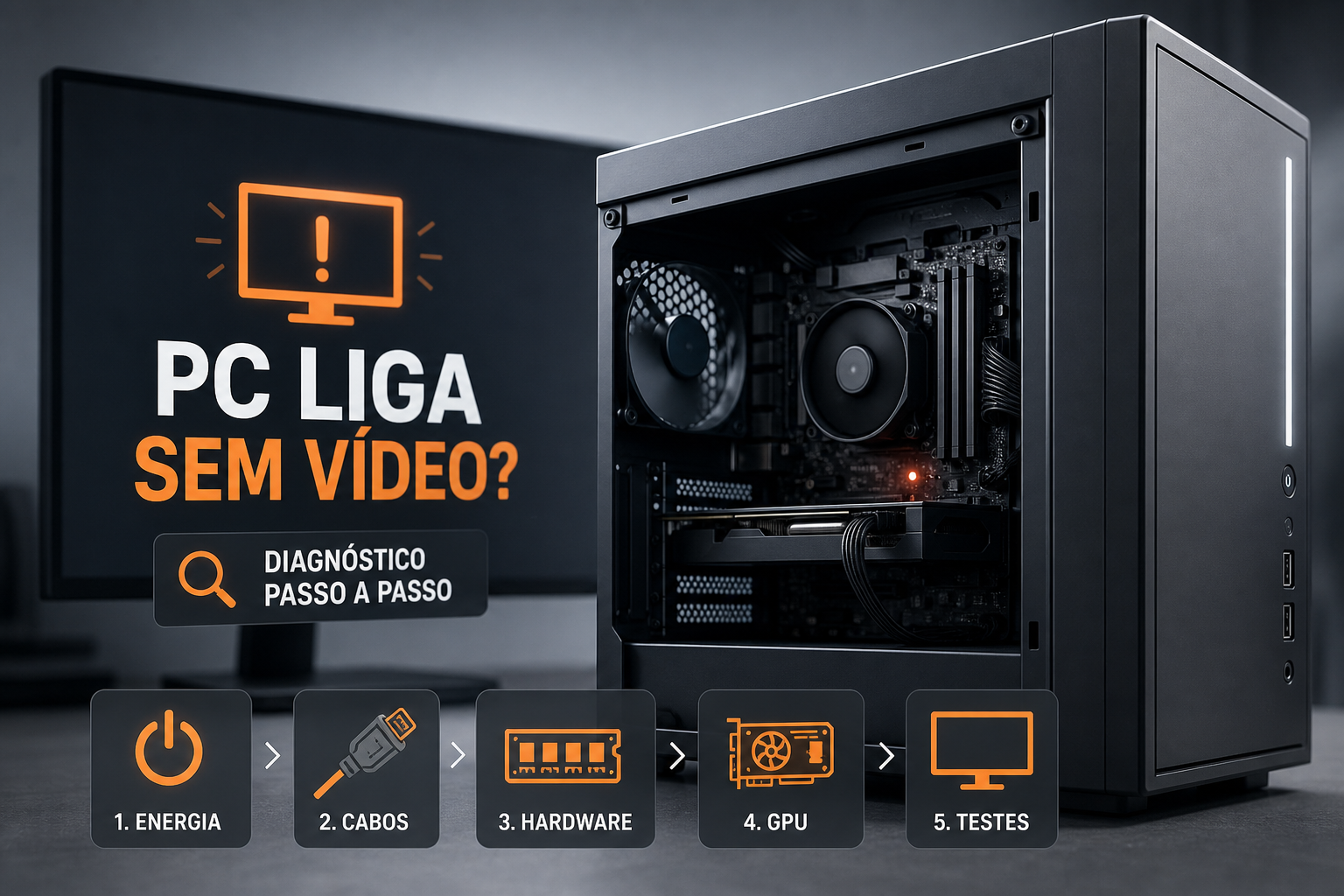
As ventoinhas giram, os LEDs acendem, o computador parece ligado, mas a tela permanece completamente preta. Sem imagem, sem cursor, sem nada. Se o seu PC liga mas não dá vídeo, saiba que essa situação é uma das mais frustrantes do dia a dia, e o pior: parece um problema grave quando na maioria das vezes não é.
A boa notícia é que a maioria dos casos de boot sem vídeo tem solução em casa, sem ferramentas especiais e sem precisar chamar técnico. O segredo está na ordem certa de verificação, do mais simples ao mais complexo. É exatamente essa abordagem que o Professor Diogo Puiatti defende: entender o próprio computador com autonomia, sem depender de terceiros para cada problema.
Neste guia, você vai percorrer um diagnóstico sequencial cobrindo: monitor e cabos, RAM, placa de vídeo, fonte de alimentação e reset do CMOS. Siga a ordem, resolver na primeira etapa é mais comum do que parece.
PC liga mas não dá vídeo? Comece pelo monitor, cabo e entrada
Antes de abrir o gabinete, teste o monitor com outro dispositivo. Conecte um notebook, console ou celular via HDMI no mesmo monitor. Se a tela continuar preta, o problema está no monitor e não no computador. Verifique também se o monitor está ligado na tomada, se o botão físico foi pressionado e se a entrada selecionada no menu do monitor (HDMI 1, HDMI 2, DisplayPort) corresponde ao cabo conectado.
Cabos de vídeo com defeito são uma causa subestimada de ausência de sinal. Troque o cabo por outro do mesmo tipo ou mude para uma entrada diferente: se estava em HDMI, experimente DisplayPort. Verifique as duas extremidades do cabo com cuidado, pois um cabo aparentemente encaixado pode ter mau contato. Monitores modernos têm várias entradas físicas; tente outra porta no próprio monitor antes de concluir que o cabo está com defeito. Para uma leitura complementar sobre problemas comuns de vídeo e possíveis causas, há um guia sobre PCs que não dão vídeo que traz exemplos práticos.
Esse passo custa zero reais e resolve o problema com frequência. Só avance para os próximos itens depois de confirmar que o monitor funciona com outro dispositivo e que o cabo está íntegro.
RAM solta ou oxidada: a causa mais comum de tela preta
A memória RAM mal encaixada ou com contatos oxidados impede o POST, a inicialização básica do sistema antes de qualquer sistema operacional carregar. Na maioria dos casos, o resultado é tela preta, geralmente sem nenhum sinal sonoro ou com beeps repetidos, embora o comportamento exato varie conforme o fabricante e a versão do BIOS. Essa é, de longe, a causa mais frequente de um PC que liga mas não dá vídeo.
Como remover e limpar o pente de RAM
Para verificar, desligue o computador, desconecte o cabo de força da tomada e pressione as travas laterais do slot para soltar o pente de memória. Retire o pente com cuidado segurando pelas bordas, nunca pelos contatos dourados. Use uma borracha branca escolar comum para esfregar suavemente a parte dourada do pente em movimentos retos, até os contatos ficarem brilhantes.
Depois, use um pincel seco ou escova de dentes para remover os resíduos da borracha. Não use álcool em gel, pois ele contém glicerina e deixa resíduos nos contatos; prefira álcool isopropílico 99% caso precise de limpeza química.
Como reinstalar e testar a RAM
Recoloque o pente no slot com pressão uniforme até as duas travas laterais clicarem. Se o computador tiver dois pentes de RAM, teste com apenas um de cada vez em slots diferentes. Isso isola se o problema está em um pente específico ou em um slot da placa-mãe. Consulte o manual para a ordem recomendada de slots: em geral, os slots A2 e B2 são os indicados para dual channel.
Placa de vídeo dedicada: mau contato ou problema no slot PCI-E
Se a RAM está boa e a tela continua preta, o próximo passo é testar a saída de vídeo integrada da placa-mãe. Desligue o PC, desconecte o cabo da fonte, remova a placa de vídeo dedicada do slot PCI-E e conecte o cabo de vídeo diretamente na saída da placa-mãe. Se o vídeo aparecer, o problema está na placa de vídeo dedicada ou no slot. Atenção: nem toda placa-mãe tem vídeo integrado, então verifique o modelo antes.
Se quiser tentar recuperar a placa dedicada antes de substituí-la, limpe o slot PCI-E com ar comprimido, passe a borracha nos contatos dourados da placa e reencaixe com pressão uniforme até ouvir o clique do mecanismo de trava.
Verifique os conectores auxiliares de energia da fonte, os cabos de 6 ou 8 pinos que vão direto na placa de vídeo. Se esses conectores estiverem mal encaixados ou ausentes, a placa não recebe energia suficiente e a tela fica preta mesmo com a placa perfeitamente encaixada no slot. Esse detalhe é ignorado com frequência e responde por boa parte dos casos de sem sinal no monitor.
Se houver um segundo slot PCI-E na placa-mãe, experimente encaixar a placa nele. Isso descarta problema no slot específico e pode resolver sem nenhuma troca de peça.
PC liga mas não dá vídeo? Verifique a fonte de alimentação
Uma fonte com defeito ou insuficiente para o hardware instalado também causa tela preta ao ligar. Os sintomas mais comuns incluem:
- Ventoinhas que giram lentamente ou param logo após ligar
- PC que reinicia sozinho segundos depois de acionar o botão
- LED de power que acende e apaga rapidamente
Para um teste rápido sem multímetro, desconecte todos os periféricos, HDs e SSDs extras, deixando apenas RAM, CPU e placa de vídeo. Se o vídeo aparecer, algum componente estava sobrecarregando a fonte. Esse isolamento de carga é a forma mais prática de suspeitar da fonte antes de testá-la em outro computador. Para procedimentos práticos de como testar a fonte sem abrir muito o PC, consulte o passo a passo do Teste a Fonte de Alimentação sem computador!, Professor Diogo Puiatti.
Aproveite para checar os conectores de energia na placa-mãe: o conector de 24 pinos e o de 4 ou 8 pinos do processador. Um desses cabos parcialmente encaixado é suficiente para causar boot sem vídeo. Empurre com firmeza até sentir o clique dos conectores.
O computador também comunica falhas por meio de beeps e LEDs de diagnóstico. Um único beep curto ao ligar indica POST bem-sucedido na maioria dos padrões de BIOS, embora alguns fabricantes utilizem sequências diferentes. Sequências específicas costumam apontar para componentes com problema:
- Beeps repetidos longos: problema na memória RAM
- 1 beep longo seguido de 2 curtos: falha na placa de vídeo (comum em padrões AMI/Award, mas não universal)
- LED “DRAM” aceso na placa-mãe: erro na memória
- LED “VGA” ou “GPU” aceso: falha na placa de vídeo
Placas-mãe modernas das principais marcas trazem LEDs de diagnóstico identificados na própria placa. Os códigos de beep variam entre fabricantes (AMI, Award, Phoenix) e entre versões de BIOS, consulte sempre o manual do seu modelo para interpretar os sinais com precisão. Para entender melhor os LEDs de diagnóstico da placa-mãe e o que cada indicador pode significar, esse artigo ajuda a decifrar os sinais comuns.
Reset do CMOS quando o diagnóstico não avança
Se você já testou monitor, cabos, RAM e placa de vídeo sem encontrar o problema, é hora de resetar o CMOS. A BIOS com configurações corrompidas pode causar ausência de vídeo mesmo com todos os componentes funcionando corretamente. Esse passo zera essas configurações e devolve o sistema ao estado padrão de fábrica.
O método mais simples: desligue o PC, desconecte o cabo de força, localize a bateria redonda CR2032 na placa-mãe e retire com cuidado. Aguarde 30 segundos para descarregar completamente o CMOS. Recoloque a bateria, reconecte o cabo e ligue. Se a data e hora aparecerem zeradas na BIOS, o reset funcionou.
Para um reset mais eficaz, especialmente em placas modernas, use os pinos CLR_CMOS (também chamados de JBAT1 em alguns modelos). Com o PC desligado e desconectado da tomada, localize esses pinos no manual da placa-mãe e toque as duas extremidades simultaneamente com uma chave de fenda metálica por 5 a 10 segundos. Atenção total nesse procedimento: confirme a localização exata no manual antes de tocar qualquer coisa, pois tocar nos pinos errados pode causar curto na placa. Se quiser um guia detalhado sobre como resetar a BIOS/CMOS sem riscos, esse tutorial técnico é uma referência útil.
Quando o problema vai além do diagnóstico caseiro
Se você percorreu todas as etapas anteriores, a tela continua preta, não há beeps, não há resposta e os componentes foram testados individualmente em outro computador sem apresentar defeito, o problema provavelmente está na placa-mãe ou no processador. Esses dois componentes não têm diagnóstico simples sem equipamento técnico adequado. Nesse ponto, levar a um técnico de confiança é a decisão mais econômica e sensata.
Antes de levar, inspecione visualmente a placa-mãe com boa iluminação. Capacitores estufados (aqueles cilindros menores com tampa arqueada ou aberta) e marcas escuras de queima são sinais visíveis de defeito irreversível. Se encontrar isso, o diagnóstico já está feito: a placa precisa ser substituída.
Se o seu PC liga mas não dá vídeo, as etapas deste guia cobrem a grande maioria das causas reais, do cabo mal encaixado ao reset do CMOS. Quem seguiu cada etapa já entende o próprio hardware muito melhor do que antes de começar. Esse é o objetivo do Professor Diogo Puiatti: transformar você em alguém que resolve o problema, não em alguém que espera por ajuda. No canal do Professor Diogo você encontra tutoriais no mesmo formato, cobrindo outros problemas comuns de hardware e do dia a dia do computador. Para um guia objetivo sobre como lidar com a tela preta, veja também o artigo Tela preta no PC? Resolva em 1 minuto (guia completo 2026).
Deixe um comentário