
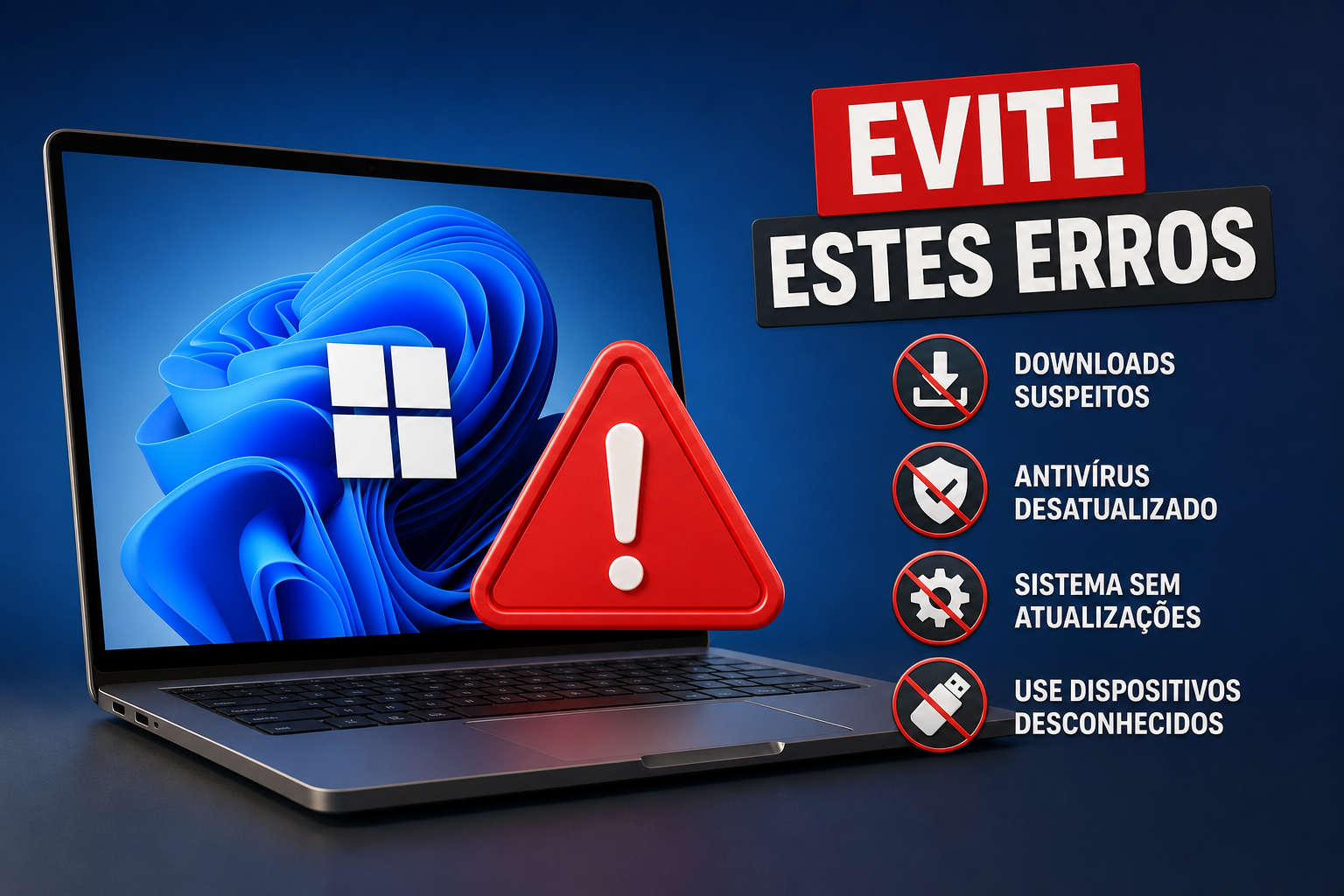
O PC travou do nada. Um arquivo sumiu sem explicação. O sistema ficou lento a ponto de inutilizar o trabalho do dia. Na maioria dos casos, a causa não é defeito de fábrica nem azar: é um hábito simples que o usuário repete sem saber o risco que está correndo. Estas são as 7 coisas que você nunca deve fazer no Windows, e o que fazer se já cometeu alguma delas.
Com mais de 10 anos ensinando informática, o Professor Diogo Puiatti identificou, a partir da experiência com alunos de diferentes perfis, que os mesmos sete erros aparecem repetidamente em computadores de todas as idades e configurações. O que chama atenção é que todos têm solução prática e nenhum exige conhecimento técnico avançado para ser evitado.
Aqui você vai ver quais são essas práticas perigosas, o que acontece com seu PC quando você as repete, e o que fazer se já cometeu alguma delas. Sem jargão técnico, sem enrolação.
Erros que abrem a porta para vírus e ataques digitais
1. Baixar programas de fontes desconhecidas
Fontes desconhecidas são sites não oficiais, links compartilhados em grupos de WhatsApp, cracks e geradores de serial. O risco central não é óbvio: o instalador parece legítimo, a tela de instalação é idêntica à original, mas por dentro ele carrega malware embutido. Trojans, ransomware e spyware são distribuídos exatamente assim, escondidos em arquivos aparentemente inofensivos.
A ação prática é simples: sempre baixe da página oficial do desenvolvedor. Antes de instalar qualquer coisa de origem duvidosa, envie o arquivo para o VirusTotal (virustotal.com), uma ferramenta gratuita que analisa arquivos com dezenas de mecanismos antivírus simultaneamente. Vale lembrar que ela pode apresentar falsos positivos ou negativos, então use-a como uma camada extra de verificação, não como garantia absoluta. Trinta segundos de verificação podem evitar semanas de dor de cabeça.
2. Desativar o Windows Defender ou qualquer antivírus
Alguns usuários desativam a proteção achando que ela deixa o PC mais lento, ou porque “confiam nos sites que acessam”. Essa lógica é perigosa porque a proteção em tempo real não serve só para bloquear sites: ela analisa cada arquivo baixado, cada anexo de e-mail aberto, cada script executado em segundo plano. Com ela desligada, qualquer download vira uma roleta-russa.
Se o Windows Defender estiver desativado no seu PC, reative em quatro passos: abra Segurança do Windows no menu Iniciar; acesse “Proteção contra vírus e ameaças”; clique em “Gerenciar configurações”; e ative a proteção em tempo real. Estudos de segurança mostram que o impacto de desempenho do antivírus moderno é, na maioria dos casos, menor do que o risco de uma infecção ativa, manter a proteção em tempo real reduz significativamente a probabilidade de comprometimento do sistema.
3. Ignorar as atualizações do Windows
A maioria das atualizações do Windows não adiciona funcionalidades novas: são patches de segurança que fecham brechas conhecidas. O ataque WannaCry, que em 2017 paralisou hospitais e empresas em mais de 150 países, explorou exatamente sistemas sem atualização. A Microsoft havia lançado o patch MS17-010 semanas antes do surto, mas os computadores afetados nunca o instalaram, tornando-os vulneráveis a uma falha já conhecida e corrigida.
A configuração mais segura é deixar o Windows Update instalando automaticamente em horário de inatividade, geralmente à noite. Para ajustar: abra Configurações, acesse “Windows Update”, clique em “Opções avançadas” e defina o horário ativo para o período em que você usa o computador. Fora desse horário, as atualizações são aplicadas sem interromper seu trabalho. Ignorar as atualizações do Windows é um dos erros a evitar no Windows com maior impacto na segurança.
Hábitos físicos que podem apagar seus dados para sempre
4. Desligar o PC direto na tomada ou pelo botão de força
Quando você usa o botão de desligamento do Windows, o sistema finaliza processos ativos, fecha o sistema de arquivos NTFS corretamente e libera o cache de escrita do disco. Quando você arranca o cabo da tomada ou segura o botão físico, nada disso acontece. O resultado pode ser arquivos corrompidos, entradas danificadas no registro do Windows e setores problemáticos no HD ou SSD.
A regra é direta: use sempre Iniciar > Desligar. Se o sistema travar completamente e não responder, observe o LED de atividade do disco antes de recorrer ao botão físico, enquanto ele piscar, o Windows ainda está processando operações de leitura e escrita. Forçar o desligamento nesse momento aumenta o risco de corrupção de dados. Aguarde a atividade cessar; em muitos casos, o sistema vai responder por conta própria.
5. Remover o pendrive sem ejetar
No Windows 10 e 11, a função “Extração rápida” está ativada por padrão, o que reduz o risco de remover o pendrive sem ejetar na maioria das situações. O problema é que durante transferências ativas, aplicativos como antivírus e indexadores continuam gravando metadados no dispositivo em segundo plano, mesmo depois que a barra de progresso chegou a 100%. Remover o pendrive nesse momento pode corromper arquivos que pareciam já ter sido copiados.
O procedimento correto leva dois cliques: localize o ícone de ejetar na bandeja do sistema, no canto inferior direito da tela, clique com o botão direito sobre o pendrive e selecione “Remover hardware com segurança”. Aguarde a mensagem de liberação antes de desconectar fisicamente. Dez segundos de paciência protegem horas de trabalho. Para entender melhor os motivos técnicos e quando a ejeção é realmente necessária, veja um guia do fabricante sobre como ejetar uma unidade USB com segurança.
Configurações internas que enfraquecem o Windows por dentro
6. Desativar o Controle de Conta de Usuário (UAC)
As janelas de confirmação do UAC incomodam, especialmente ao instalar vários programas seguidos. Por isso muitos usuários simplesmente desativam o recurso. O problema é que o UAC é a última barreira entre um clique acidental e uma alteração irreversível no sistema. Malwares modernos exploram ativamente o UAC desligado para se instalar sem nenhuma confirmação do usuário.
Para reativar: abra o menu Iniciar, pesquise “Alterar configurações de Controle de Conta de Usuário”, arraste o controle para o nível “Sempre notificar” e clique em OK. Reinicie o computador. O incômodo de clicar em “Sim” algumas vezes ao dia é muito menor do que lidar com um sistema comprometido.
7. Encher a inicialização de programas desnecessários
Cada programa configurado para abrir automaticamente com o Windows consome RAM e CPU desde o primeiro segundo do boot. Em computadores com memória limitada, o efeito é imediato: o sistema trava nos primeiros minutos de uso, antes mesmo de você abrir qualquer aplicativo. Com o tempo, a inicialização vai ficando cada vez mais lenta sem uma causa aparente.
A ferramenta para corrigir isso já vem no Windows: abra o Gerenciador de Tarefas com Ctrl + Shift + Esc, acesse a aba “Inicializar” e veja quais programas estão na lista. Desative apenas os que você reconhece e não precisa ao ligar o PC, como launchers de jogos, clientes de nuvem secundários ou aplicativos de fabricantes. Para mais dicas práticas sobre o que fazer quando o PC está lento, consulte um guia com passos para acelerar e resolver a lentidão no Windows: PC lento: o que fazer para acelerar.
Atenção: não desative serviços como Plug and Play, Serviços Criptográficos ou Windows Installer. Eles são essenciais para o funcionamento correto do sistema e não causam lentidão perceptível, desativá-los pode causar falhas difíceis de diagnosticar. Se tiver dúvida sobre quais serviços são realmente desnecessários, há uma referência técnica que lista serviços que normalmente não devem ser desativados: serviços desnecessários do Windows 10 (guia).
O que fazer se você já cometeu algum desses erros
Cometer um desses erros não significa que o computador está perdido. A maioria dos problemas causados por esses hábitos é reversível, desde que você aja antes de a situação piorar. Um exemplo comum: quem ficou meses sem antivírus ativo pode ter arquivos infectados que ainda não causaram sintomas visíveis, a varredura completa muitas vezes resolve isso sem necessidade de formatar.
Verificar e eliminar ameaças já instaladas
Se você baixou programas de fontes duvidosas ou ficou sem antivírus por algum período, faça uma varredura completa agora. Abra Segurança do Windows, acesse “Proteção contra vírus e ameaças” e selecione “Verificação completa”. O processo leva mais tempo do que a verificação rápida, mas analisa cada arquivo do sistema. Depois, acesse o Painel de Controle e verifique “Programas e Recursos”: se houver algo instalado em datas que você não reconhece, desinstale imediatamente. Para procedimentos oficiais de verificação com a Segurança do Windows, consulte as instruções da Microsoft sobre como verificar um item com a Segurança do Windows.
Um sinal de alerta claro é CPU ou disco com uso elevado sem nenhum programa aparentemente aberto. Esse comportamento indica processo malicioso ativo rodando em segundo plano. Nesse caso, abra o Gerenciador de Tarefas e procure processos com nomes estranhos ou que consomem recursos de forma desproporcional. Se preferir um guia passo a passo para diagnosticar travamentos e lentidão, a Microsoft tem uma thread útil sobre problemas de travamento e lentidão no Windows: solução de travamento e lentidão no Windows.
Reativar as proteções que foram desligadas
Faça uma checagem rápida das proteções essenciais do seu sistema. O Windows Defender precisa estar com a proteção em tempo real ativa. O UAC precisa estar no nível máximo. O Windows Update não pode ter pausas indefinidas configuradas. Nenhum serviço crítico como Firewall ou Serviços Criptográficos pode estar desativado manualmente.
Se você suspeita que o BitLocker foi desativado ou nunca foi configurado, verifique em Configurações > Privacidade e segurança > Criptografia de dispositivo. Reativar essas proteções geralmente não exige reinstalar o Windows e, em cenários sem comprometimento grave, pode ser feito em poucos minutos sem perda de dados. Atenção: em casos de infecção persistente ou chaves do BitLocker perdidas, a recuperação pode ser mais complexa e exigir varreduras aprofundadas ou, em última instância, reinstalação. Faça backup dos seus dados antes de qualquer alteração importante. Para procedimentos de correção e recuperação mais avançados, o artigo Como Corrigir Erros Críticos do Windows Sem Perder Dados traz orientações práticas do Professor Diogo Puiatti.
Saber evitar erros é o começo, mas não é o fim
Conhecer essas 7 coisas que você nunca deve fazer no Windows e parar de cometê-las é o piso mínimo para usar o sistema com segurança. O próximo nível é diferente: saber onde cada configuração fica, entender o que cada serviço faz, navegar pelo sistema sem medo de clicar no lugar errado. Essa é a diferença entre quem apenas usa o computador e quem realmente domina o que tem na mesa.
Os cursos do Professor Diogo Puiatti foram criados exatamente para esse caminho. Você vai encontrar estrutura passo a passo, material para baixar e suporte direto, tudo explicado do jeito brasileiro mesmo, sem jargão técnico e com exemplos práticos do dia a dia. Se você quer parar de operar no escuro e começar a tomar decisões conscientes no computador, confira o Informática para iniciantes e as Dicas Essenciais para Iniciantes em Informática.
O Windows não é complicado. O que complica é usar sem entender o que está fazendo.
Deixe um comentário