
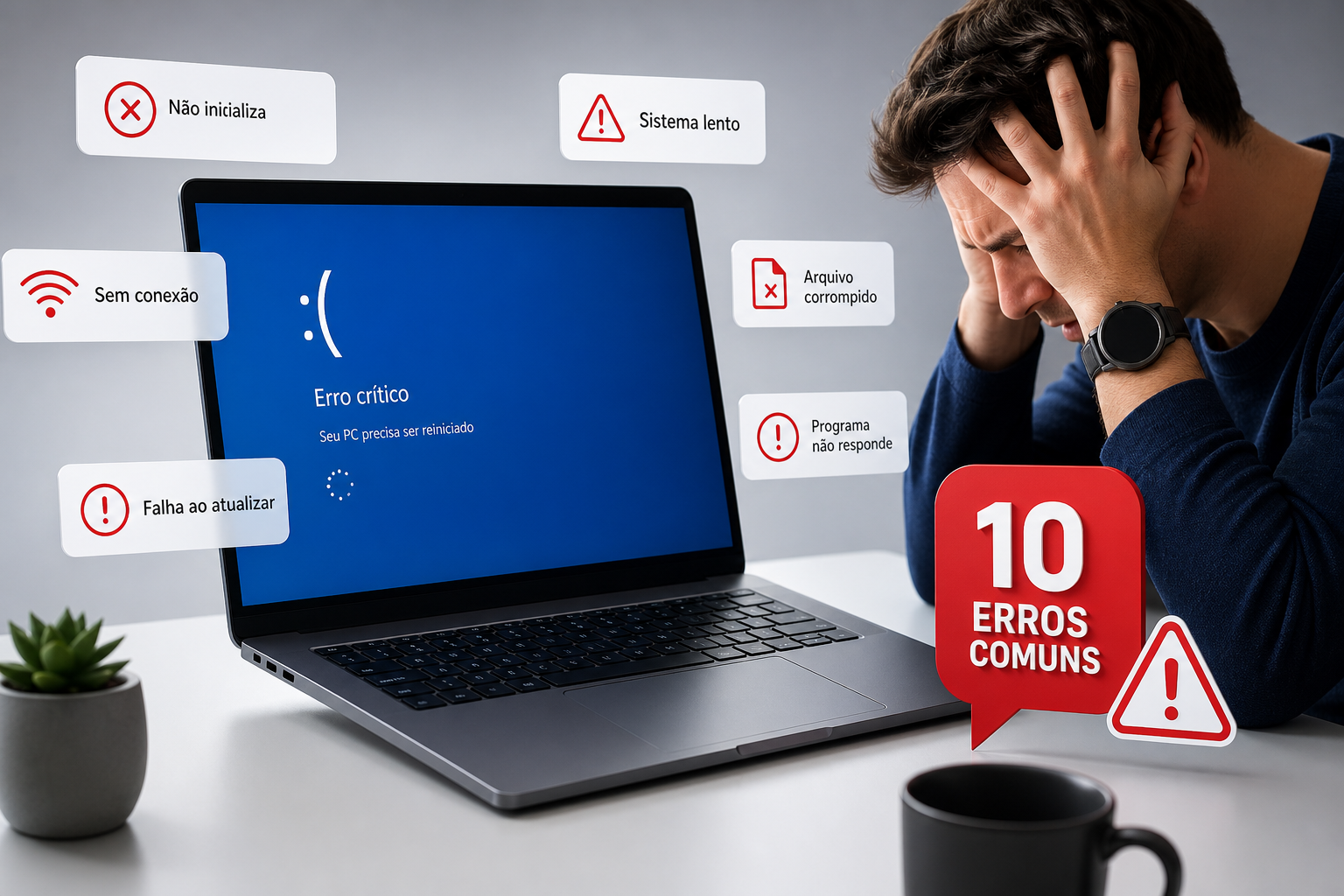
O computador trava bem na hora em que você precisa entregar um documento. O arquivo sumiu e você não sabe para onde foi. A internet parece lenta, mas na verdade o Windows está baixando uma atualização enorme em segundo plano. Esses problemas têm causa, e quase sempre é um erro que o próprio usuário repete sem perceber. Este artigo reúne o top 10 erros que mais dão problema no dia a dia de quem usa computador, com soluções diretas para cada um.
Depois de anos ensinando informática para brasileiros de todos os perfis, ficou claro quais falhas aparecem com mais frequência nas aulas, nas dúvidas da comunidade e nos pedidos de suporte. A lista abaixo veio dessas observações práticas, não de teoria. São erros reais, de pessoas reais, com soluções que funcionam.
Você vai encontrar os 10 problemas mais recorrentes, por que cada um causa transtorno e o que fazer agora para corrigir. Sem jargão técnico. Se você usa computador no dia a dia, pelo menos um item desta lista vai soar muito familiar.
Top 10 erros que mais dão problema: os que colocam seus arquivos em risco
1. Não fazer backup dos arquivos
Disco rígido falha sem aviso, vírus apaga dados, notebook cai da mesa. Sem backup, o prejuízo é total e irreversível. A maioria das pessoas só pensa nisso depois de perder algo importante.
Solução prática: ative o backup automático no OneDrive ou no Google Drive. Instale o aplicativo, selecione a pasta “Documentos” e deixe a sincronização ligada. Os arquivos sobem para a nuvem automaticamente, sem que você precise fazer nada depois. As documentações oficiais do OneDrive e do Google Drive explicam o processo passo a passo. Para quem prefere um guia prático sobre como configurar backups automáticos no OneDrive, há um passo a passo útil que explica essa rotina de sincronização e backup.
2. Ignorar as atualizações do sistema
Fechar aquele aviso de atualização por semanas a fio deixa o Windows vulnerável a ataques e bugs conhecidos. As atualizações existem justamente para corrigir falhas de segurança descobertas depois do lançamento do sistema.
Solução prática: agende as atualizações para horários de inatividade, como a madrugada, nas configurações do Windows Update. O processo acontece sem interromper seu trabalho e o computador fica protegido sem esforço extra.
3. Usar senhas fracas ou repetir a mesma em tudo
Senhas simples e baseadas em informações pessoais continuam entre as mais usadas, e as mais vulneráveis. Uma senha repetida em todos os sites significa que um único vazamento compromete e-mail, banco e redes sociais ao mesmo tempo. O problema não é se vai acontecer, é quando.
Solução prática: use um gerenciador de senhas gratuito e confiável. O Bitwarden e o KeePass são opções reconhecidas que criam senhas fortes automaticamente e as salvam com segurança. Você precisa memorizar apenas uma senha mestra para ter acesso a todas as outras.
Erros mais comuns que deixam o computador lento sem motivo aparente
4. Nunca limpar arquivos temporários e a lixeira
Arquivos temporários se acumulam ao longo do tempo e consomem gigabytes de espaço sem entregar absolutamente nada em troca. A lixeira cheia tem o mesmo efeito: ocupa espaço em disco e contribui para a lentidão geral.
Solução prática: use o “Limpeza de Disco” nativo do Windows. Basta pesquisar o nome na barra de tarefas. Fazer isso uma vez por mês já traz uma diferença visível no desempenho, especialmente em computadores com HD.
5. Deixar programas demais iniciando com o Windows
Cada programa configurado para abrir junto com o sistema consome memória RAM antes mesmo de você começar a trabalhar. Um Windows recém-instalado já pode ter oito ou dez aplicativos na lista de inicialização, imagine o que acontece depois de meses de uso. O resultado é aquele computador que demora minutos para ficar pronto depois de ligar.
Solução prática: abra o Gerenciador de Tarefas com Ctrl+Shift+Esc, vá na aba “Inicializar” e desative tudo que não é essencial. Spotify, Discord e Skype raramente precisam abrir sozinhos quando você liga o computador. Se quiser um guia oficial sobre como desativar a inicialização automática de programas no Windows, há documentação da Microsoft que explica passo a passo como gerenciar esses itens.
6. Forçar o desligamento do computador do jeito errado
Apertar e segurar o botão de energia para forçar o desligamento no meio de uma tarefa pode corromper arquivos e danificar o sistema ao longo do tempo. É um hábito que parece inofensivo, mas cobra o preço depois.
Solução prática: use sempre o menu “Iniciar > Desligar”. Se o computador travou completamente e não responde a nada, tente fechar os programas abertos um por um antes de recorrer ao botão de força, que deve ser o último recurso, não o primeiro.
Erros e soluções de segurança na internet
7. Clicar em links suspeitos sem verificar
Phishing é o golpe digital mais comum no Brasil. Segundo relatórios anuais de segurança digital, o país figura consistentemente entre os mais atacados do mundo, com centenas de milhões de tentativas registradas a cada ano. Uma mensagem falsa de banco ou de Correios com um link malicioso pode instalar malware ou roubar dados bancários em questão de segundos.
Solução prática: antes de clicar em qualquer link, passe o mouse sobre ele para ver o endereço real na barra inferior do navegador. Endereços com erros de grafia, domínios estranhos ou subdomínios suspeitos são sinal vermelho. Em caso de dúvida, não clique. Para entender melhor os tipos de golpes e como eles têm atuado no Brasil, vale ler um resumo atualizado sobre golpes de phishing no Brasil.
8. Usar o computador sem antivírus ou com ele desatualizado
Muitos usuários desinstalam o antivírus porque acham que ele deixa o computador mais lento, e ficam sem nenhuma proteção. Outros mantêm o software instalado, mas ignoram as atualizações, tornando-o praticamente inútil contra ameaças recentes.
Solução prática: o Windows Defender, que já vem instalado no Windows 10 e 11, oferece proteção sólida para uso doméstico e profissional básico quando mantido atualizado, resultado confirmado por laboratórios independentes de segurança como o AV-TEST. Ative-o, deixe as atualizações automáticas ligadas e ele faz o trabalho sem atrapalhar o desempenho.
Erros recorrentes que prejudicam sua produtividade no trabalho
9. Salvar arquivos sem nenhuma organização
Área de trabalho cheia de ícones, arquivos com nomes como “documento final versão 3 agora vai.docx” e documentos espalhados em três pastas diferentes são falhas clássicas de organização. O custo real é o tempo perdido procurando arquivos que estão na sua frente.
Solução prática: crie uma estrutura simples de pastas: Trabalho, depois Projetos, depois o ano (2026), depois o nome do projeto. Nomeie arquivos com a data no início no formato AAAA-MM-DD, e a ordem automática resolve sozinha. Se quiser um passo a passo com dicas práticas, confira um artigo com 7 dicas para organizar arquivos no seu computador.
10. Não usar atalhos de teclado no Windows
Quem executa tudo pelo mouse perde minutos por hora. Pense em salvar um arquivo 40 vezes por dia com o mouse em vez de apertar Ctrl+S, ao longo de uma semana de trabalho, esse tempo soma horas desperdiçadas com movimentos que poderiam ser feitos em frações de segundo.
Solução prática: comece com cinco atalhos essenciais e pratique por uma semana até virarem hábito:
- Ctrl+C: copiar
- Ctrl+V: colar
- Ctrl+Z: desfazer
- Windows+D: mostrar a área de trabalho
- Alt+Tab: alternar entre janelas abertas
Como identificar se você está cometendo algum desses erros agora
Sinais que aparecem antes do problema virar crise
A maioria desses problemas não aparece do nada. Eles se acumulam em silêncio e só viram crise quando o dano já está feito. Computador demorando mais de 90 segundos para iniciar, notificações de atualização ignoradas há semanas, nenhum arquivo salvo na nuvem, senha única para tudo: esses são os alertas que quase ninguém leva a sério até ser tarde demais.
O custo de corrigir esses erros agora é baixo, geralmente alguns minutos de configuração. O custo depois de um disco corrompido, uma conta invadida ou uma semana de trabalho perdida é muito maior do que qualquer prevenção teria custado.
Uma verificação rápida para fazer hoje
Responda honestamente a estas cinco perguntas para saber onde você está:
- Meu último backup foi feito quando?
- Meu Windows está atualizado?
- Uso senhas diferentes para e-mail, banco e redes sociais?
- Meu computador inicia em menos de 90 segundos?
- Consigo encontrar qualquer arquivo em menos de 1 minuto?
Para orientações práticas adicionais sobre como começar, especialmente se você está se sentindo perdido, confira as Dicas Essenciais para Iniciantes em Informática. Cada “não” é um ponto de atenção imediato. Não precisa corrigir tudo de uma vez: escolha o erro que mais te incomoda e resolva ele primeiro.
Quer ir além das correções pontuais e dominar o computador de verdade?
O problema com aprender informática no modo “apaga incêndio”
Corrigir esses erros um por um resolve o sintoma, mas não resolve a causa real: falta de base. Quem nunca aprendeu informática de forma estruturada vai continuar encontrando problemas novos com o mesmo padrão, sempre correndo atrás do prejuízo em vez de trabalhar com tranquilidade.
A diferença entre um usuário que sofre com o computador e um que trabalha bem com ele não é inteligência nem talento. É base. E base se constrói com aprendizado organizado, prático e progressivo.
Como o Professor Diogo Puiatti pode ajudar você a avançar
O Professor Diogo Puiatti oferece o que falta em cursos genéricos: tutoriais em vídeo passo a passo, materiais para download e aulas em português adaptadas à realidade do mercado de trabalho brasileiro. O foco é aprendizado com suporte real, não uma plataforma onde você assiste vídeos e fica sem resposta quando trava.
Há também um guia rápido para corrigir erros do Windows com comandos úteis como CHKDSK, SFC e DISM que ajudam a recuperar a estabilidade do sistema em muitos casos. Se você quer parar de aprender no susto e construir uma base sólida, seja para uso profissional, para concursos públicos ou para dar os primeiros passos com mais segurança, vale conhecer o trabalho do Professor Diogo Puiatti e ver se faz sentido para o seu momento. As aulas são claras, o ritmo é seu e o conteúdo é direto ao ponto. Comece conhecendo o guia completo de Informática para iniciantes.
Resumo rápido: lista de erros frequentes para não repetir
- Não fazer backup dos arquivos
- Ignorar as atualizações do sistema
- Usar senhas fracas ou repetidas
- Nunca limpar arquivos temporários e a lixeira
- Deixar programas demais abrindo com o Windows
- Forçar o desligamento do jeito errado
- Clicar em links suspeitos sem verificar
- Usar o computador sem antivírus atualizado
- Salvar arquivos sem organização
- Não usar atalhos de teclado
Nenhum deles exige conhecimento avançado para corrigir. Todos exigem atenção e o hábito certo. Escolha um item da lista, abra o computador e resolva ainda hoje, antes que o problema escolha por você.
Deixe um comentário