
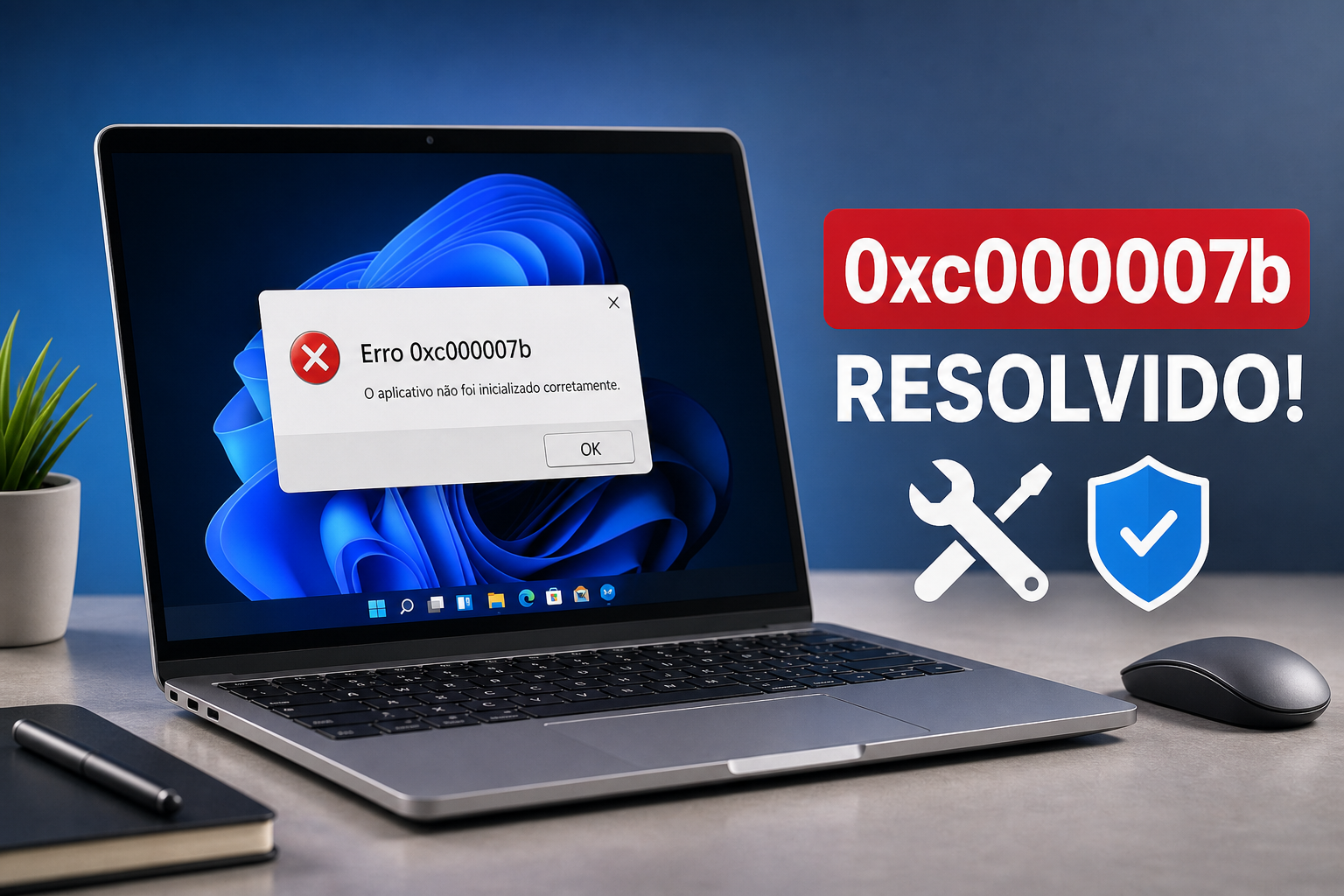
Ao executar um programa ou jogo, você pode se deparar com a mensagem de erro 0xc000007b, “O aplicativo não pôde ser iniciado corretamente (0xc000007b)”. Frustrante, especialmente quando você não fez nada de diferente. Esse é um erro comum no Windows 10 e 11, com causas bem definidas e correções igualmente claras.
Este artigo segue uma lógica direta: primeiro você vai entender o que o erro significa de verdade, depois vai aprender a identificar a causa específica no seu computador e, por fim, vai aplicar as correções em ordem crescente de complexidade. Sem instalar dez ferramentas aleatórias e torcer para funcionar. Entender erros como esse faz parte do repertório de quem quer dominar o Windows, algo que o Professor Diogo Puiatti ensina de forma prática e estruturada nos seus cursos de informática.
O que significa esse código de erro e por que ele aparece
O código 0xc000007b corresponde ao status interno do Windows chamado STATUS_INVALID_IMAGE_FORMAT. Em linguagem direta: o sistema tentou carregar um arquivo executável ou uma DLL em um formato incompatível com o processo que fez o pedido. O Windows esperava um arquivo de uma arquitetura e recebeu outro.
A situação mais comum é a incompatibilidade entre 32 e 64 bits. Um programa compilado para 32 bits tenta carregar uma DLL de 64 bits, ou o contrário, e o Windows simplesmente rejeita o arquivo. Esse conflito fica mais frequente após atualizações do Windows que substituem arquivos do sistema sem aviso.
Além da incompatibilidade de arquitetura, existem outras duas causas principais. A primeira é uma DLL ausente ou corrompida: arquivos como msvcr100.dll ou d3dx9.dll apagados por uma instalação incompleta, corrompidos por uma interrupção de energia ou bloqueados pelo antivírus. A segunda é a falta de pacotes de runtime: o Microsoft Visual C++ Redistributable ou o .NET Framework não instalados, ou em versões desatualizadas. Saber qual das três situações está acontecendo no seu caso poupa muito tempo.
Como identificar a causa antes de sair instalando tudo
Diagnóstico antes de remédio: sem esse passo, você pode reinstalar cinco pacotes e o erro continuar intocado porque a causa era outra.
O primeiro passo é verificar a arquitetura do programa que está falhando. Clique com o botão direito no arquivo .exe, acesse Propriedades e abra a aba Detalhes. Procure por campos como “Tipo de arquivo” ou “Plataforma de destino”, mas atenção: esses campos podem variar entre programas e compilações. Uma alternativa mais confiável é abrir o Gerenciador de Tarefas, ir até a aba Detalhes, clicar com o botão direito nos cabeçalhos das colunas, selecionar “Selecionar colunas” e habilitar a coluna Plataforma. Execute o programa e observe se ele aparece como 32 ou 64 bits antes de fechar. Ferramentas como o Process Explorer também exibem essa informação de forma clara.
Para um diagnóstico mais preciso, use o Process Monitor (Procmon), ferramenta gratuita e oficial da Microsoft disponível no site Sysinternals. Abra o Process Monitor (Procmon) como administrador antes de tentar executar o programa problemático. Configure um filtro pelo nome do processo (menu Filter, campo Process Name) e outro pelo resultado “NAME NOT FOUND”. Execute o programa, aguarde o erro e pare a captura. A lista vai mostrar exatamente qual DLL o programa tentou carregar e não encontrou. Isso transforma um erro genérico em uma informação acionável: você sabe o nome do arquivo que está faltando ou conflitando.
Correção do erro 0xc000007b, reinstalar os pacotes de runtime
A maioria dos casos de erro de formato de imagem inválida se resolve nesta etapa. Segundo relatos da comunidade e guias de suporte, reinstalar os runtimes resolve em torno de 90% das ocorrências. O problema costuma estar nos pacotes de runtime ausentes ou corrompidos, e a solução é reinstalá-los de forma completa.
Comece pelo Microsoft Visual C++ Redistributable. Abra o gerenciador de programas digitando appwiz.cpl na caixa de Executar (Windows + R) e desinstale todas as versões do Visual C++ Redistributable que aparecerem. Reinicie o computador.
Depois, acesse a página oficial da Microsoft em learn.microsoft.com/cpp/windows/latest-supported-vc-redist e baixe os pacotes das versões 2010 SP1, 2013 e 2015-2022. Instale sempre as duas arquiteturas: x86 e x64, mesmo que seu Windows seja 64 bits. Programas mais antigos precisam das DLLs 32 bits que ficam na pasta SysWOW64, e sem o pacote x86 instalado eles não encontram o que precisam. Instale ambas as versões e reinicie ao final.
Além do Visual C++, dois outros componentes merecem atenção. Ative o .NET Framework 3.5 pelo menu “Ativar ou desativar recursos do Windows” (busque esse termo no menu Iniciar), marque a opção correspondente e confirme. Se o Windows pedir para baixar arquivos, permita. Para jogos mais antigos, ative também o DirectPlay: no mesmo menu de recursos, expanda “Componentes Legados” e marque DirectPlay. Vale verificar se essa opção está disponível na versão do Windows 11 que você usa, pois em alguns builds ela pode exigir passos adicionais. O DirectX 12 já vem integrado no Windows 10 e 11, mas o DirectX End-User Runtime Web Installer, disponível no site da Microsoft, instala versões legadas do DirectX 9, 10 e 11 que muitos jogos ainda exigem. Veja como instalar o .NET Framework 3.5 no Windows 11 quando necessário.
Reparar o erro 0xc000007b com DISM e SFC
Se a reinstalação dos runtimes não resolveu, o problema pode estar em arquivos do próprio Windows corrompidos. Dois comandos nativos do sistema cuidam disso: DISM e SFC. A ordem de execução importa.
O DISM deve vir primeiro porque ele repara a imagem do sistema usando o Windows Update como fonte de referência. Sem essa etapa, o SFC pode tentar restaurar arquivos a partir de fontes que já estão corrompidas, tornando o processo inútil. Abra o Prompt de Comando como administrador (busque “cmd” no menu Iniciar, clique com o botão direito e selecione “Executar como administrador”) e execute:
DISM /Online /Cleanup-Image /RestoreHealthAguarde a conclusão completa. O DISM pode demorar entre 10 e 30 minutos dependendo da conexão e do estado do sistema, uma barra de progresso aparentemente travada não indica erro. Só depois que ele terminar, execute:
sfc /scannowReinicie o computador ao final e teste o programa. Se o DISM falhar por falta de conexão à internet, é possível usar uma fonte offline com o parâmetro /Source apontando para um arquivo install.wim de uma mídia de instalação do Windows. Se o SFC encontrar erros que não conseguiu corrigir, verifique o log detalhado em C:\Windows\Logs\CBS\CBS.log para entender o que ficou pendente.
Resolvendo conflitos de DLL entre 32 e 64 bits
Se o Procmon identificou uma DLL específica como causa do problema, você pode lidar com ela de forma direta. O primeiro passo é confirmar a arquitetura desse arquivo.
Use o Dependency Walker (depends.exe, gratuito e sem instalação): abra a DLL diretamente e observe a coluna CPU. “x86” significa 32 bits; “x64” significa 64 bits. Uma alternativa mais rápida para quem não quer instalar nada é abrir a DLL no Notepad++ e examinar os bytes do cabeçalho PE, mas o Dependency Walker é mais prático para iniciantes. Uma regra fundamental que confunde muita gente: programas 32 bits usam DLLs da pasta SysWOW64, e programas 64 bits usam DLLs da pasta System32. O nome “SysWOW64” parece indicar 64 bits, mas na prática ela armazena as DLLs de 32 bits para compatibilidade, para entender melhor a diferença entre essas pastas, consulte este guia sobre a diferença entre System32 e SysWOW64.
Ao substituir uma DLL problemática, use sempre fontes oficiais. DLLs da família msvcr*.dll vêm do pacote Microsoft Visual C++ Redistributable. DLLs da família d3dx9_*.dll vêm do DirectX End-User Runtime.
Evite qualquer site que ofereça download de DLLs isoladas: além de frequentemente distribuírem versões incorretas, muitos desses sites incluem malware junto com os arquivos. O método correto é instalar o pacote oficial que contém a DLL, não copiar o arquivo manualmente para System32 ou SysWOW64.
Quando as correções anteriores não resolvem
Em alguns casos, o problema está no próprio programa que está falhando, não nos arquivos do sistema. Desinstale completamente o programa ou jogo pelo appwiz.cpl, depois verifique se sobraram pastas em AppData e ProgramData (acesse digitando %appdata% e %programdata% no Executar) e apague os resíduos antes de reinstalar. Uma instalação corrompida pode manter arquivos DLL com arquitetura errada mesmo após uma reinstalação superficial.
Se o erro 0xc000007b aparecer em múltiplos programas após uma atualização do Windows, considere o recurso “Redefinir este PC” com a opção de manter os arquivos pessoais. Essa opção reinstala o Windows sem apagar documentos. Atualizar os drivers de vídeo diretamente pelo site do fabricante (NVIDIA, AMD ou Intel) também é um passo válido: versões antigas de drivers podem incluir componentes desatualizados do DirectX que causam conflitos.
Resolver esse tipo de erro vai além de seguir uma lista de comandos. Exige entender como o Windows organiza arquivos, como programas se comunicam com DLLs, o que são runtimes e por que a arquitetura de bits importa. Esse conjunto de conhecimentos, configurar o ambiente corretamente, resolver erros do sistema e entender como os programas interagem com o Windows, é trabalhado de forma estruturada nos cursos do Professor Diogo Puiatti; veja, por exemplo, o artigo Como corrigir erros do Windows: 7 soluções eficazes, Professor Diogo Puiatti.
Conclusão
O erro 0xc000007b tem causas bem definidas: incompatibilidade entre arquiteturas 32 e 64 bits, DLL ausente ou corrompida, ou pacote de runtime desatualizado. Seguir a ordem de correção correta, começando pelo Visual C++ Redistributable e avançando para DISM e SFC quando necessário, resolve a grande maioria dos casos sem precisar de ferramentas de terceiros ou soluções genéricas que raramente funcionam.
O Process Monitor mostra exatamente qual arquivo está causando o problema antes de você aplicar qualquer correção. Os pacotes oficiais da Microsoft garantem que a solução não vai criar novos problemas. Ao entender a diferença entre System32 e SysWOW64, você passa a saber o que está fazendo, não apenas copiar comandos. Se quiser um guia passo a passo mais aprofundado sobre problemas no Windows 11, consulte o Guia Completo: Problemas no Windows 11 e Soluções, Professor Diogo Puiatti.
Você agora tem as ferramentas para diagnosticar e corrigir esse erro com confiança. Se quiser ir além e entender o Windows de forma completa, incluindo como o sistema gerencia programas, arquivos e permissões, explore os cursos do Professor Diogo Puiatti e construa esse conhecimento de forma prática e progressiva. Um recurso adicional que aborda correções críticas e preservação de dados pode ser encontrado em Como Corrigir Erros Críticos do Windows Sem Perder Dados, Professor Diogo Puiatti.
Perguntas frequentes sobre o erro 0xc000007b
Como corrigir o erro 0xc000007b no Windows 11?
O processo é o mesmo do Windows 10: reinstale os pacotes Microsoft Visual C++ Redistributable (x86 e x64), ative o .NET Framework 3.5 se necessário e execute DISM seguido de SFC no Prompt de Comando como administrador. Se o erro persistir, desinstale e reinstale o programa que está falhando, removendo também os resíduos em AppData e ProgramData.
Por que o erro 0xc000007b aparece em jogos?
Jogos dependem de múltiplas DLLs e runtimes, especialmente versões antigas do DirectX e do Visual C++ Redistributable. Quando esses componentes estão ausentes, corrompidos ou em versão incompatível com a arquitetura do jogo (32 vs. 64 bits), o Windows não consegue carregar os arquivos necessários e exibe o código 0xc000007b.
O erro 0xc000007b pode ser causado por vírus?
Sim, embora não seja a causa mais comum. Alguns malwares substituem DLLs legítimas por versões corrompidas ou de arquitetura errada. Se as correções padrão não resolverem, faça uma varredura completa com o Windows Defender ou outro antivírus atualizado antes de tentar reinstalar os runtimes novamente.
Preciso reinstalar o Windows para resolver o erro 0xc000007b?
Na grande maioria dos casos, não. Reinstalar os pacotes de runtime e executar DISM + SFC resolve o problema sem precisar formatar. A reinstalação do Windows (via “Redefinir este PC”) é um último recurso, indicado quando o erro aparece em vários programas ao mesmo tempo e as demais correções não surtiram efeito.
Deixe um comentário