
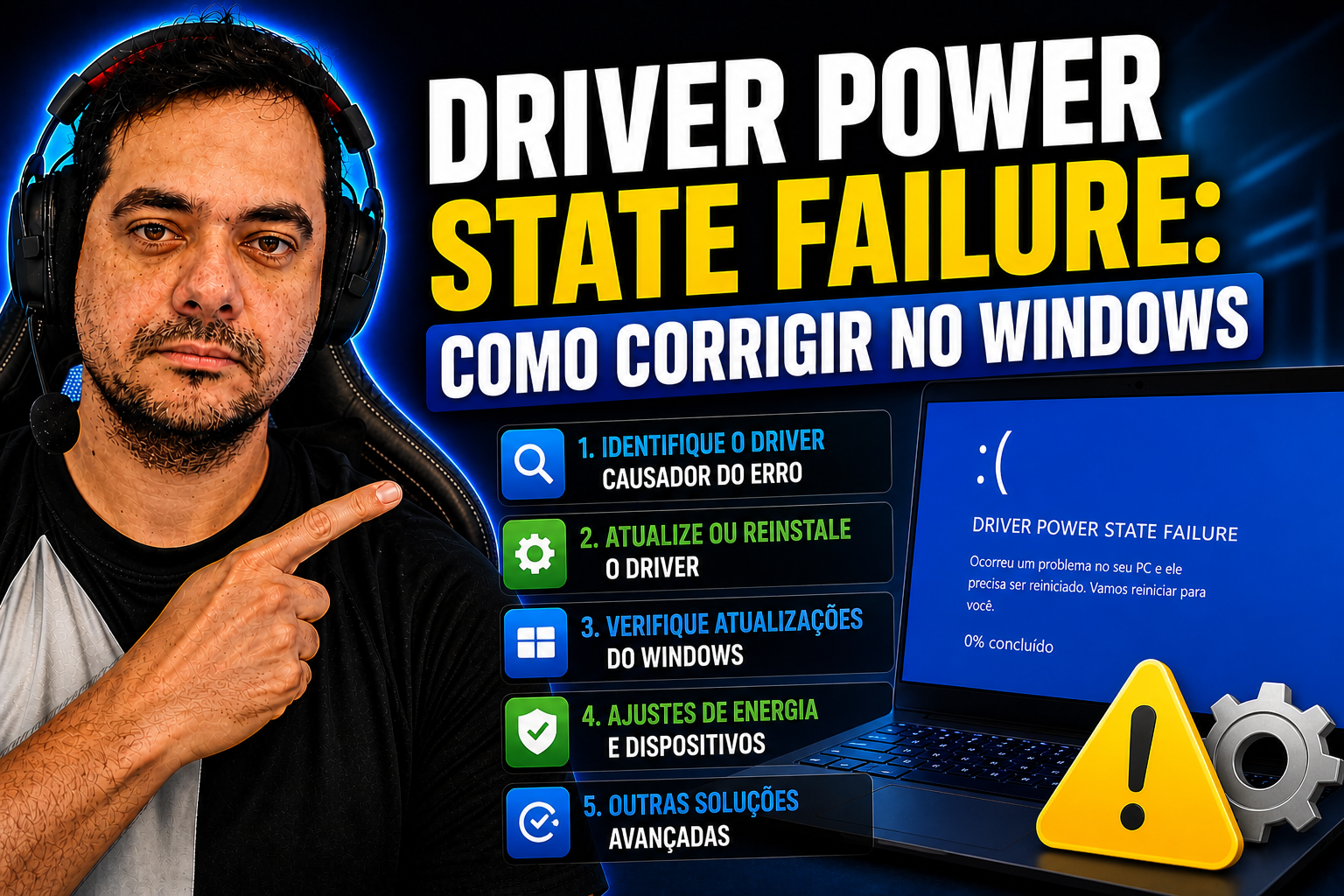
Você volta ao computador depois de uma pausa, move o mouse e, em vez da área de trabalho, aparece uma tela azul com o código DRIVER_POWER_STATE_FAILURE. O PC reinicia sozinho e a situação se repete. Esse erro não é aleatório nem misterioso: ele acontece quando um driver instalado no Windows não consegue acompanhar a transição de estado de energia do sistema, geralmente ao sair do modo de suspensão ou hibernação. O código técnico é driver_power_state_failure (bugcheck 0x9F), e ele tem causa definida e solução metodológica.
Entender como o Windows gerencia energia e se comunica com os drivers é exatamente o tipo de fundamento prático abordado nos tutoriais do Professor Diogo Puiatti. Quem compreende o funcionamento interno do sistema erra menos, resolve problemas com mais confiança e não fica refém de técnicos para cada tela azul que aparece.
Neste artigo você vai identificar a causa provável no seu próprio PC, aplicar as correções na ordem certa e saber quando é hora de escalar o problema. Sem achismos, sem passos desnecessários.
Por que o driver_power_state_failure aparece no seu computador
Quando o Windows entra em suspensão, ele envia um sinal de desligamento parcial para cada driver instalado, na forma de pacotes chamados IRPs (Input/Output Request Packets) de energia. Ao retomar, faz o caminho inverso e espera que todos os drivers confirmem que voltaram ao estado ativo. Se qualquer driver não responde dentro do tempo esperado, o sistema emite o bugcheck driver_power_state_failure com código 0x9F e reinicia para evitar danos maiores.
Os drivers mais frequentemente envolvidos nesse tipo de falha são os de GPU, adaptadores de rede Wi-Fi e controladores USB. Esses componentes lidam diretamente com estados de energia e, quando estão desatualizados ou em conflito, travam o processo inteiro de retomada do sistema.
Além dos drivers em si, existem causas secundárias que passam despercebidas:
- Dispositivos USB conectados durante a suspensão podem reportar estados de energia inválidos ao sistema.
- Inicialização rápida do Windows mantém o sistema em hibernação parcial, criando conflitos na próxima sessão.
- SSDs com incompatibilidade de DevSleep também podem desencadear o erro em determinadas configurações.
- Arquivo hiberfil.sys corrompido agrava qualquer um desses cenários e dificulta o diagnóstico.
Como diagnosticar o driver_power_state_failure: identificando o driver culpado
Não adivinhe o driver culpado. O Windows registra os dados de cada crash em arquivos de despejo que permitem apontar o problema com precisão, e você tem duas formas práticas de chegar lá.
Lendo o arquivo minidump com o WinDbg
Os arquivos de despejo ficam em C:\Windows\Minidump. Baixe o WinDbg Preview diretamente pela Microsoft Store, abra o aplicativo como administrador e vá em File > Open Crash Dump para selecionar o arquivo mais recente. Com o dump carregado, digite o comando !analyze -v e pressione Enter.
O relatório gerado mostra os campos IMAGE_NAME e MODULE_NAME com o nome do driver suspeito. Se o resultado apontar para um driver genérico como pci.sys, use o comando !devstack seguido do endereço indicado em Arg2 para encontrar o driver real por trás do problema. Para quem prefere uma alternativa visual, o BlueScreenView (gratuito) lista os dumps de forma clara, com menos detalhes técnicos. Para um passo a passo oficial sobre análise de despejos veja o guia da Microsoft para analisar arquivos de despejo.
Usando o Visualizador de Eventos e o Gerenciador de Dispositivos
Abra o Visualizador de Eventos digitando eventvwr no menu Iniciar e filtre os erros críticos no horário exato em que o BSOD ocorreu. Esse cruzamento de informações confirma qual processo ou serviço estava ativo no momento da falha.
No Gerenciador de Dispositivos (Win + X > Gerenciador de Dispositivos), procure ícones de exclamação amarela nas categorias Adaptadores de vídeo, Adaptadores de rede e Controladores USB. Esses ícones indicam drivers com problema ativo, mesmo que a tela azul não tenha aparecido recentemente. É o caminho mais rápido para quem não quer lidar com linha de comando.
Corrigir driver_power_state_failure pelo Gerenciador de Dispositivos
Na maioria dos casos, atualizar ou reinstalar o driver problemático elimina a falha no estado de energia. O Gerenciador de Dispositivos é a ferramenta central para essa tarefa e não requer nenhum software adicional. Um guia prático do mercado também descreve passos úteis para este erro, veja o guia do Tom’s Hardware sobre como corrigir DRIVER_POWER_STATE_FAILURE.
Como atualizar um driver passo a passo
- Pressione Win + X e clique em Gerenciador de Dispositivos.
- Expanda a categoria do dispositivo suspeito (Adaptadores de rede ou Adaptadores de vídeo, por exemplo).
- Clique com o botão direito no dispositivo e escolha Atualizar driver.
- Selecione Pesquisar automaticamente por drivers atualizados.
- Se o Windows não encontrar nenhuma versão nova, acesse o site do fabricante (NVIDIA, AMD, Realtek ou Intel) e baixe o driver diretamente da fonte.
- Reinicie o computador após a instalação.
Para instruções oficiais sobre como atualizar drivers pelo próprio Gerenciador de Dispositivos, consulte a documentação da Microsoft: atualizar drivers pelo Gerenciador de Dispositivos.
Drivers de Wi-Fi e GPU são os que mais se relacionam com o erro driver_power_state_failure (código 0x9F) e devem ser priorizados na atualização. Fabricantes como NVIDIA e AMD disponibilizam utilitários próprios para facilitar esse processo, mas baixar o driver diretamente do site oficial garante mais controle sobre a versão instalada.
Quando reverter ou desinstalar o driver é a escolha certa
Quando o BSOD começou logo após uma atualização automática de driver, a opção Reverter Driver costuma ser o caminho mais rápido. Abra as Propriedades do dispositivo no Gerenciador de Dispositivos, vá na aba Driver e clique em Reverter Driver para restaurar a versão anterior funcional.
Quando o driver está completamente corrompido, a melhor abordagem é desinstalar o dispositivo com a opção “Excluir o software de driver deste dispositivo” marcada. Após reiniciar, o Windows instala automaticamente uma versão genérica e estável. Se o problema persistir, baixe o driver atualizado direto do site do fabricante e instale manualmente.
Ajustes nas configurações de energia que eliminam o problema
Mesmo com os drivers atualizados, configurações de energia agressivas podem reintroduzir o driver_power_state_failure nas próximas sessões. Esses ajustes são preventivos e levam menos de cinco minutos para aplicar.
Desativando a inicialização rápida
A inicialização rápida salva o estado do kernel em hibernação a cada desligamento, o que pode criar conflitos de estado de drivers no próximo boot. Para desativá-la, acesse Painel de Controle > Opções de Energia > Escolher o que os botões de energia fazem > Alterar configurações não disponíveis no momento e desmarque “Ativar inicialização rápida”. Salve e reinicie.
Configurando o gerenciamento de energia dos dispositivos individualmente
No Gerenciador de Dispositivos, abra as Propriedades de cada dispositivo suspeito, vá na aba Gerenciamento de Energia e desmarque a opção “Permitir que o computador desligue este dispositivo para economizar energia”. Aplique isso especialmente em adaptadores de rede, controladores USB e placas de vídeo.
Complemente com os ajustes em Opções de Energia Avançadas: defina PCI Express > Gerenciamento de energia do estado de link como Desempenho máximo e o Adaptador sem fio como Desempenho máximo. Essas configurações evitam que o Windows corte a alimentação de dispositivos críticos durante transições de energia.
Reparando arquivos de sistema com SFC e DISM
Quando drivers atualizados e configurações de energia ajustadas não bastam para encerrar o problema, a origem pode estar em arquivos de sistema corrompidos. Duas ferramentas nativas do Windows corrigem isso sem precisar reinstalar o sistema operacional.
Se quiser um passo a passo complementar sobre esses comandos, confira meu guia prático de SFC e DISM.
Executando os comandos no Prompt de Comando
- Pesquise “cmd” no menu Iniciar, clique com o botão direito e selecione Executar como administrador.
- Execute primeiro:
DISM /Online /Cleanup-Image /RestoreHealth(aguarde de 15 a 30 minutos). - Após concluir, execute:
sfc /scannow. - Reinicie o computador.
O DISM repara a imagem do Windows usada como referência para os arquivos do sistema. O SFC usa essa imagem limpa para verificar e substituir arquivos individuais corrompidos. Rodar na ordem correta garante que o SFC trabalhe com uma base confiável, o que aumenta a eficácia da varredura.
Quando a Restauração do Sistema é a saída mais rápida
Tendo um ponto de restauração anterior ao início dos sintomas, essa é a solução mais direta disponível. Digite rstrui no menu Iniciar, escolha um ponto criado antes dos primeiros sintomas e confirme. Todos os arquivos pessoais são mantidos; apenas programas e drivers instalados depois daquele ponto são revertidos.
Quando buscar suporte técnico ou reinstalar o Windows
Se nenhuma das correções anteriores eliminou o erro, o problema provavelmente saiu do escopo de software. Reconhecer esse limite antes de gastar mais tempo é uma decisão inteligente.
Alguns sinais indicam que o hardware pode ser o culpado: tela azul em Modo de Segurança (onde drivers de terceiros não carregam), falha logo após instalar uma GPU ou SSD novo, erros detectados pelo Windows Memory Diagnostic (mdsched) e superaquecimento registrado no BIOS ou por ferramentas como o HWMonitor. Quando o hardware é o culpado, trocar ou testar a peça é o único caminho real.
Antes de qualquer reinstalação, faça backup dos seus arquivos. A opção “Manter meus arquivos” no menu de recuperação preserva os documentos pessoais e remove apenas aplicativos e configurações. Para quem não se sente seguro nessa etapa, o artigo Como Corrigir Erros Críticos do Windows Sem Perder Dados explica estratégias de backup e recuperação antes de avançar para medidas drásticas.
Conclusão
O erro driver_power_state_failure tem causa definida e responde bem a uma abordagem metódica. Comece identificando o driver culpado via minidump ou Gerenciador de Dispositivos, depois atualize ou reinstale o driver, ajuste as opções de energia e, se a falha persistir, repare os arquivos de sistema com DISM e SFC. Seguir essa sequência evita retrabalho e chega mais rápido à solução. Para detalhes técnicos sobre o bug em si, consulte a documentação da Microsoft sobre o bugcheck 0x9F.
Para quem usa o computador no trabalho, entender como o Windows gerencia energia e se comunica com os drivers reduz a dependência de suporte externo e transforma erros como esse em problemas resolvíveis. Se você quer construir essa base de forma prática e progressiva, os tutoriais do Professor Diogo Puiatti são o ponto de partida certo.
Deixe um comentário