
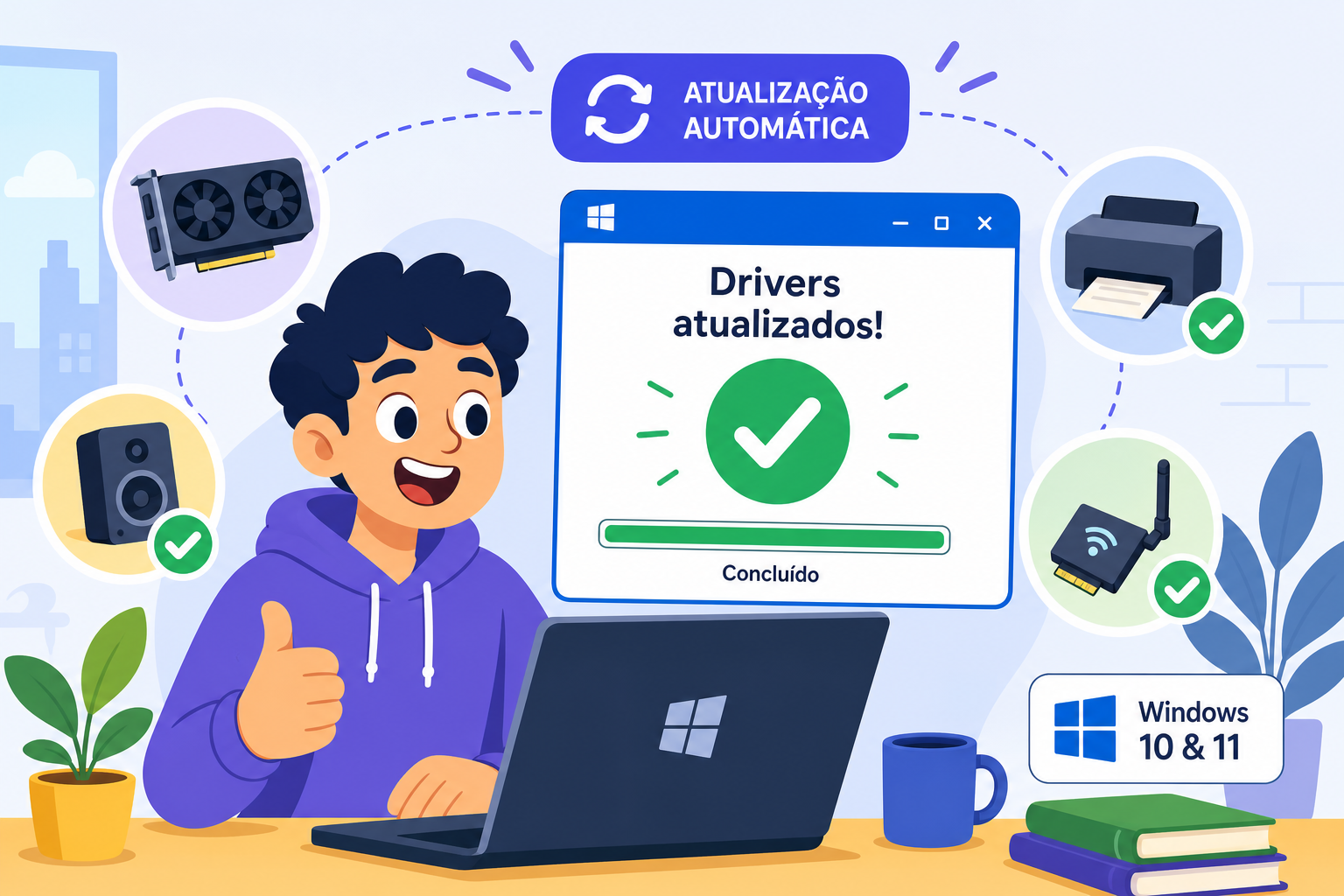
O computador começa a travar sem motivo aparente. A impressora para de funcionar depois de uma atualização do Windows. A placa de vídeo apresenta falhas no meio de uma reunião online ou de um jogo. Situações assim são mais comuns do que parecem, e a causa muitas vezes está nos drivers, esses pequenos softwares que funcionam como tradutores entre o Windows e cada peça de hardware do seu computador.
Sem o driver correto, o sistema operacional simplesmente não sabe como conversar com o hardware. É como tentar dar uma instrução em português para alguém que só fala japonês: a mensagem não chega. Manter esses tradutores atualizados resolve boa parte dos problemas de desempenho, compatibilidade e até segurança, sem precisar chamar um técnico ou levar a máquina para uma assistência. Esse tipo de manutenção básica é exatamente o que o Professor Diogo Puiatti aborda nos seus tutoriais de informática no YouTube.
Neste guia, você vai aprender como atualizar drivers automaticamente no Windows, passo a passo: ativar as atualizações automáticas pelo próprio sistema, avaliar quando faz sentido usar uma ferramenta extra, fazer backup antes de qualquer mudança e reverter um driver problemático se algo sair errado.
O que é um driver e por que ele precisa ser atualizado
O papel do driver no funcionamento do seu computador
Um driver é um software que permite ao sistema operacional reconhecer e usar corretamente um componente de hardware. Placa de vídeo, placa de rede, impressora, teclado, câmera: cada um desses dispositivos precisa do seu driver específico para funcionar. Instalar uma impressora sem o driver adequado, por exemplo, faz com que o Windows não consiga enviar nenhum comando para ela. O aparelho existe fisicamente, está conectado ao computador, mas para o sistema operacional é como se não estivesse lá. Esse detalhe explica por que tantos problemas de hardware somem depois de uma simples atualização de driver: o hardware não mudou, o que muda é a qualidade da comunicação entre ele e o Windows.
O que acontece quando os drivers ficam desatualizados
Drivers velhos causam travamentos, queda de desempenho, falhas de áudio e vídeo e incompatibilidade com versões mais novas do Windows. Além disso, drivers desatualizados podem conter vulnerabilidades que softwares maliciosos exploram para ganhar acesso ao sistema. Esse ponto de segurança é frequentemente ignorado, mas é tão importante quanto o desempenho.
Manter os drivers em dia faz parte da manutenção preventiva do computador, não é um recurso avançado reservado a técnicos. Verificar o Windows Update e criar um ponto de restauração, por exemplo, leva entre 5 e 10 minutos no total, e qualquer pessoa consegue fazer isso seguindo os passos abaixo.
Como atualizar drivers automaticamente no Windows
Configurando o Windows 11 para atualizar drivers automaticamente
O Windows 11 pode instalar drivers automaticamente pelo Windows Update, mas é preciso garantir que a opção certa está ativada. O caminho é: Iniciar > Configurações > Windows Update > Opções Avançadas. Nessa tela, ative a opção “Receber atualizações para outros produtos Microsoft.” Com ela habilitada, o Windows detecta e instala os drivers recomendados sem que você precise fazer nada.
Esse é o método mais seguro disponível para a maioria dos usuários: os drivers distribuídos pelo Windows Update passam por validações da Microsoft antes de chegar ao computador, o que reduz significativamente o risco de instalar um driver de fonte desconhecida ou sem certificação. Nenhuma solução é completamente isenta de falhas, mas o canal oficial da Microsoft é, de longe, o ponto de partida mais confiável. Para mais detalhes sobre esse processo, veja a orientação oficial da Microsoft sobre como obter automaticamente drivers de hardware recomendados e atualizados.
Atualizar drivers automaticamente no Windows 10
No Windows 10, o caminho é ligeiramente diferente: Iniciar > Configurações > Atualizar e Segurança > Windows Update > Opções Avançadas. Lá, ative a opção “Receber atualizações para outros produtos Microsoft quando você atualizar o Windows.” A nomenclatura muda entre as versões, mas a função é a mesma.
Depois de ativar a opção, volte para a tela principal do Windows Update e clique em “Verificar atualizações.” Assim, você já captura qualquer driver pendente sem esperar pelo próximo ciclo automático.
Drivers opcionais e o Gerenciador de Dispositivos
Nem todo driver é instalado automaticamente. Alguns são classificados como “opcionais” e precisam de uma ação manual. Para verificá-los, acesse Configurações > Windows Update > Opções Avançadas > Atualizações opcionais. Selecione os drivers listados, clique em “Baixar e instalar” e reinicie o computador ao final.
O Gerenciador de Dispositivos também permite atualizar um driver específico: clique com o botão direito no dispositivo desejado e selecione “Atualizar driver.” É útil para situações pontuais, mas o Windows Update continua sendo o método mais confiável para manutenção geral.
Ferramentas gratuitas para quem precisa de mais controle
Quando o Windows Update não é suficiente
O Windows Update resolve a maioria dos casos, mas pode não incluir as versões mais recentes de placas de vídeo dedicadas ou de dispositivos mais antigos. Nesses casos, um atualizador de drivers funciona como complemento, não como substituto do recurso nativo. Antes de instalar qualquer ferramenta de terceiros, avalie se você realmente precisa dela. Para a maioria dos usuários, o Windows Update já dá conta do recado.
Opções confiáveis e gratuitas para considerar
Se você decidir usar um programa extra, prefira ferramentas com histórico conhecido e boa reputação. Quatro opções valem a pena conhecer:
- Snappy Driver Installer (SDI): gratuito, código aberto, funciona offline e sem anúncios. É a escolha mais segura para quem quer evitar publicidade ou não tem acesso estável à internet.
- Driver Booster (versão gratuita): interface simples, banco de dados amplo, boa opção para iniciantes. A versão gratuita inclui anúncios e limita a quantidade de atualizações por dia.
- Driver Easy (versão gratuita): faz o escaneamento com facilidade e mostra quais drivers estão desatualizados, mas as atualizações avançadas exigem a versão paga.
- DriverMax (versão gratuita): suporta do Windows XP ao Windows 11 e permite backup e restauração de drivers mesmo na versão grátis.
Se você não quer lidar com anúncios e prefere uma ferramenta transparente, o Snappy Driver Installer é um bom ponto de partida: é código aberto, não instala nada além do que você autoriza e não tenta vender nada. Para dicas sobre como otimizar ainda mais o desempenho do sistema, vale consultar tutoriais que ensinam a deixar o Windows mais rápido, especialmente se o objetivo for melhorar a experiência geral após atualizar drivers.
O que avaliar antes de instalar qualquer atualizador de terceiros
Riscos reais de segurança com ferramentas desconhecidas
Programas de fontes não confiáveis podem instalar drivers sem assinatura digital, trazer adware embutido ou usar táticas de “scareware” para assustar o usuário e vender versões pagas desnecessárias. O Windows 10 e 11 bloqueiam drivers sem a certificação adequada, mas alguns atualizadores de baixa qualidade tentam contornar essa proteção, o que representa um risco real para a estabilidade e a segurança do sistema.
O critério é simples: se o site do programa não tem histórico conhecido, documentação clara e avaliações verificáveis, não instale. Baixe sempre pelo site oficial da ferramenta escolhida. Para entender por que muitos especialistas recomendam cuidado com atualizadores de terceiros, leia o guia que explica por que você deve parar de instalar atualizadores de drivers no seu PC.
Como verificar se um driver é assinado e confiável
Drivers legítimos têm assinatura digital validada pela Microsoft, chamada de certificação WHQL. Para verificar a assinatura de um arquivo de driver manualmente, clique com o botão direito no arquivo, acesse Propriedades e abra a aba “Assinaturas Digitais.” Se houver uma assinatura válida listada, o driver passou pelo processo de certificação.
Quando possível, baixe drivers diretamente do site do fabricante do hardware: NVIDIA, Intel, AMD, HP, Lenovo, cada fabricante disponibiliza os drivers oficiais em sua própria página. Além disso, o Windows mantém uma Lista de Bloqueio de Controladores Vulneráveis, atualizada continuamente em colaboração com fornecedores de hardware, que impede automaticamente a instalação de drivers comprometidos.
Como fazer backup dos drivers antes de qualquer atualização
Exportando todos os drivers com o comando DISM
O DISM é uma ferramenta nativa do Windows que permite exportar todos os drivers instalados para uma pasta de sua escolha, sem precisar instalar nada. Para usá-lo, abra o Prompt de Comando ou o PowerShell como administrador e execute o seguinte comando:
dism /online /export-driver /destination:C:\BackupDrivers
Substitua C:\BackupDrivers pelo caminho onde deseja salvar os arquivos. Crie a pasta de destino antes de rodar o comando, porque o DISM não a cria automaticamente. Se preferir usar o PowerShell, o comando Export-WindowsDriver -Online -Destination C:\BackupDrivers faz o mesmo trabalho e cria a pasta de destino automaticamente, caso ela ainda não exista. Após a exportação, copie essa pasta para um pendrive ou HD externo: assim, você tem acesso aos drivers mesmo se precisar reinstalar o Windows. Há guias passo a passo que mostram exatamente como exportar drivers usando o DISM, caso queira seguir um tutorial visual.
Criando um ponto de restauração antes de atualizar
Um ponto de restauração é como um instantâneo do estado atual do sistema. Se uma atualização causar problema, você volta ao estado anterior com poucos cliques. Para criar um, pesquise “Criar um ponto de restauração” no menu Iniciar, acesse as propriedades do sistema e clique no botão “Criar.” Dê um nome descritivo e confirme. O processo leva cerca de 2 a 3 minutos.
Faça isso antes de rodar qualquer atualizador, seja o recurso nativo do Windows ou uma ferramenta de terceiros. Backup mais ponto de restauração: os dois juntos resolvem a maioria dos problemas que poderiam surgir após uma atualização mal-sucedida.
Como reverter um driver problemático se algo der errado
Usando o Gerenciador de Dispositivos para voltar à versão anterior
O Windows guarda a versão anterior de um driver em cache por um período após a atualização, o que permite reverter com poucos cliques. Abra o Gerenciador de Dispositivos pressionando Windows + R, digite devmgmt.msc e pressione Enter. Localize o dispositivo com problema, clique com o botão direito, acesse Propriedades e, na aba “Driver,” clique no botão “Reverter Driver.”
Selecione o motivo da reversão na tela que aparecer, confirme e reinicie o computador. A reinicialização é necessária para que as alterações sejam aplicadas corretamente.
O que fazer quando o botão “Reverter Driver” está desativado
Se o botão aparecer acinzentado, significa que o Windows não manteve uma versão anterior em cache. Isso acontece quando o driver não foi atualizado recentemente ou quando o sistema não preservou os arquivos da versão anterior. Nesse caso, a solução é desinstalar o driver atual pelo próprio Gerenciador de Dispositivos, clicando com o botão direito no dispositivo e selecionando “Desinstalar dispositivo.” Após reiniciar, o Windows reinstala automaticamente uma versão compatível. Se estiver lidando com problemas de desligamentos inesperados, pode ser útil ver o guia sobre PC desligando sozinho? Veja Como Resolver no Windows 10/11 para passos relacionados.
Se você fez o backup com o DISM antes da atualização, pode instalar manualmente o driver exportado como última opção. Esse é exatamente o motivo pelo qual o backup vale o tempo investido antes de qualquer atualização.
Coloque o que aprendeu em prática agora
Saber como atualizar drivers automaticamente no Windows é uma das habilidades de manutenção mais práticas que você pode desenvolver. O processo é mais simples do que parece: ativar o Windows Update com a opção de outros produtos, verificar se há drivers opcionais pendentes, avaliar com cuidado antes de instalar qualquer ferramenta extra e fazer backup antes de qualquer mudança. Com esses hábitos, você resolve a maioria dos problemas de desempenho e compatibilidade sem precisar chamar ninguém.
Se você quer continuar aprendendo esse tipo de manutenção prática, o canal do Professor Diogo Puiatti tem tutoriais em vídeo com passo a passo visual, sem jargão técnico, e suporte direto para tirar dúvidas. O objetivo é sempre o mesmo: te dar autonomia para cuidar do seu computador com segurança e confiança. Para lições mais específicas sobre solução de erros no Windows, confira também o guia sobre como corrigir erros do Windows com sete soluções eficazes.
Comece agora: abra as Configurações do Windows, vá até o Windows Update e confirme se as atualizações automáticas de drivers estão ativadas. Esse único passo já coloca sua máquina em um estado muito mais saudável.
Deixe um comentário