
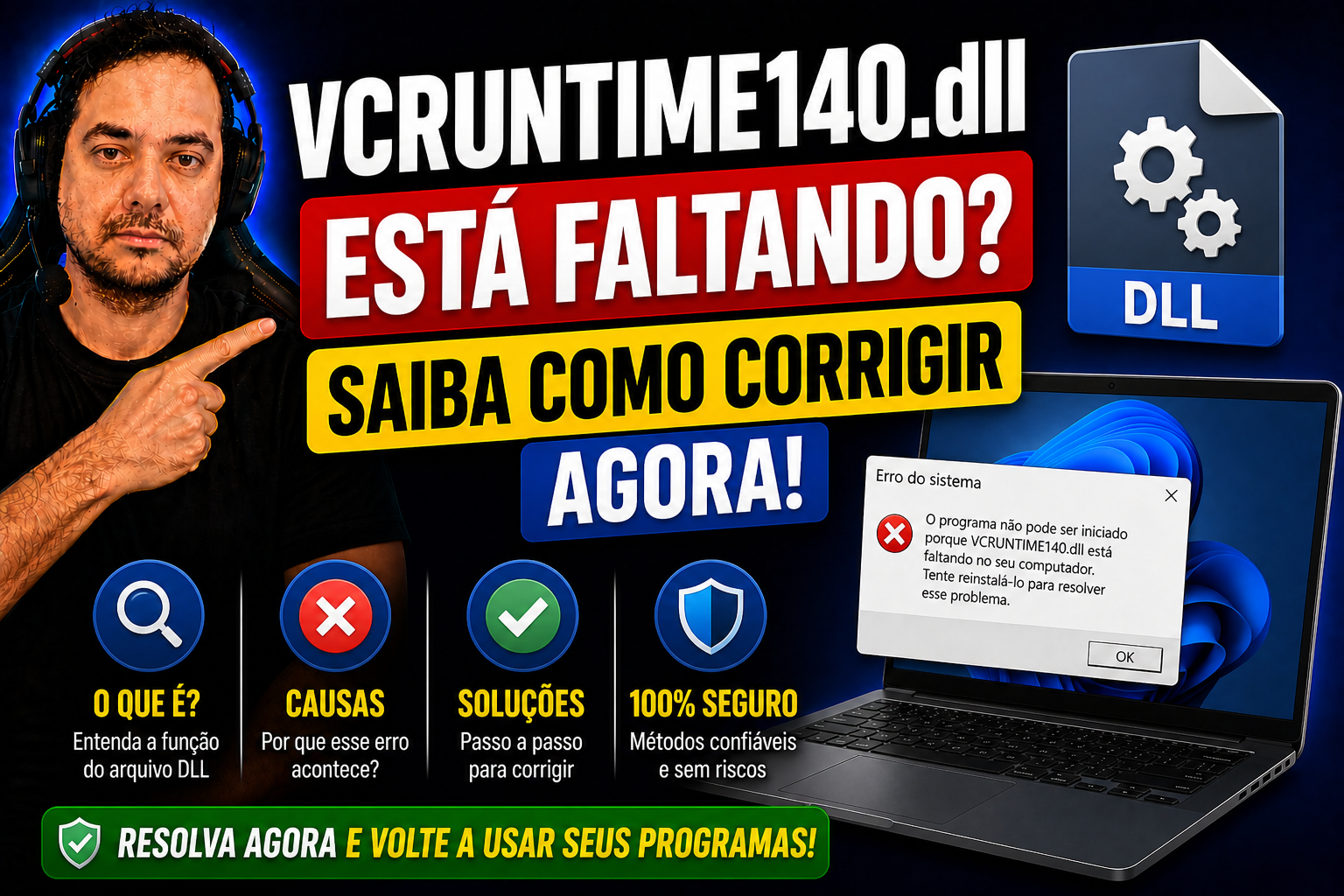
Se a mensagem “vcruntime140.dll está faltando” ou “o programa não pode ser iniciado porque vcruntime140.dll está ausente do computador” apareceu na sua tela, você não está sozinho. Esse é um dos erros mais frequentes que chegam pelo canal e pela comunidade do Professor Diogo Puiatti, e a boa notícia é que tem solução direta, sem precisar chamar técnico nem arriscar o sistema em sites suspeitos.
Antes de sair baixando qualquer coisa pela internet, entenda uma coisa: a causa desse erro é conhecida, documentada e resolvida com ferramentas oficiais da Microsoft. Neste tutorial, você vai aprender a causa real do problema, como aplicar as correções mais eficazes e por que nunca deve baixar DLLs avulsas de sites aleatórios. Tudo passo a passo, sem jargão técnico desnecessário.
O que é o VCRUNTIME140.dll e por que esse erro aparece
O papel dessa biblioteca no seu Windows
O arquivo VCRUNTIME140.dll é parte do pacote chamado Microsoft Visual C++ Redistributable. Esse pacote funciona como um conjunto de ferramentas que o Windows usa para rodar programas criados com o ambiente de desenvolvimento Visual Studio, da Microsoft. Sem ele, determinados programas simplesmente não conseguem iniciar.
A mensagem de erro “vcruntime140.dll está faltando” costuma surgir em algumas situações: o pacote nunca foi instalado na máquina, foi corrompido por algum problema no sistema, ou pode ter sido excluído por ferramentas de limpeza ou durante manutenção do computador. Programas que costumam disparar esse erro incluem jogos, softwares de design como AutoCAD, ferramentas corporativas de gestão e até aplicações simples de produtividade.
vcruntime140.dll vs vcruntime140_1.dll: qual está faltando no seu caso?
Existe uma versão mais nova chamada vcruntime140_1.dll, introduzida em atualizações posteriores do mesmo pacote redistribuível 2015-2022. Programas compilados com versões mais recentes do Visual Studio podem exigir essa versão adicional, enquanto softwares mais antigos dependem apenas do arquivo original.
A forma mais rápida de identificar qual está faltando é simples: leia a mensagem de erro com atenção. Ela indica exatamente o nome do arquivo ausente. Na prática, instalar o pacote redistribuível mais recente resolve as duas situações de uma vez, porque ambos os arquivos vêm incluídos no mesmo instalador.
vcruntime140.dll está faltando: a correção principal
Como saber se você precisa da versão x86 ou x64
Antes de baixar qualquer coisa, você precisa saber a arquitetura do seu sistema. Abra as Configurações do Windows, vá em Sistema e clique em Sobre. Na seção “Especificações do dispositivo”, localize o campo “Tipo de sistema”. Se aparecer “sistema operacional de 64 bits”, você tem um Windows 64-bit; se aparecer “32 bits”, seu sistema é x86.
A regra prática é direta: sistema 64-bit, baixe a versão x64; sistema 32-bit, baixe a versão x86. Em computadores com Windows 64-bit, é comum precisar instalar as duas versões, porque alguns programas mais antigos são feitos para rodar em 32 bits mesmo em sistemas modernos. Instalar a versão errada não resolve o problema e pode gerar um erro diferente: o famoso 0xc000007b.
Passo a passo para baixar e instalar pelo site oficial da Microsoft
Os únicos links seguros para esse download são os links oficiais da Microsoft. Para x64 (64-bit), acesse: https://aka.ms/vc14/vc_redist.x64.exe. Para x86 (32-bit), acesse: https://aka.ms/vc14/vc_redist.x86.exe. Para dispositivos com processador ARM64, o link é: https://aka.ms/vc14/vc_redist.arm64.exe. Esses endereços são permanentes e sempre apontam para a versão mais recente do pacote.
Com o arquivo baixado, siga estes passos:
- Dê um duplo clique no arquivo .exe baixado para iniciar o instalador.
- Siga as instruções que aparecem na tela, aceitando os termos e clicando em Instalar.
- Reinicie o computador após a conclusão da instalação.
- Abra o programa que apresentava o erro e teste se funcionou.
Na maioria dos casos, esse passo único já resolve o problema completamente. Se o erro persistir após o reinício, avance para a próxima solução.
Como usar SFC e DISM para reparar arquivos corrompidos
Quando o pacote redistribuível já está instalado no sistema mas o erro continua, o arquivo pode ter sido corrompido dentro do próprio Windows. Nesse caso, duas ferramentas nativas do sistema resolvem: DISM e SFC (veja também o nosso guia prático de SFC e DISM). A ordem de execução importa: execute o DISM primeiro.
Executando o DISM para preparar o terreno
O DISM repara a imagem do Windows antes de o SFC entrar em ação. Pense assim: o SFC usa a imagem do sistema como referência para corrigir arquivos; se essa imagem estiver danificada, o SFC não consegue trabalhar direito. Por isso o DISM vem primeiro.
Para abrir o Prompt de Comando como administrador, pressione Windows + S, digite cmd, clique com o botão direito no resultado e escolha “Executar como administrador”. Confirme com Sim na janela que aparecer. Depois, digite o comando abaixo e pressione Enter:
DISM /Online /Cleanup-Image /RestoreHealth
Esse processo pode levar entre 15 e 30 minutos, dependendo do seu computador e da conexão com a internet, já que ele usa o Windows Update como fonte. Não feche a janela durante o processo, mesmo que pareça travado.
Rodando o SFC /scannow para corrigir o que o DISM preparou
Com o DISM concluído, ainda na mesma janela do Prompt de Comando, digite o próximo comando e pressione Enter:
sfc /scannow
O SFC vai escanear todos os arquivos protegidos do sistema e substituir os que estiverem corrompidos. O comando pode retornar três mensagens diferentes:
- “Não encontrou violações de integridade”, tudo está em ordem.
- “Encontrou e reparou arquivos corrompidos”, problema resolvido.
- “Encontrou arquivos corrompidos, mas não pôde reparar alguns”, esse terceiro caso requer atenção adicional.
Para quem quer uma referência prática sobre o funcionamento do SFC, veja um artigo explicativo sobre a ferramenta: como usar o System File Checker (SFC). Após o término, reinicie o computador e teste o programa afetado.
Outras correções quando as soluções anteriores não resolvem
Reparando pacotes Visual C++ já instalados no sistema
Se o pacote redistribuível já estava no seu computador antes do erro aparecer, o problema pode ser uma instalação corrompida. Nesse caso, a opção de reparar o pacote existente costuma resolver sem a necessidade de desinstalar e reinstalar do zero.
Pressione Windows + R, digite appwiz.cpl e pressione Enter para abrir a lista de programas instalados. Procure por “Microsoft Visual C++ 2015-2022 Redistributable”, que pode aparecer em versões x86 e x64. Clique com o botão direito em cada um, escolha Alterar e depois Reparar. Aguarde o processo terminar, reinicie o PC e teste novamente.
Quando reinstalar o programa que gerou o erro resolve tudo
Instalações incompletas ou corrompidas do próprio programa podem apagar ou corromper arquivos DLL sem deixar nenhum aviso visível. Se todas as soluções anteriores não funcionaram, reinstalar o programa afetado costuma ser o passo final que resolve.
Desinstale o programa pelo Painel de Controle ou pelo appwiz.cpl, reinicie o computador e baixe a versão mais recente diretamente do site oficial do desenvolvedor. Reinstale e teste. Um detalhe fundamental: sempre baixe o instalador do site do fabricante do programa, nunca de sites genéricos de download.
Por que nunca baixar vcruntime140.dll de sites externos
Os riscos reais de baixar DLL de sites não oficiais
Sites que oferecem DLLs avulsas para download, como dll-files.com e similares, representam um risco real de segurança. Arquivos distribuídos por essas plataformas podem conter trojans, vírus ou versões incompatíveis da biblioteca. Baixar DLLs de fontes não oficiais é uma prática condenada pelas principais diretrizes de segurança digital.
O perigo vai além de um simples vírus. Substituir manualmente uma DLL na pasta System32 do Windows pode quebrar dependências internas do sistema operacional, causando instabilidade grave e erros em cadeia que são muito mais difíceis de resolver do que o problema original. O arquivo vcruntime140.dll não deve ser baixado isoladamente: ele faz parte de um pacote oficial da Microsoft e precisa ser instalado por esse canal para funcionar corretamente.
As únicas fontes confiáveis para resolver esse problema
Há fontes seguras e suficientes para resolver o erro “vcruntime140.dll está ausente” sem colocar o computador em risco:
- O site oficial da Microsoft para o pacote Visual C++ Redistributable (links aka.ms citados acima). Veja também discussões e orientações oficiais em fóruns da Microsoft: resposta sobre o Visual C++ Redistributable.
- O Windows Update, que distribui atualizações do sistema que podem incluir correções de DLL automaticamente.
- O site oficial do programa afetado, para reinstalação limpa com o instalador completo.
Todas as soluções descritas neste tutorial usam exclusivamente essas fontes. Nenhum download de terceiros, nenhum site suspeito, nenhum risco desnecessário.
Quer resolver qualquer erro no computador com autonomia?
O que separa quem resolve de quem entra em pânico
Erros como o vcruntime140.dll está faltando assustam porque parecem técnicos demais. Mas, como você viu neste tutorial, a lógica por trás da solução é simples: identificar o que está faltando, buscar no lugar certo e seguir os passos na ordem correta. Quem domina o básico de informática desenvolve exatamente essa capacidade: ler uma mensagem de erro, entender o que ela significa e agir com segurança.
Essa autonomia muda a relação com o computador. Em vez de depender de um técnico para cada problema simples ou arriscar o sistema em sites duvidosos, você passa a resolver sozinho, com confiança e sem custo adicional.
Como o curso do Professor Diogo Puiatti pode ajudar
No canal e nos cursos do Professor Diogo Puiatti, o objetivo é exatamente esse: transformar quem se sente perdido diante de qualquer mensagem de erro em alguém que sabe o que fazer. As aulas são passo a passo em vídeo, com materiais para download e suporte da comunidade para tirar dúvidas, sem jargões e sem deixar ninguém para trás.
Se você quer ir além de tutoriais isolados e construir uma base sólida em informática, acesse o canal do Professor Diogo Puiatti e conheça os cursos disponíveis. A comunidade está ativa e pronta para ajudar. É o caminho mais seguro e eficiente para ganhar autonomia digital de verdade.
Para aprofundar em outras soluções gerais para problemas do Windows, veja também o artigo Como corrigir erros do Windows: 7 soluções eficazes, que reúne procedimentos complementares a este tutorial.
Para resumir o que vimos: instale o Visual C++ Redistributable oficial da Microsoft na versão correta para o seu sistema. Se o problema persistir, rode o DISM seguido do SFC pelo Prompt de Comando como administrador. E se ainda assim o erro “vcruntime140.dll está faltando” aparecer, reinstale o programa afetado a partir do site oficial do desenvolvedor.
Nunca baixe DLLs avulsas de sites externos: essa é a regra de ouro que protege o seu sistema de problemas muito maiores. Qualquer dúvida que surgir, a comunidade do Professor Diogo Puiatti está disponível para ajudar.
Deixe um comentário