
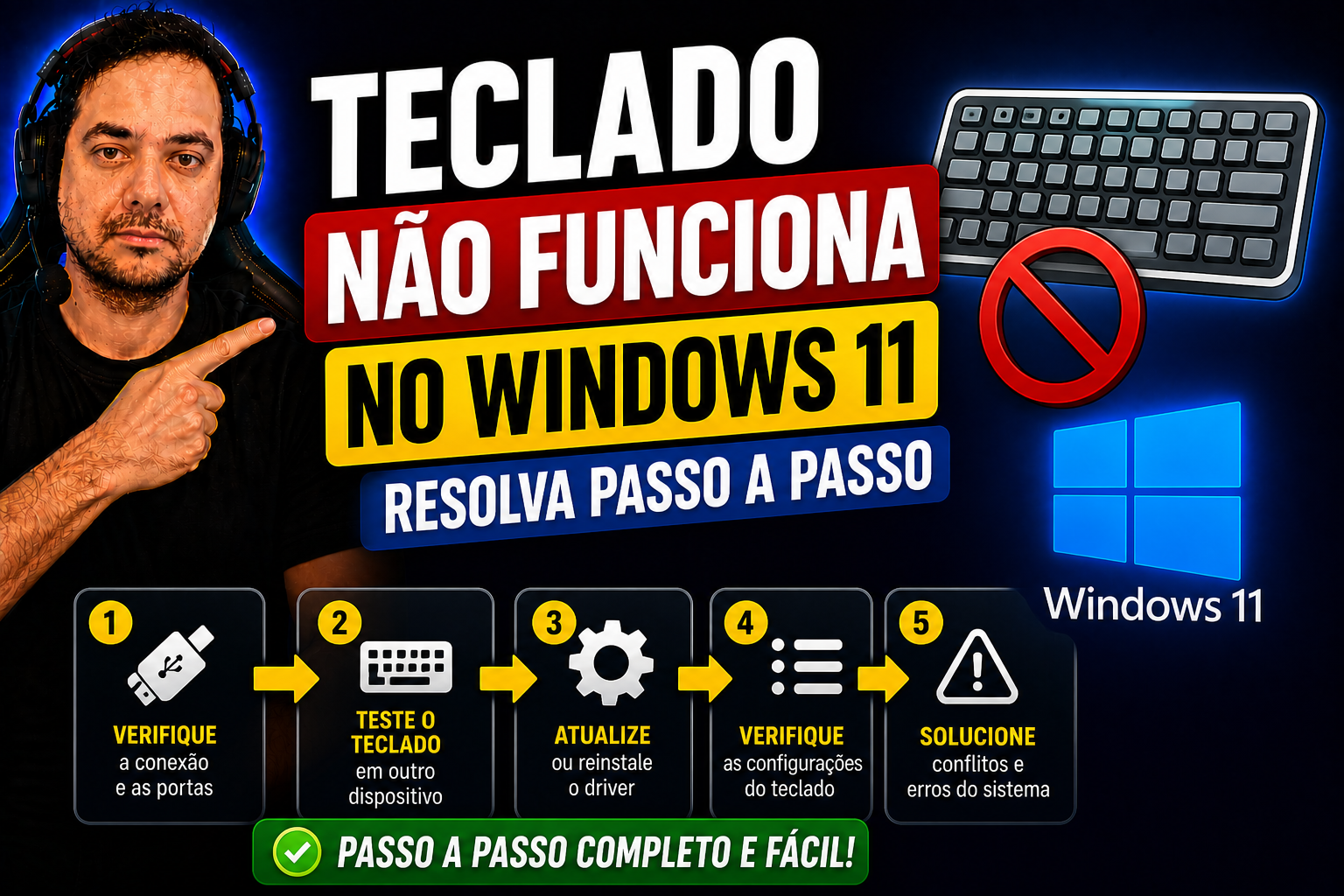
Teclado não funciona no Windows 11? Essa situação aparece com muito mais frequência do que as pessoas imaginam, especialmente depois de atualizações automáticas do sistema que alteram drivers sem avisar. Você liga o computador, o Windows 11 carrega normalmente e, na hora de digitar a senha, o teclado simplesmente não responde. Nada. Nenhuma tecla funcionando.
A boa notícia é que, em muitos casos, o problema tem solução dentro do próprio Windows, sem precisar de técnico ou de substituição de peça. Este guia foi construído no estilo dos tutoriais do Professor Diogo Puiatti: direto ao ponto, do diagnóstico mais simples até as correções mais avançadas, para que você resolva por conta própria.
Antes de qualquer coisa, você vai descobrir se o problema está no hardware ou no software. Essa distinção muda tudo. Com ela, você evita perder tempo desmontando o notebook quando o que precisava era apenas reinstalar um driver.
Diagnóstico inicial: o teclado não funciona no Windows 11 por culpa do hardware ou do software?
Antes de mexer em qualquer configuração, vale a pena fazer um teste rápido para entender o que está falhando. Muita gente tenta várias correções aleatórias e acaba sem saber o que funcionou ou por quê. Começar pelo diagnóstico certo economiza tempo.
Usando o teclado virtual para isolar a falha
Mesmo sem o teclado físico funcionando, você consegue abrir o teclado virtual só com o mouse. Clique em Iniciar e pesquise por “teclado na tela”. Com ele aberto, pressione as teclas físicas do seu teclado e observe: as teclas correspondentes ficam destacadas no teclado virtual? Se nenhuma acender, o problema provavelmente é físico. Se algumas acenderem, ou se o teclado funcionar normalmente no teclado virtual mas falhar em programas específicos, o problema é de software ou configuração.
Esse teste simples já define o caminho. Falha física geralmente exige substituição ou reparo técnico; falha de software tem conserto dentro do próprio Windows. Se ainda houver dúvida, vale testar o teclado em outro computador antes de tirar qualquer conclusão. Na dúvida, continue os testes.
Testando com outro perfil de usuário do Windows
Se o teclado virtual mostrou que as teclas respondem, o problema pode estar preso no seu perfil de usuário. Acesse Configurações, vá em Contas e depois em Família e outros usuários. Adicione uma conta nova (pode ser local, sem conta Microsoft), reinicie e faça login nesse perfil temporário.
Se o teclado funcionar normalmente na nova conta, o problema está no seu perfil original: algum aplicativo de inicialização, ajuste de acessibilidade ou configuração pessoal está interferindo. Isso elimina qualquer suspeita de hardware e direciona a solução para as preferências do seu usuário.
Verifique a conexão física e as configurações de entrada
Com o diagnóstico feito, o próximo passo é resolver as causas mais simples antes de partir para drivers e configurações avançadas. Muitos problemas de teclado têm origem em algo básico que passa despercebido.
Conexão de teclados USB, sem fio e notebook
Para teclados USB, desconecte o cabo, aguarde 10 segundos e reconecte em uma porta diferente. Evite hubs USB e conecte direto na porta do computador. Se possível, teste o teclado em outro computador: se não funcionar lá também, o problema é definitivamente físico.
Para teclados sem fio, verifique as pilhas ou a carga da bateria antes de qualquer outra coisa. Se as pilhas estiverem boas, tente reconectar o receptor USB e, no caso de Bluetooth, remova o dispositivo e emparelhe novamente em Configurações, acessando Bluetooth e dispositivos. Para notebooks, o passo mais eficaz é reiniciar completamente o sistema, sem usar a hibernação, para forçar o Windows a recarregar os drivers de hardware do zero.
Configurações de idioma e acessibilidade que bloqueiam teclas
Uma troca acidental de layout de teclado é uma das causas mais comuns de teclas que parecem “erradas” ou sem resposta. Isso acontece com a combinação Shift + Alt ou Windows + Espaço, que muda o idioma de entrada sem que o usuário perceba. Para verificar e corrigir, acesse Configurações, vá em Hora e idioma e depois em Digitação e Idiomas e teclados.
Verifique também as opções de acessibilidade. Em Configurações, acesse Acessibilidade e depois Teclado. Desative “Teclas de filtro” e “Teclas de adesão“ se estiverem ativas. As teclas de filtro ignoram pressionamentos rápidos, o que faz parecer que o teclado não funciona no Windows 11. As teclas de adesão exigem uma sequência específica para teclas modificadoras, o que pode bloquear a digitação normal.
Soluções quando o teclado não funciona no Windows 11: drivers
Drivers corrompidos são uma causa comum de teclado que para de funcionar depois de uma atualização do Windows. A reinstalação é simples e, na maioria das vezes, resolve o problema definitivamente.
Passo a passo para reinstalar o driver pelo Gerenciador de Dispositivos
Pressione Windows + X e selecione Gerenciador de Dispositivos. Expanda a seção “Teclados”, clique com o botão direito no dispositivo listado e escolha “Desinstalar dispositivo”. Não marque a opção de excluir o arquivo do driver, apenas confirme a desinstalação.
Reinicie o computador. O Windows reinstala o driver genérico automaticamente durante a inicialização. Após reiniciar, abra o Gerenciador de Dispositivos novamente, clique com o botão direito no teclado e escolha “Atualizar driver”, depois “Pesquisar automaticamente”. Esse procedimento resolve boa parte dos casos de driver corrompido causados por atualizações automáticas do sistema.
Quando reverter para o driver anterior resolve mais rápido
Se o teclado não funciona no Windows 11 logo após uma atualização específica, a reversão de driver costuma ser o caminho mais rápido. No Gerenciador de Dispositivos, clique com o botão direito no teclado, vá em Propriedades, acesse a aba Controlador e clique em “Reverter Driver”, se essa opção estiver disponível.
Outra alternativa é desinstalar a atualização problemática diretamente: acesse Configurações, depois Windows Update, Histórico de atualizações e Desinstalar atualizações. Um exemplo documentado pela Microsoft é a atualização KB5066835 (outubro de 2025), que causou falhas de teclado e mouse especificamente no Ambiente de Recuperação do Windows (WinRE) em vários modelos. Para esse caso, a Microsoft disponibilizou a correção KB5070773. Se o seu sistema ainda não instalou essa correção, procure por atualizações disponíveis no Windows Update ou consulte as notas de suporte oficiais da Microsoft para confirmar qual ação é indicada para o seu modelo.
Configurações de energia que impedem o teclado de funcionar
Este é um dos problemas menos óbvios, e mais fáceis de corrigir. O Windows 11 tem dois recursos de gerenciamento de energia que podem desconectar silenciosamente os teclados: a Inicialização Rápida (Fast Startup) e a suspensão seletiva de USB. Ambos passam despercebidos na maioria das vezes.
Desativando a inicialização rápida (Fast Startup)
O Fast Startup não desliga o Windows completamente. Ele hiberna parte do sistema para acelerar a próxima inicialização. O problema é que, com isso, os drivers de hardware, como o do teclado, não são recarregados do zero, e um driver com problema persiste na próxima vez que você ligar o computador.
Para desativar, pressione Windows + R, digite powercfg.cpl e pressione Enter. Clique em “Escolher a função dos botões de energia”, depois em “Alterar configurações não disponíveis no momento”. Desmarque “Ativar a inicialização rápida” e salve as alterações. Após desativar, use Reiniciar (não Desligar) para testar, porque o Reiniciar sempre faz uma reinicialização completa, independente do Fast Startup.
Desativando a suspensão seletiva de USB
O Windows pode “adormecer” portas USB para economizar energia, especialmente em notebooks rodando na bateria. Isso desconecta silenciosamente teclados USB após um período de inatividade. Para corrigir, acesse as Opções de Energia, clique em “Alterar configurações do plano” e depois em “Alterar configurações avançadas de energia”.
Na janela que abre, localize “Configurações de USB” e depois “Configuração de suspensão seletiva de USB”. Defina como “Desabilitado” para as duas opções: “Com bateria” e “Na tomada”. Confirme e feche. Esse ajuste evita que o Windows corte a energia das portas USB enquanto você está trabalhando. Se você também sofre com desligamentos inesperados relacionados a energia, pode ser útil conferir o guia prático sobre PC Desligando Sozinho? Veja Como Resolver no Windows 10/11.
Quando atualizar o BIOS ou considerar suporte técnico
Se todas as correções anteriores não funcionaram, o problema pode estar em uma camada mais profunda do sistema ou no hardware em si. É hora de avaliar duas situações distintas.
Atualização de BIOS/UEFI para notebooks com falhas persistentes
O BIOS controla como o hardware se comunica com o sistema antes mesmo do Windows carregar. Uma versão desatualizada pode causar incompatibilidades com o Windows 11, especialmente em notebooks mais antigos que receberam a atualização do sistema operacional. Acesse o site do fabricante do seu notebook (Dell, Asus, Lenovo, entre outros), localize seu modelo pelo número de série e baixe a atualização de BIOS disponível. Consulte também um artigo de suporte sobre BIOS/UEFI para entender melhor o processo de atualização.
Execute o instalador dentro do Windows, seguindo as instruções na tela. O notebook vai reiniciar automaticamente para concluir o processo. Nunca interrompa uma atualização de BIOS e sempre mantenha o notebook conectado à tomada durante o procedimento. É uma etapa avançada, mas em casos de falhas persistentes no teclado integrado de notebooks, pode ser decisiva.
Sinais de que o problema é físico e precisa de assistência técnica
Existem indicadores claros de que o problema está no hardware e não no software. Se nenhuma das soluções anteriores funcionou, se o teclado não é reconhecido em outro computador, ou se teclas específicas estão fisicamente travadas ou não reagem ao toque, o diagnóstico aponta para falha de hardware. Nesse caso, a solução costuma ser a substituição: um teclado externo para desktops, ou a troca do componente interno em uma assistência técnica autorizada para notebooks. Em alguns casos, especialmente em notebooks, o reparo técnico pode ser viável, valide com uma assistência de confiança antes de substituir o equipamento.
Saber chegar a essa conclusão por conta própria já tem valor. Muitos teclados que chegam a assistências técnicas como “quebrados” são, na verdade, problemas de driver ou configuração de energia. Fazer esse diagnóstico você mesmo evita gastos desnecessários e perda de tempo.
Conclusão
O caminho para resolver um teclado que não funciona no Windows 11 segue uma lógica clara. Comece pelo diagnóstico com o teclado virtual e o teste em outro perfil de usuário. Depois, verifique a conexão física e as configurações de idioma e acessibilidade. Em seguida, reinstale ou reverta o driver pelo Gerenciador de Dispositivos. Ajuste as configurações de energia relacionadas ao Fast Startup e à suspensão de USB. Só depois de tudo isso, considere a atualização de BIOS ou o suporte técnico presencial.
Muitos casos de teclado sem resposta têm origem em software: driver corrompido por uma atualização, layout de idioma trocado acidentalmente ou o Fast Startup impedindo o recarregamento correto do driver. Boa parte dessas situações tem solução dentro do próprio Windows, sem custo e sem precisar de técnico. Quando o problema for físico ou envolver firmware específico e configurações de BIOS, a assistência técnica é o caminho certo.
Se você quer parar de depender de outros para resolver esses problemas e ter autonomia real no uso do computador, o Professor Diogo Puiatti ensina exatamente isso: como gerenciar drivers, dominar o Gerenciador de Dispositivos e entender as configurações do Windows de forma simples e prática. Conheça os cursos disponíveis e dê o próximo passo no seu aprendizado em informática. Confira também outros guias práticos do Professor Diogo Puiatti, como Como Deixar o Windows Muito Mais Rápido, o tutorial sobre PC Desligando Sozinho? Veja Como Resolver e o passo a passo para remover o Erro “Windows Script Host” ao iniciar o PC.
Perguntas frequentes sobre teclado que não funciona no Windows 11
Por que meu teclado não funciona no Windows 11?
As causas mais comuns são driver corrompido ou desatualizado após uma atualização do Windows, layout de idioma trocado acidentalmente, recursos de acessibilidade ativos (como Teclas de Filtro) e configurações de energia que desconectam portas USB. Problemas físicos como cabo danificado ou pilhas fracas em teclados sem fio também entram na lista. O diagnóstico com o teclado virtual ajuda a separar causa de hardware da causa de software.
Como reinstalar o driver do teclado no Windows 11?
Abra o Gerenciador de Dispositivos com Windows + X, expanda “Teclados”, clique com o botão direito no dispositivo e escolha “Desinstalar dispositivo”, sem marcar a opção de excluir o arquivo do driver. Reinicie o computador. O Windows reinstala o driver automaticamente. Depois, volte ao Gerenciador de Dispositivos e use “Atualizar driver” para buscar a versão mais recente.
O teclado parou de funcionar após atualização do Windows 11. O que fazer?
Tente reverter o driver pelo Gerenciador de Dispositivos (Propriedades do teclado, aba Controlador, botão “Reverter Driver”). Se não resolver, acesse Configurações, Windows Update, Histórico de atualizações e desinstale a atualização recente. Verifique também se há correções disponíveis no Windows Update, a Microsoft costuma lançar patches para atualizações que causam problemas de hardware.
Como ativar o teclado virtual no Windows 11?
Clique em Iniciar e pesquise por “teclado na tela”. Você também pode acessar Configurações, Acessibilidade, Teclado e ativar o “Teclado na tela”. Com ele aberto, é possível digitar usando apenas o mouse enquanto resolve o problema no teclado físico.
Deixe um comentário