
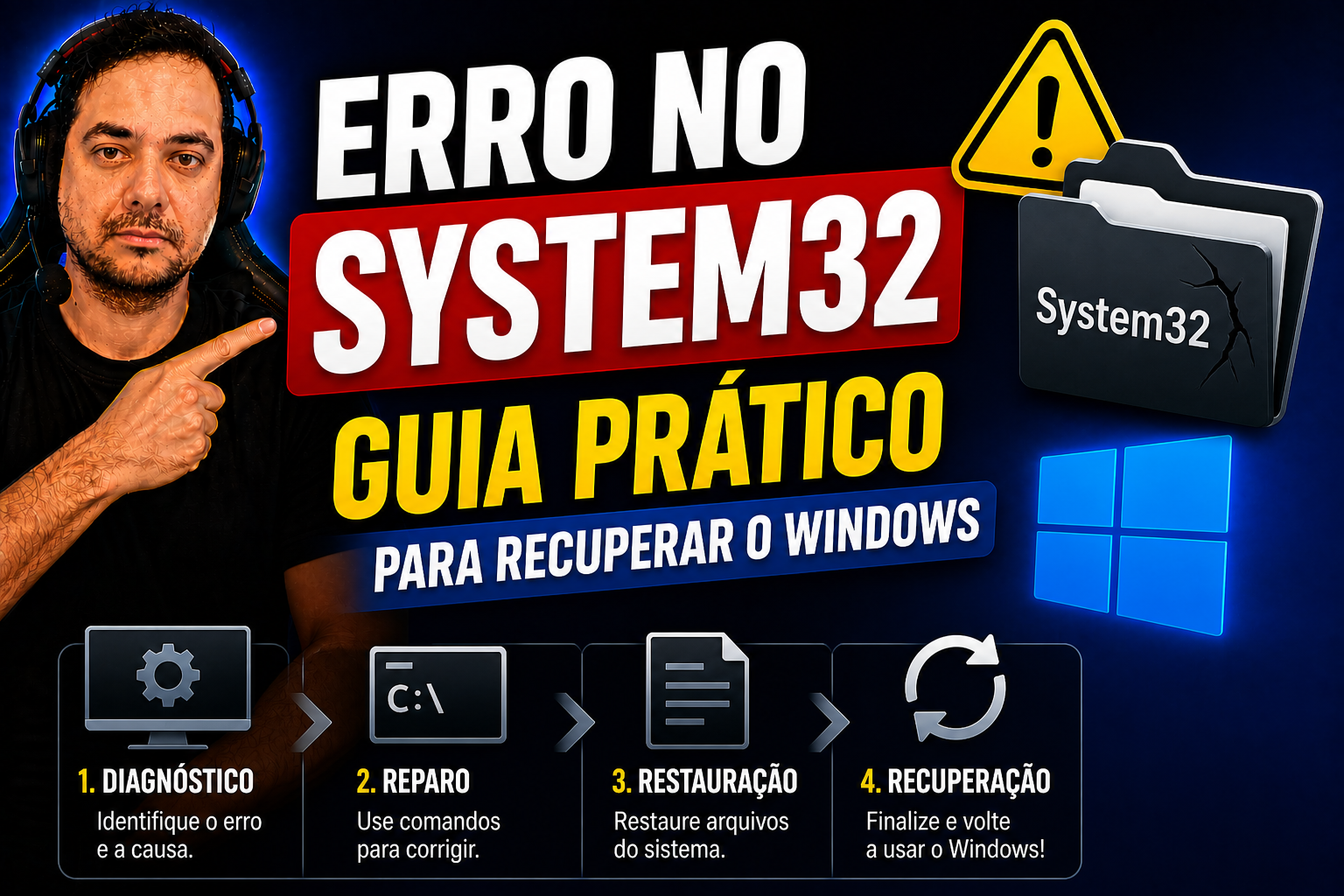
Se você viu um erro no System32, não entre em pânico. A tela trava, uma mensagem aparece com o caminho System32 bem no centro, o coração acelera e a primeira reação é imaginar que o computador perdeu tudo. Essa cena é mais comum do que parece, e a boa notícia é que a maioria desses erros tem solução simples, executada pelo próprio usuário, sem precisar de técnico e sem formatar nada.
É exatamente esse tipo de situação que o Professor Diogo Puiatti ensina a resolver: sem jargão técnico, sem pular etapas e sem medo de estragar algo. Neste guia, você vai aprender a identificar a causa do problema, executar os reparos na ordem certa e reconhecer quando o erro realmente exige ajuda especializada.
O que é a pasta System32 e por que o Windows depende dela
A pasta System32 é o coração operacional do Windows. Ela fica em C:\Windows\System32 e armazena os arquivos que fazem o sistema funcionar: drivers de dispositivos, bibliotecas de funções (.dll), ferramentas de diagnóstico e serviços essenciais como o gerenciamento de processos e autenticação. Sem esses arquivos, o Windows simplesmente não consegue trabalhar.
Pense nela como a despensa de uma cozinha bem organizada: você não precisa mexer nela todo dia, mas se faltar um ingrediente fundamental, nada sai do forno. O nome soa intimidador, mas a pasta em si não é perigosa. O que é perigoso é mexer nela sem saber o que você está fazendo.
Qualquer problema com arquivos do sistema acaba mencionando esse caminho nas mensagens de erro, porque é de lá que o Windows tenta carregar os recursos necessários para funcionar. Isso não significa que a pasta foi destruída: na maioria das vezes, um único arquivo está ausente ou corrompido. Um alerta importante: vírus costumam usar nomes parecidos com arquivos legítimos da System32 para enganar o usuário. Nunca apague arquivos dessa pasta manualmente.
Erros no System32 mais comuns e o que cada mensagem está dizendo
Reconhecer a mensagem de erro é o primeiro passo para escolher a solução certa. Cada tipo de erro no System32 tem uma causa provável diferente e um caminho de reparo específico.
O erro Windows\System32\config\system ausente ou corrompido é um dos mais graves: ele impede o Windows de iniciar porque o arquivo de registro do sistema está danificado. As causas mais comuns são queda de energia durante uma atualização, desligamentos forçados repetidos ou infecção por malware. O sinal típico é uma tela preta com a mensagem logo no boot, antes de o Windows chegar à tela de login.
Outros erros frequentes incluem:
- X:\windows\system32\cmd.exe: aparece em ambientes de recuperação e indica problema no acesso ao Prompt de Comando durante o processo de reparo.
- DLLs ausentes (ex.: “O programa não pode ser iniciado porque [nome].dll está ausente”): geralmente causado por desinstalação incorreta de programas ou ação de malware.
- Arquivo de sistema corrompido de forma genérica: frequentemente resolvido com o comando SFC, sem nenhuma etapa adicional.
Diagnóstico de erro no System32: como identificar a causa antes de agir
Escolher a ferramenta errada pode piorar a situação. Por isso, identificar se o problema é de software ou de hardware é a etapa mais importante do processo.
Sinais que apontam para corrupção de software
O Windows inicia, mas trava ou exibe mensagens de erro específicas. Os erros apareceram logo após uma atualização ou instalação de programa. O sistema entra em loop de reinicialização sem apresentar tela azul consistente. Nesses casos, os comandos SFC e DISM costumam resolver sem complicações adicionais.
Verificando a saúde do disco antes de tudo
Um disco com setores defeituosos pode corromper os mesmos arquivos que você acabou de reparar. Checar o hardware antes de qualquer reparo invasivo é regra. O CrystalDiskInfo é gratuito e lê os dados SMART do disco em segundos, mostrando o status de saúde da unidade de forma clara. Se o status aparecer como “Ruim” ou “Cuidado”, faça backup imediato dos arquivos antes de qualquer outra ação.
Além do CrystalDiskInfo, execute o seguinte comando no Prompt de Comando como administrador para verificar e marcar setores defeituosos:
chkdsk C: /f /rO processo será agendado para a próxima reinicialização. Pode demorar, mas vale cada minuto: descobrir um disco falhando antes de tentar reparos evita perda de dados irreversível. Para referências práticas dos comandos, veja o guia completo de Comando para corrigir erros do Windows (CHKDSK, DISM e SFC).
O que é o RegBack e quando ele pode ajudar
Poucos usuários conhecem a pasta C:\Windows\System32\config\RegBack. O Windows cria automaticamente cópias de segurança dos arquivos de registro nessa pasta durante determinados eventos do sistema. Se o erro Windows\System32\config\system ausente ou corrompido aparecer e nenhuma outra opção funcionar, é possível copiar os arquivos do RegBack para substituir os arquivos de registro danificados, mas com cautela. Essa operação exige acesso pelo WinRE ou por uma mídia de instalação, e os arquivos no RegBack podem não refletir o estado mais recente do sistema, o que pode causar perda de configurações recentes do sistema.
Se quiser entender melhor como fazer backup e restaurar o registro do Windows, consulte esse guia prático (explica riscos e procedimentos passo a passo). Use essa opção apenas como último recurso antes de formatar, e somente se você tiver um backup dos dados pessoais.
Corrigindo o erro no System32 com DISM e SFC
Esta é a sequência que resolve a maioria dos problemas relacionados a arquivos de sistema corrompidos. O segredo está na ordem: DISM sempre antes do SFC.
Para um passo a passo focado especificamente em SFC e DISM, veja o guia prático do professor sobre Corrigir erros do Windows com SFC e DISM: guia prático.
Por que o DISM vem primeiro
O SFC repara arquivos individuais do sistema usando cópias armazenadas internamente no Windows. Se essas cópias também estiverem corrompidas, o SFC falha ou substitui um arquivo danificado por outro igualmente danificado. O DISM resolve isso primeiro: ele verifica e repara a imagem do Windows usada como base, baixando arquivos limpos diretamente da Microsoft.
Abra o Prompt de Comando como administrador (pesquise “cmd” no menu Iniciar, clique com o botão direito e escolha “Executar como administrador”) e execute:
DISM.exe /Online /Cleanup-Image /RestoreHealthO processo leva entre 10 e 30 minutos e precisa de conexão com a internet. Não feche a janela no meio do caminho. Para entender melhor como o Verificador de Arquivos do Sistema funciona e as orientações oficiais da Microsoft sobre o SFC, consulte a ferramenta Verificador de Arquivos do Sistema (SFC) da Microsoft.
Executando o SFC para reparar arquivos corrompidos do System32
Após o DISM terminar, execute no mesmo Prompt de Comando:
sfc /scannowO SFC vai vasculhar todos os arquivos protegidos do sistema e substituir os corrompidos pelas versões originais. Os resultados possíveis são três: “nenhuma violação encontrada” (o problema tem outra origem), “reparou arquivos com sucesso” (reinicie e teste), ou “não foi possível reparar alguns arquivos” (tente repetir o processo no Modo de Segurança). Há também tutoriais de segurança que mostram variações do procedimento e como lidar com arquivos corrompidos, por exemplo a explicação prática da Avast sobre reparar arquivos corrompidos com o Verificador de Arquivos do Sistema.
Para entrar no Modo de Segurança com o Windows funcionando, pressione Windows + R, digite msconfig, vá à aba Boot, marque “Inicialização segura” e reinicie. Se o Windows não carregar, acesse o Modo de Segurança pelo WinRE, que explicamos a seguir.
Quando o Windows não inicia: reparos de boot pelo WinRE
Se o sistema não carrega a ponto de você executar o SFC, o Ambiente de Recuperação do Windows (WinRE) é o caminho. Para acessá-lo, ligue o PC e force o desligamento durante o logo do Windows de duas a três vezes seguidas. O menu “Solucionar problemas” aparecerá automaticamente.
Reparo automático e comandos bootrec
Comece pela opção mais simples: “Reparo de Inicialização”. O Windows tenta corrigir o problema sozinho. Se não resolver, acesse o Prompt de Comando dentro do WinRE e execute os seguintes comandos em sequência:
bootrec /fixmbr
bootrec /fixboot
bootrec /rebuildbcd
Em linguagem direta: o fixmbr reescreve o ponto de partida do disco (o MBR), o fixboot corrige o setor de inicialização e o rebuildbcd reconstrói a lista de sistemas operacionais disponíveis para o Windows carregar. Execute um por vez, pressione Enter após cada um e aguarde a confirmação antes de prosseguir. Para um aprofundamento técnico nos comandos bootrec, veja este guia de comandos bootrec.
Restauração do sistema como alternativa sem perda de arquivos pessoais
A Restauração do Sistema reverte o Windows a um estado anterior sem apagar documentos, fotos ou vídeos. Ela desfaz apenas alterações em programas e configurações do sistema. Para acessar pelo WinRE, siga: “Solucionar problemas” › “Opções avançadas” › “Restauração do sistema”. Escolha um ponto de restauração com data anterior ao aparecimento do erro.
Atenção: essa opção só funciona se os pontos de restauração estiverem ativados no sistema. Se você nunca configurou isso, esse caminho não estará disponível. É um bom motivo para ativar a proteção do sistema agora mesmo, depois que resolver o problema atual.
Quando chamar um técnico e como aprender a cuidar do seu PC sozinho
Nem todo erro no System32 tem solução por software. Alguns sinais indicam que o problema é físico e nenhum comando vai resolver:
- O CrystalDiskInfo mostra status “Ruim” mesmo após múltiplos reparos.
- Telas azuis com códigos diferentes a cada reinicialização (sinal de falha na memória RAM).
- Barulhos físicos no HD, especialmente cliques repetidos.
- O PC não reconhece o disco em nenhum diagnóstico de software.
Nesses casos, reparos de software não resolvem. O componente físico precisa ser substituído por um técnico presencial.
Para quem quer ganhar independência digital e resolver esses problemas sem depender de ninguém, o Professor Diogo Puiatti cria tutoriais em vídeo passo a passo exatamente para situações como essa: cada comando explicado na tela, cada etapa mostrada do zero, sem pressupor conhecimento técnico prévio. A comunidade ativa permite tirar dúvidas diretamente com o professor, e os materiais para download funcionam como guia de referência rápida quando o problema aparecer de novo. Quem quer aprender a cuidar do próprio computador com segurança encontra conteúdo aprofundado em Como corrigir erros do Windows: 7 soluções eficazes e nos cursos e guias práticos do professor.
Conclusão: um erro no System32 não é o fim do computador
Uma mensagem com “System32” na tela é um sinal de que o sistema precisa de atenção, não de pânico. Na grande maioria dos casos, o problema é um arquivo corrompido ou um registro danificado, e o próprio Windows tem ferramentas gratuitas para corrigir o erro no System32 sem precisar formatar o PC.
A sequência segura é esta: verifique o disco com CrystalDiskInfo e CHKDSK primeiro, execute o DISM seguido do SFC, escale para os comandos bootrec ou para a Restauração do Sistema se o Windows não iniciar, e só chame um técnico quando os testes indicarem falha de hardware confirmada. Para um guia rápido com os comandos e procedimentos, consulte também o artigo Corrigir Erros do Windows: Guia Rápido com Comandos (CHKDSK, SFC e DISM).
Com as ferramentas certas e um pouco de aprendizado, qualquer pessoa consegue resolver esses problemas em casa. O conhecimento é a melhor proteção contra o próximo susto que a tela do computador vai dar.
Deixe um comentário