
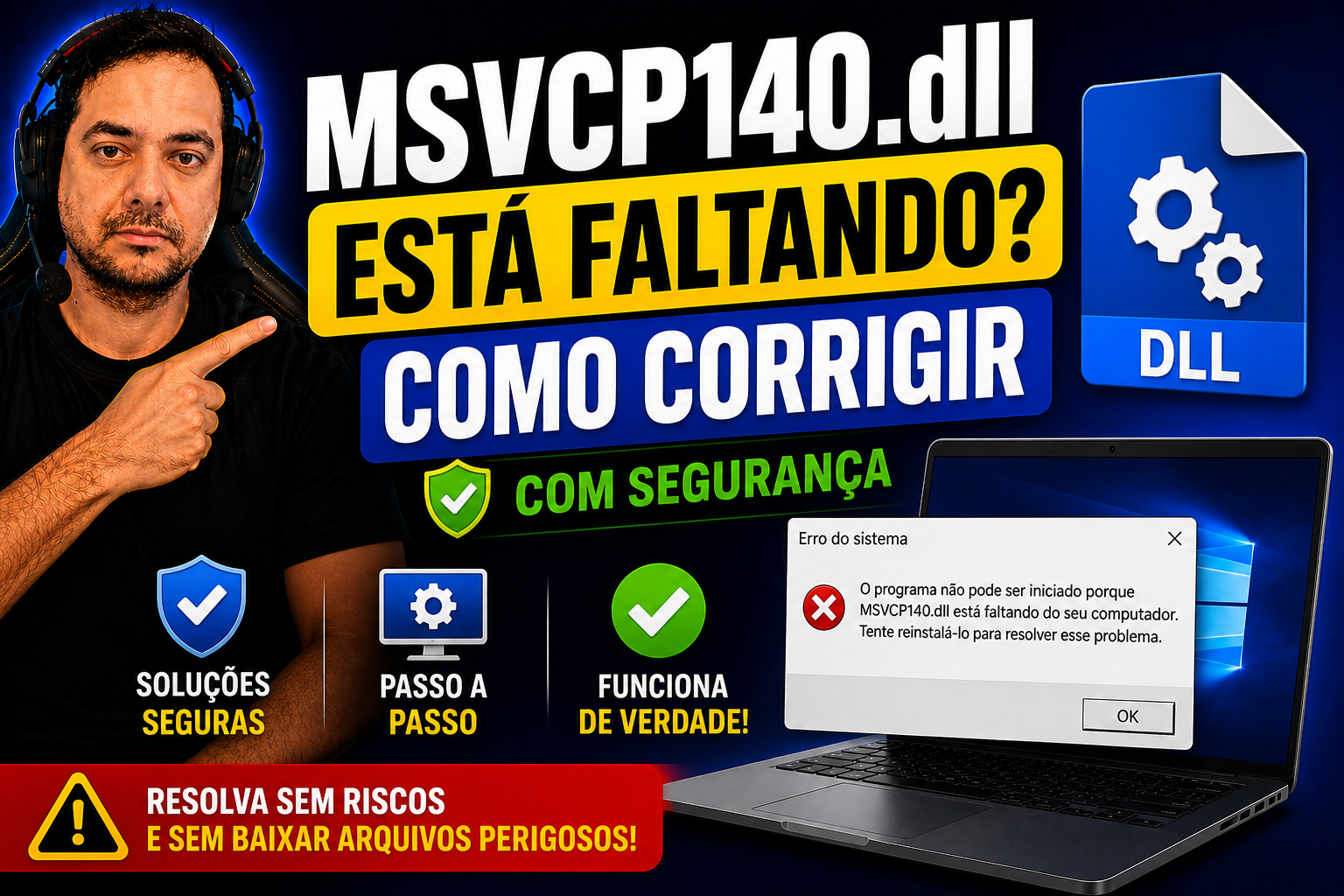
A mensagem aparece do nada: um programa fecha sozinho e você lê “O programa não pode ser iniciado porque msvcp140.dll está faltando no seu computador.” Frustrante, sem dúvida. Mas a boa notícia é que a solução oficial existe, é gratuita e você consegue aplicar em menos de cinco minutos.
Na maioria dos casos, o problema não está relacionado a vírus nem a falha grave no sistema, se houver suspeita de malware, vale executar uma varredura com um antivírus atualizado. O que acontece com mais frequência é bem mais simples: falta um pacote de suporte da Microsoft chamado Visual C++ Redistributable, e sem ele, os programas que dependem dessa biblioteca simplesmente não conseguem iniciar.
Este artigo faz parte da série de manutenção básica do Windows do Professor Diogo Puiatti, pensada para quem quer cuidar do próprio computador sem depender de técnico. Aqui você vai entender o que é esse arquivo, por que ele some, como reinstalá-lo corretamente e o que fazer nos casos mais teimosos.
msvcp140.dll está faltando: o que é esse arquivo e por que ele desaparece
O MSVCP140.dll é uma biblioteca de sistema usada por centenas de programas, jogos, editores de vídeo e softwares profissionais são os exemplos mais comuns. Ele fornece funções essenciais de runtime da linguagem C++, como gerenciamento de memória e suporte a strings, que os programas precisam para executar corretamente no Windows.
Pense assim: o programa é um carro e o MSVCP140.dll é uma peça do motor. Sem a peça no lugar certo, o motor não liga, não importa quantas vezes você tente dar a partida. Esse arquivo faz parte do pacote Visual C++ Redistributable 2015-2022, desenvolvido pela Microsoft. Quando o pacote está ausente ou corrompido, qualquer programa que depende dele recusa abrir.
A causa mais comum é a desinstalação acidental de um programa que incluía o runtime, situação em que o pacote compartilhado acaba sendo removido junto. Outros fatores possíveis incluem arquivos corrompidos por falha no disco ou instalação incompleta de algum software. Eventos do sistema, como atualizações, também podem alterar componentes de runtime instalados. O erro aparece nas variações “MSVCP140.dll não encontrado” ou “VCRUNTIME140.dll erro”, que têm exatamente a mesma origem.
Por que você nunca deve baixar o MSVCP140.dll de sites de terceiros
Uma busca rápida na internet vai mostrar dezenas de sites oferecendo o arquivo para download direto. Ignore todos eles. Arquivos DLL distribuídos por fontes não oficiais frequentemente carregam malware, spyware e programas que roubam dados. O próprio formato DLL é um alvo clássico para uma técnica chamada DLL Hijacking, onde criminosos inserem código malicioso dentro de um arquivo que parece legítimo. Leia sobre os riscos do DLL Hijacking para entender por que essa prática é perigosa.
Mesmo quando o arquivo parece inofensivo, pode estar numa versão incompatível com o seu sistema, resolvendo um erro e criando outros três no processo. A única fonte segura é a Microsoft. Além disso, ataques recentes mostram sites falsos que hospedam instaladores maliciosos disfarçados de arquivos legítimos; por exemplo, há relatos de um site falso que hospedava um download malicioso, o que reforça o risco de baixar DLLs de fontes desconhecidas.
Evite copiar arquivos DLL manualmente para a pasta do sistema; prefira sempre instalar o pacote oficial. Só realize alterações manuais se houver instrução explícita do desenvolvedor do software.
Antes de baixar: descubra se seu Windows é 32 ou 64 bits
Existe uma versão do Visual C++ Redistributable para cada arquitetura do sistema operacional: x86 (32 bits) e x64 (64 bits). Instalar a versão errada não resolve o erro msvcp140.dll está faltando, então vale verificar antes de baixar qualquer coisa.
O jeito mais rápido: clique com o botão direito no botão Iniciar, selecione Sistema (ou vá em Configurações, depois Sistema, depois Sobre) e procure o campo “Tipo de sistema”. Se aparecer “Sistema operacional de 64 bits, processador x64”, seu Windows é 64 bits. Se aparecer “32 bits”, é 32 bits. O Windows 11 é sempre 64 bits sem exceção, conforme documentação oficial da Microsoft, não existe versão 32 bits desse sistema. Quem prefere o Prompt de Comando pode digitar wmic os get osarchitecture e obter a resposta na hora. Se quiser um passo a passo guiado, veja como saber se o Windows é de 32 ou 64 bits.
Uma dica importante para quem usa Windows 64 bits: instale as duas versões do pacote, tanto a x86 quanto a x64. Programas mais antigos desenvolvidos para 32 bits precisam da versão x86 para funcionar, mesmo em sistemas modernos de 64 bits. Fazer essa verificação agora evita retrabalho depois.
Como baixar e instalar o Visual C++ Redistributable oficial
A Microsoft disponibiliza links permanentes que sempre entregam a versão mais recente do pacote. Use os endereços abaixo diretamente, eles apontam para o servidor oficial da Microsoft:
- x64 (64 bits): https://aka.ms/vs/17/release/vc_redist.x64.exe
- x86 (32 bits): https://aka.ms/vs/17/release/vc_redist.x86.exe
Para informações detalhadas sobre as versões suportadas e instruções oficiais, consulte a documentação oficial da Microsoft sobre o Visual C++ Redistributable.
Passo a passo de instalação
Com o arquivo baixado, o processo é direto:
- Clique com o botão direito no arquivo baixado e selecione “Executar como administrador”.
- Aceite os termos de licença e clique em Instalar.
- Aguarde o processo terminar. Leva menos de um minuto.
- Reinicie o computador se o instalador solicitar.
Após reiniciar, abra o programa que apresentava o erro e veja se ele inicia normalmente. Esse método cobre a grande maioria dos casos de erro msvcp140.dll está faltando no Windows. Se o problema persistir, a próxima seção trata exatamente disso.
Reparando arquivos de sistema com SFC e DISM
Quando o Visual C++ Redistributable já está instalado, mas o erro continua aparecendo, pode haver arquivos de sistema corrompidos no Windows. O SFC (System File Checker) e o DISM (Deployment Image Servicing and Management) são ferramentas gratuitas do próprio Windows, desenvolvidas para detectar e reparar exatamente esse tipo de problema.
Execute o Prompt de Comando como administrador: pressione Win + S, digite cmd, clique com o botão direito e selecione “Executar como administrador”. Em seguida, rode os comandos nesta ordem:
Sequência correta dos comandos
- Primeiro:
DISM /Online /Cleanup-Image /RestoreHealth, aguarde a conclusão; o processo pode levar alguns minutos e requer conexão com a internet para baixar arquivos limpos via Windows Update. - Depois:
sfc /scannow, execute somente após o DISM terminar completamente.
A sequência importa. O DISM repara a imagem do Windows primeiro; o SFC usa essa imagem já restaurada como referência para substituir arquivos corrompidos. Rodar o SFC antes do DISM pode fazer com que ele tente reparar usando uma imagem ainda danificada, comprometendo o resultado. Após os dois comandos, reinicie o computador e teste o programa novamente.
Se quiser um guia prático com os comandos reunidos e explicado passo a passo, confira o tutorial Comando para corrigir erros do Windows (CHKDSK, DISM e SFC). Para informações adicionais sobre o uso do System File Checker, veja também como reparar arquivos corrompidos com o System File Checker (SFC).
Logs detalhados do processo ficam em %windir%\Logs\CBS\CBS.log, caso queira ver exatamente o que foi verificado e corrigido. Se o SFC reportar erros que não consegue corrigir sozinho, o DISM geralmente resolve ao restaurar a imagem base do sistema.
E se o erro ainda não sumir? O que fazer antes de pedir ajuda
Se mesmo após instalar o Visual C++ Redistributable e rodar o DISM seguido do SFC o erro persistir, o problema pode estar na própria instalação do programa que falhou. O instalador do software pode ter sido corrompido ou estar incompleto, e nenhuma correção de runtime vai resolver isso.
A solução aqui é reinstalar o programa que apresentou o erro. Desinstale-o pelo Painel de Controle ou pelo launcher correspondente (Steam, Epic Games e similares têm opções de desinstalação próprias) e baixe novamente do site oficial do desenvolvedor. Muitos instaladores modernos já incluem o Visual C++ Redistributable embutido e, por isso, uma reinstalação limpa costuma resolver os casos mais resistentes.
Se preferir um roteiro com outras sete soluções práticas para erros no Windows, inclusive quando a reinstalação não resolve, leia o artigo Como corrigir erros do Windows: 7 soluções eficazes.
Se nenhuma dessas etapas resolver, o problema pode ser mais profundo: driver desatualizado, conflito entre softwares ou instalação comprometida do próprio Windows. Nesses casos, buscar suporte especializado faz sentido.
msvcp140.dll está faltando: resolva sozinho, sem formatar e sem chamar técnico
O erro msvcp140.dll está faltando tem origem clara e solução direta. Na maioria dos casos, basta instalar o Visual C++ Redistributable oficial da Microsoft, escolhendo a versão correta para a arquitetura do seu Windows, processo que leva menos de cinco minutos.
Se o problema persistir após a instalação, rode o DISM seguido do SFC no Prompt de Comando como administrador e reinicie. Se o erro ainda aparecer, reinstale o programa que falhou a partir do site oficial do desenvolvedor. Em nenhum momento baixe arquivos DLL de sites desconhecidos: o risco não vale a aparente praticidade.
Para quem quer continuar aprendendo a cuidar do computador de forma independente, o Professor Diogo Puiatti tem uma série completa de tutoriais sobre manutenção básica do Windows, cobrindo desde organização de arquivos até resolução de erros como este. Confira também o tutorial prático sobre Como Resolver “Não é um Aplicativo Win32 Válido” no Windows e continue aprendendo no seu ritmo, tirando dúvidas na comunidade e recebendo acompanhamento direto.
Deixe um comentário